Exportar registros
Adicione um botão Export a uma página do portal para que os usuários baixem os registros que veem em um arquivo CSV ou Excel. Vem desativado e é definido por página e por função.
Visão geral
A exportação adiciona a uma página do portal um botão que baixa os registros dela em um arquivo CSV ou Excel. Use quando os seus usuários precisam dos dados em outro lugar: uma função de funcionários exportando uma lista de contatos para o Google Contacts, um cliente baixando o histórico de pedidos para a contabilidade dele, um coordenador levando as reservas deste semestre para uma planilha.
O usuário recebe exatamente o que a página mostra para ele: os mesmos registros, com a busca, os filtros e a ordenação que ele aplicou, e as mesmas colunas.
A exportação fica desativada em todas as páginas até você ativá-la.
Ativar
- 1
Abra a aba Exibição da página
No editor do portal, abra a página e vá para a aba Exibição dela. Se você usa funções, escolha antes na barra de funções a função que você quer configurar. O cartão Exportação fica perto do fim da aba.
- 2
Ative Permitir que os usuários exportem esta página
Ative a chave Permitir que os usuários exportem esta página e salve o portal. A página passa a mostrar um botão Export (exportar) no cabeçalho, ao lado do botão de atualizar.

A exportação é definida por página e por função.
A configuração pertence a uma página e a uma função. Ativá-la para a sua função de funcionários a deixa desativada para todas as outras funções, então os funcionários podem exportar uma tabela que pais ou clientes não podem. Se uma tabela tiver mais de uma página, cada página tem a sua própria chave.
O que os usuários recebem
O botão Export abre um menu com Download CSV (baixar CSV) e Download Excel (baixar Excel).
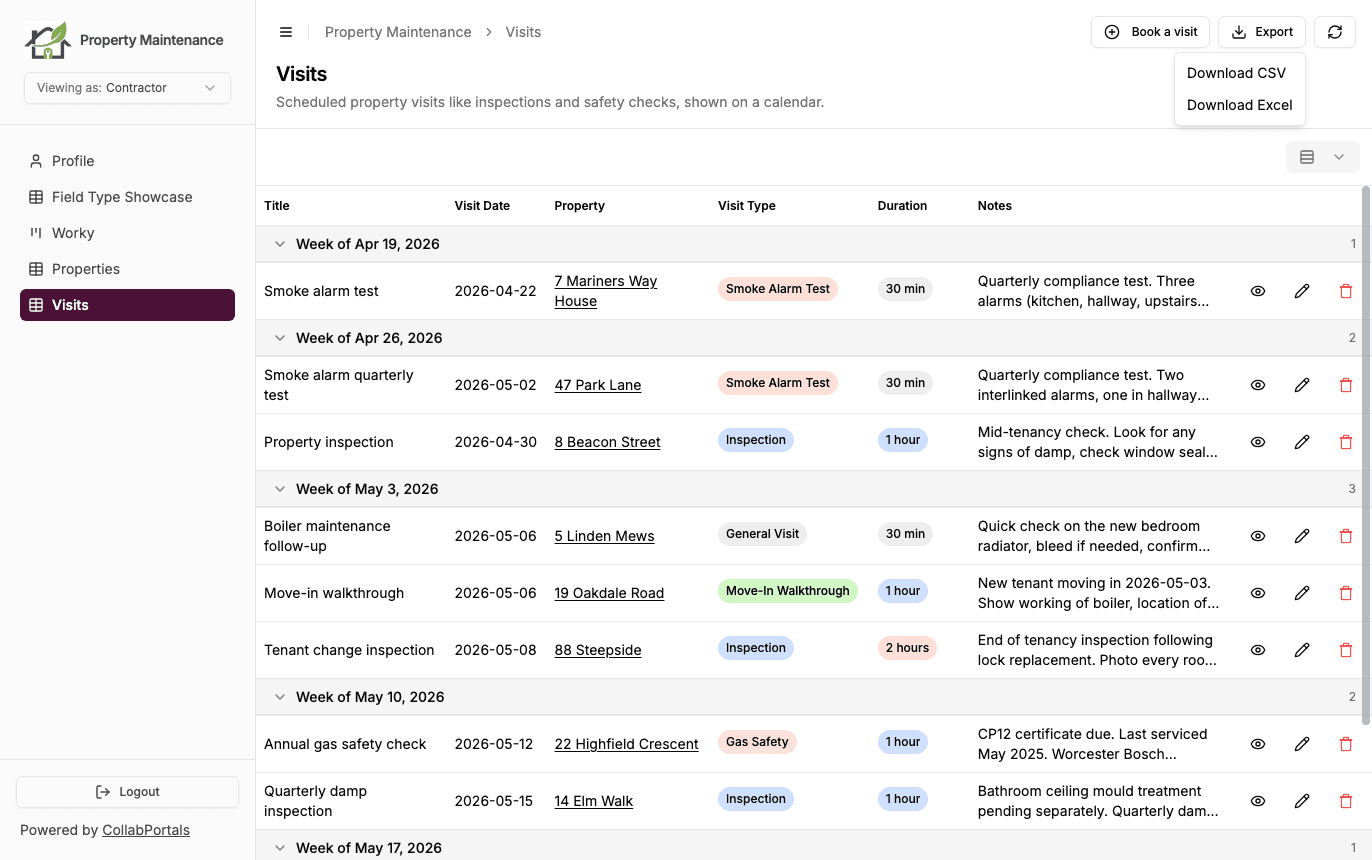
O arquivo é baixado na hora, com o nome da página e do dia, por exemplo Contacts 2026-09-22.xlsx.
O arquivo traz todos os registros que a página mostraria para esse usuário, em todas as páginas da paginação, e não só os 100 primeiros na tela:
- Registros: os que a função dele pode ver. A propriedade dos registros, o seu filtro de registros e a visibilidade da função valem todos, exatamente como na página.
- Os filtros dele: se a página tem controles para filtrar, buscar e ordenar, a busca, os filtros e a ordenação que ele aplicou também valem para o arquivo.
- Colunas: os campos que a função dele pode visualizar, na ordem de campos da página. Em uma visualização em tabela com uma lista de colunas, só essas colunas. Em uma página de galeria, kanban, calendário ou perguntas frequentes, todos os campos que a função pode visualizar.
A exportação nunca mostra a ninguém mais do que a pessoa já podia ver. Um campo que a função não pode visualizar não entra no arquivo, mesmo que a função possa editá-lo.
CSV ou Excel
Os dois trazem os mesmos registros e as mesmas colunas.
Excel é a melhor opção para abrir no Excel. Os números são números de verdade, que você pode somar, as datas são datas de verdade, que você pode ordenar, e os números de telefone mantêm o zero à esquerda. O Excel lê um CSV de forma diferente conforme as configurações regionais do computador, e um arquivo Excel evita isso.
CSV é a melhor opção para importar em outra ferramenta, como o Google Contacts ou uma lista de e-mails. Ele também abre no Google Sheets, no Numbers e no LibreOffice.
Como os valores são gravados
- Registros vinculados mostram os nomes dos registros vinculados. Um registro vinculado sem nome fica de fora, em vez de aparecer como o ID do registro no Airtable.
- Anexos mostram só os nomes dos arquivos. Os links de anexos do Airtable expiram depois de algumas horas, então um link no arquivo pararia de funcionar.
- Caixas de seleção viram
TRUEouFALSE. - Datas usam o formato de data de cada campo, no fuso horário do próprio usuário, a menos que o campo defina um.
- Moeda e porcentagem mantêm o símbolo em um CSV e viram números formatados no Excel.
- Um valor de texto que começa com
=,+,-ou@recebe um apóstrofo na frente em um CSV, para que uma planilha não o execute como fórmula. Números de telefone como+33 6 12 34 56 78ficam como estão.
Limites
- 5.000 registros por arquivo. Uma página com mais registros exporta os 5.000 primeiros, na ordem atual da página, e o usuário é avisado. Ele pode filtrar a página e exportar o restante em partes.
- Uma exportação por vez por usuário. Começar uma segunda enquanto a primeira ainda está sendo preparada mostra uma mensagem pedindo que ele aguarde.
- Campos de vínculo muito grandes. Se os registros de uma exportação estiverem vinculados a mais de 1.000 registros diferentes em outra tabela, essa coluna mostra a quantos registros cada célula está vinculada, em vez dos nomes.
- Abas de registros relacionados na página de um registro não têm botão Export.
- Visitantes de portais públicos nunca veem o botão. Em um portal público, só os usuários que fizeram login podem exportar.
Traduzir o botão
O botão, o menu dele e as mensagens ficam na aba Rótulos, em Ações e formulários de registros, com o restante dos textos do seu portal. Veja Rótulos.
Usar o conector MCP
O conector MCP ativa ou desativa a exportação com set_export, que recebe o ID da página e allowExport: true ou false.
Próximos passos
- Controles para filtrar, buscar e ordenar: permitir que os usuários restrinjam uma página antes de exportá-la
- Permissões de campo: decidir quais campos uma função pode visualizar
- Controle de acesso baseado em funções: dar páginas e configurações diferentes a funções diferentes
- Histórico de atividades: ver quem exportou qual página e como ela estava filtrada