Tipos de visualização
Escolha como cada tabela do portal é exibida aos usuários: tabela, galeria, kanban, calendário ou perguntas frequentes. Cada visualização tem a própria configuração.
Visão geral
O tipo de visualização decide como uma página mostra os registros dela aos usuários do seu portal. São cinco, e o certo depende de como são os seus dados e do que as pessoas precisam fazer com eles.
| Visualização | Ideal para |
|---|---|
| Tabela | Muitos campos, dados estruturados, listas em que as colunas importam |
| Galeria | Tudo o que tem uma imagem: imóveis, produtos, pessoas, itens de portfólio |
| Kanban | Trabalho que passa por etapas: chamados, candidaturas, candidatos, conteúdo |
| Calendário | Tudo o que tem uma data: reservas, eventos, prazos, cronogramas |
| Perguntas frequentes | Coisas que as pessoas leem em vez de trabalhar nelas: centrais de ajuda, políticas, guias, termos |
Você escolhe a visualização de cada página. Para mostrar uma tabela de duas formas, por exemplo um quadro para o dia a dia da equipe e um calendário de prazos, adicione uma segunda página a ela.
Escolher um tipo de visualização
- 1
Abra a página
No painel de administração do portal, clique na página no menu à esquerda. Se o seu portal usa funções, escolha antes a função na barra de funções, porque cada função tem o próprio tipo de visualização.
- 2
Mude para a aba Exibição
Uma página tem cinco abas: Acesso, Campos, Exibição, Registro e Rótulos. O tipo de visualização fica em Exibição, na seção Layout da visualização, perto do topo.
- 3
Escolha um tipo de visualização
Abra o menu Tipo de visualização e escolha Tabela, Galeria, Kanban, Calendário ou Perguntas frequentes. As configurações abaixo mudam para combinar com a visualização escolhida, e o CollabPortals preenche padrões sensatos para você ajustar. A página de cada visualização explica essas configurações.
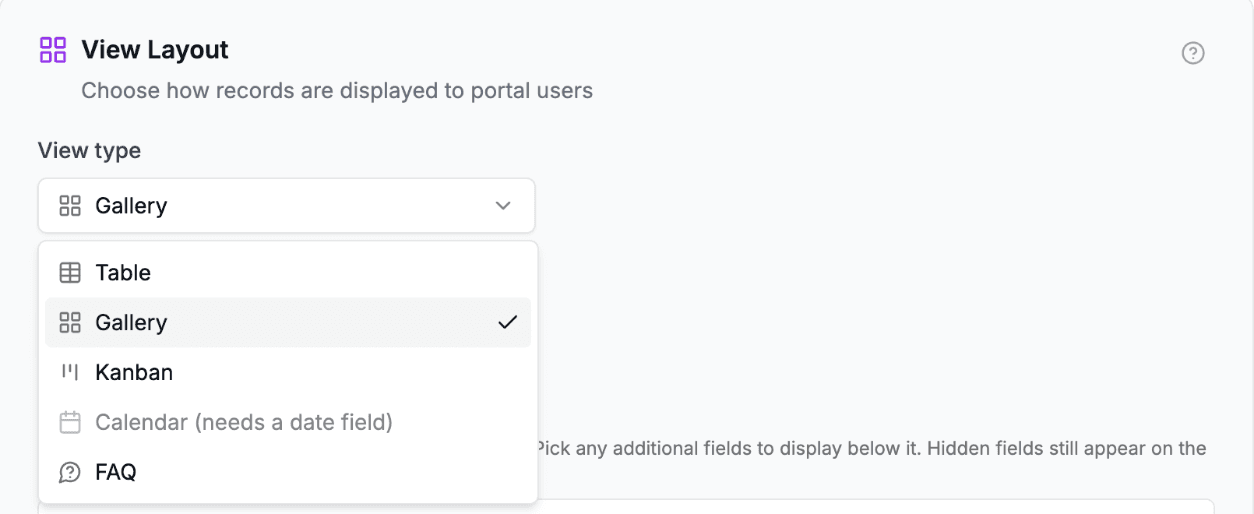
Escolha o layout no menu Tipo de visualização da aba Exibição.
Requisitos por tipo de visualização
Algumas visualizações precisam de um tipo específico de campo na tabela do Airtable. Se o campo estiver faltando, a opção fica em cinza no menu e diz do que precisa, por exemplo Kanban (precisa de um campo Single select).
- Tabela: nenhum requisito.
- Galeria: nenhum requisito. Um campo de anexo (Attachment) é opcional, para a imagem de capa.
- Kanban: pelo menos um campo de seleção única (Single select), para formar as colunas.
- Calendário: pelo menos um campo de data (date), com ou sem horário, para colocar os registros no calendário.
- Perguntas frequentes: um campo de texto simples para a pergunta e outro campo de texto, diferente, para a resposta. A pergunta aceita texto de uma linha (Single line text), texto longo (Long text), ou uma fórmula ou um campo de agregação (Rollup) que resulte em um desses. A resposta também aceita texto formatado (Rich text), texto com IA (AI text) e campos de consulta (Lookup). Veja Visualização de perguntas frequentes para os detalhes.
Se o campo de que você precisa estiver faltando, adicione-o primeiro no Airtable e depois clique em Atualizar no topo do painel de administração do portal, para que o CollabPortals o reconheça.
Agrupar registros na visualização em tabela
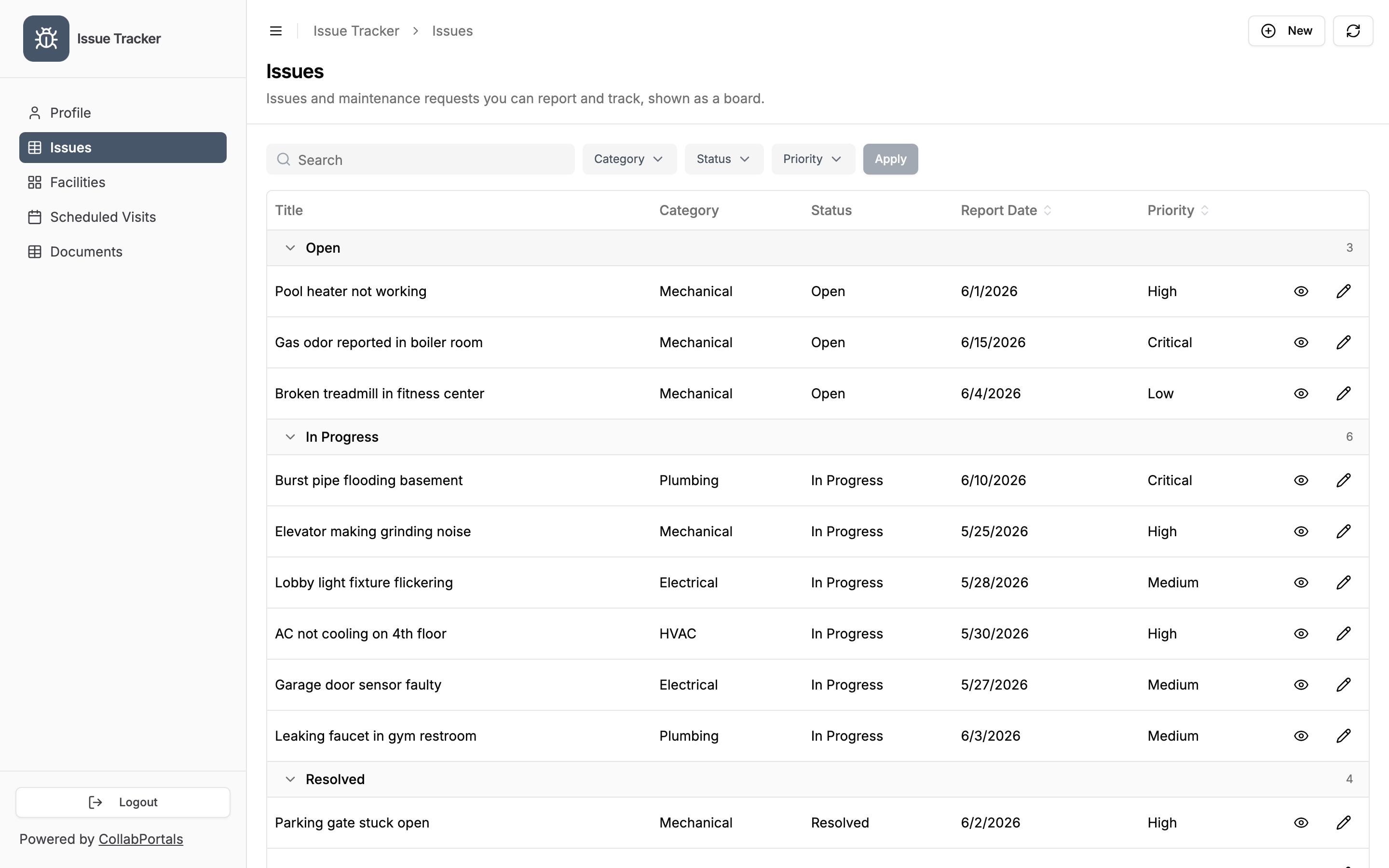
A visualização em tabela pode agrupar os registros sob cabeçalhos recolhíveis, um para cada valor de um campo que você escolhe, do mesmo jeito que a visualização em grade (Grid view) do Airtable. Cada cabeçalho mostra quantos registros contém.
Configure isso com o menu Agrupar por (opcional), que aparece abaixo de Tipo de visualização quando a visualização é Tabela.
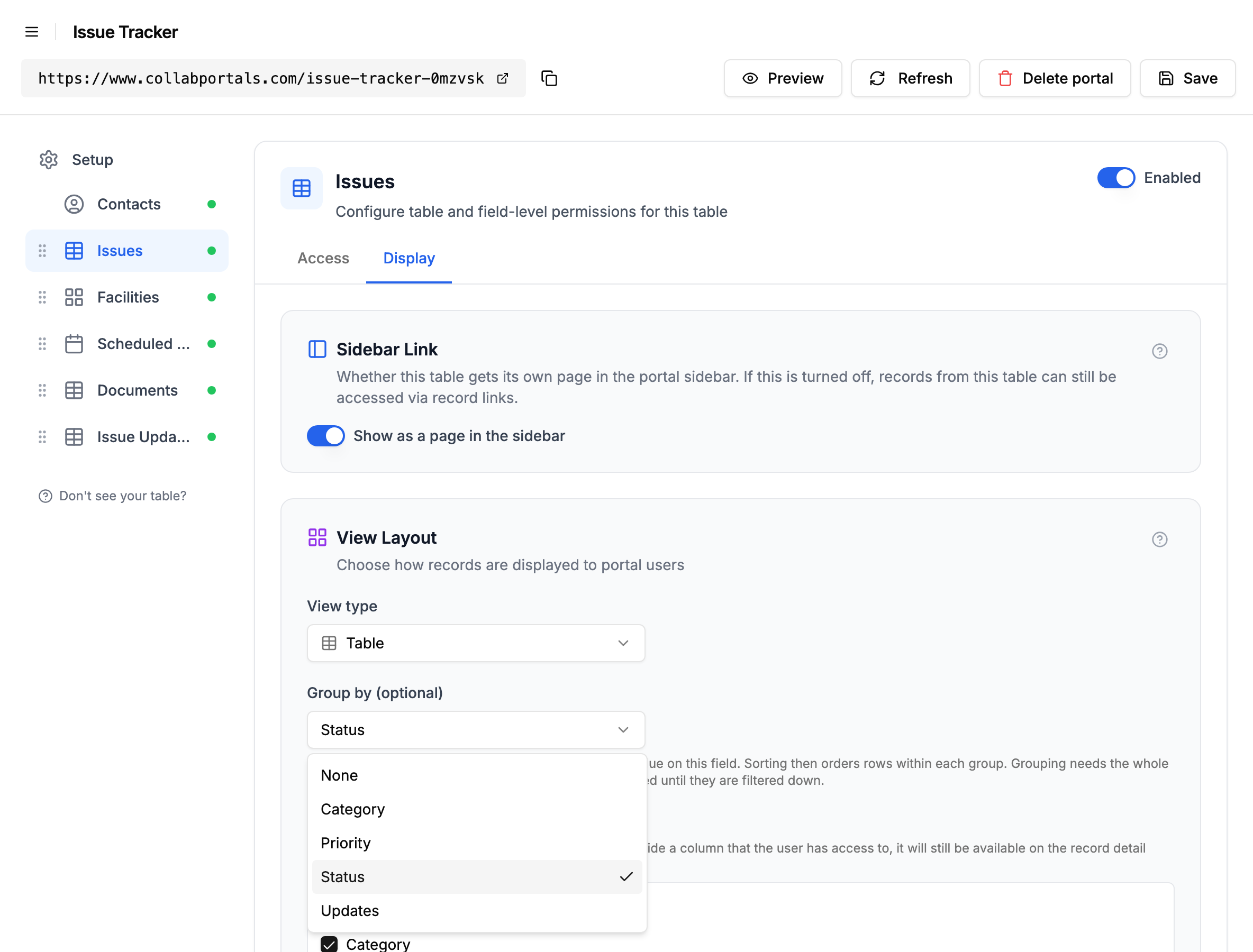
Você pode agrupar por um campo de seleção única, seleção múltipla (Multiple select), caixa de seleção (Checkbox), usuário (User) com um só usuário, registro vinculado, fonte de sincronização (Sync source), data ou data e hora, ou por um campo de consulta que traga uma seleção, um registro vinculado ou uma fonte de sincronização por meio de um vínculo. Só são oferecidos os campos que a função pode visualizar, porque os cabeçalhos dos grupos mostram os valores do campo. Campos de número e de texto não são oferecidos: eles geram grupos demais para serem úteis.
Bom saber:
- A ordenação continua valendo dentro de cada grupo. O agrupamento decide os blocos e a ordenação ordena os registros dentro deles.
- A ordem dos grupos segue o campo, e não as contagens. Uma seleção ou uma fonte de sincronização mantém a ordem de opções que o Airtable guarda para ela. Uma caixa de seleção coloca Unchecked (desmarcada) primeiro, e uma caixa de seleção vazia conta como Unchecked. Registros vinculados e usuários não têm ordem de opções, então os grupos deles saem em ordem alfabética. Em todos os outros campos, os registros sem valor ficam reunidos num grupo “No value” (sem valor) no topo.
- Um registro com vários valores ganha um grupo próprio. Um registro marcado com “Design, Urgent” fica num grupo “Design, Urgent” em vez de aparecer nos dois, então cada registro é contado uma vez e as contagens fecham. Esses grupos de combinação vêm depois dos de valor único.
- As datas são agrupadas por dia, semana, mês ou ano. Escolha um campo de data e um menu Agrupar datas por aparece abaixo dele, começando em Mês. Os grupos vão do mais antigo para o mais recente. As semanas começam no domingo e têm como título “Week of” seguido da data desse domingo. Uma data com horário é agrupada no fuso horário definido no campo, no Airtable, ou no fuso horário de cada pessoa se o campo não tiver nenhum.
- Os grupos podem começar fechados. Marque Mostrar grupos recolhidos e as pessoas veem primeiro os cabeçalhos e as contagens, e depois abrem os grupos que quiserem. De qualquer forma, qualquer pessoa pode abrir e fechar qualquer grupo.
- O agrupamento funciona até 500 registros. A contagem de um grupo precisa de todos os registros correspondentes, então o portal carrega todos de uma vez. Acima de 500, ele mostra a tabela sem agrupamento, com as páginas normais e uma nota explicando o motivo. Filtrar a tabela para menos registros traz o agrupamento de volta.
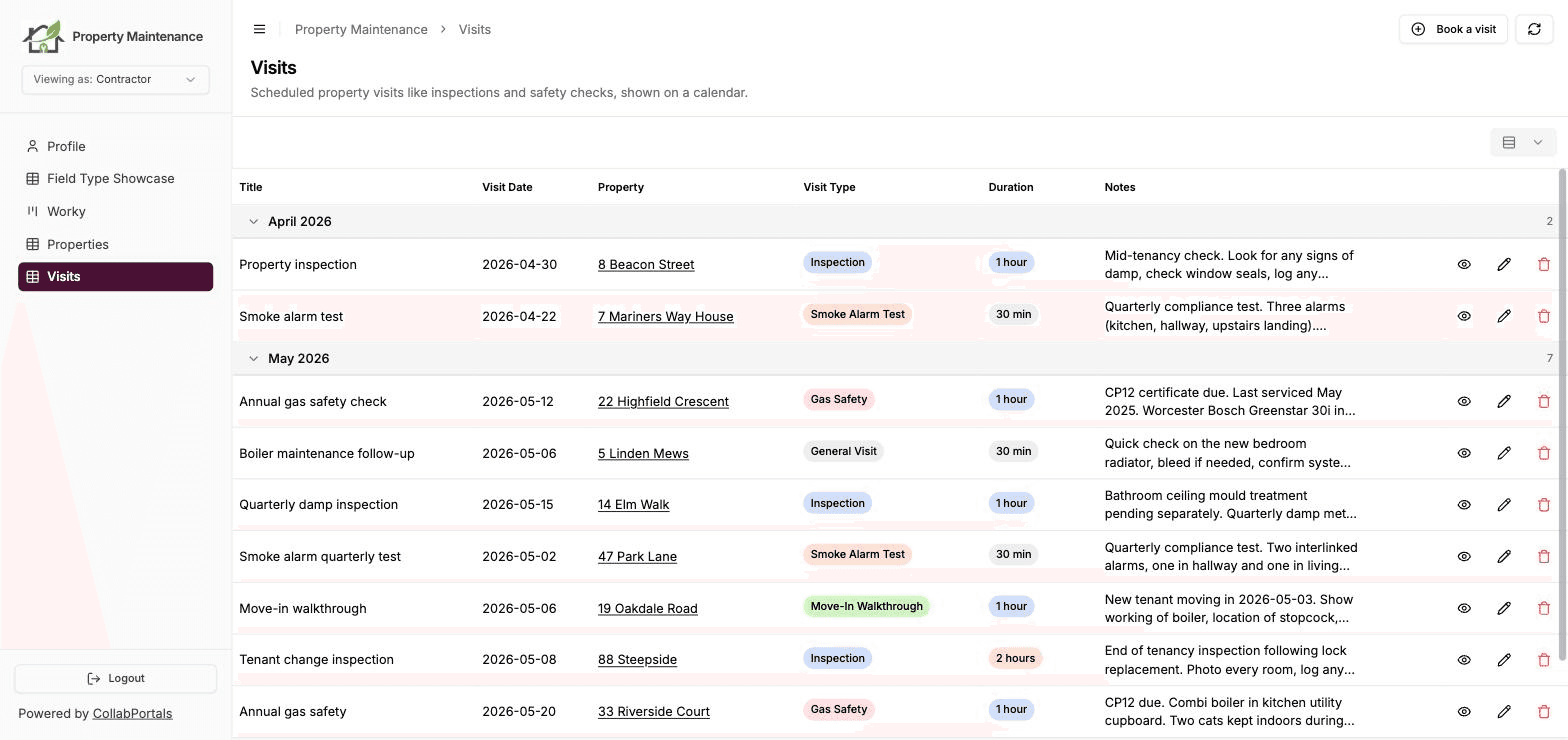
Para deixar as pessoas escolherem o agrupamento sozinhas, veja Controles para filtrar, buscar e ordenar.
A visualização de perguntas frequentes
A visualização de perguntas frequentes (FAQ) mostra uma tabela como uma lista de perguntas. Clicar em uma pergunta abre a resposta logo abaixo. Ela combina com tabelas que as pessoas leem em vez de trabalhar nelas, em que uma linha de tabela cortaria uma resposta longa depois de duas linhas.
Escolha o Campo da pergunta e o Campo da resposta, e marque Mostrar respostas abertas se quiser todas as respostas abertas quando a página carregar. Veja Visualização de perguntas frequentes para o guia completo e como transformar uma tabela numa página de perguntas frequentes para um exemplo passo a passo.
O que fica na linha e o que fica na página do registro
As visualizações em tabela, galeria, kanban e calendário funcionam todas do mesmo jeito: a linha, o cartão ou a entrada do calendário mostra um resumo curto do registro, e clicar nele abre a página do registro com todo o resto que a função pode ver. Você escolhe os campos de resumo na aba Exibição. Veja Campos de resumo e detalhes do registro.
Isso importa mais em tabelas largas. Uma tabela com 100 colunas fica ilegível como linha. Escolha cinco ou seis campos de resumo e deixe o resto na página do registro.
A visualização de perguntas frequentes é a exceção. Ela não tem campos de resumo: mostra a pergunta e a resposta, e nada mais.
Configuração por função
O tipo de visualização é definido por função. Funções diferentes no mesmo portal podem ver a mesma página em layouts diferentes, por exemplo um kanban para a sua equipe de operações e uma galeria para os clientes.
Próximos passos
- Campos de resumo e detalhes do registro: escolher quais campos aparecem na linha ou no cartão
- Visualização em galeria: imagem de capa e campos do cartão
- Visualização kanban: campo de agrupamento e arrastar para editar
- Visualização de calendário: campo de data e comportamento do calendário
- Visualização de perguntas frequentes: campos da pergunta e da resposta, e se as respostas começam abertas
- Permissões de campo: controlar a visibilidade no nível do campo, e os quatro campos que um layout mostra sejam quais forem as permissões deles
- Página inicial: o tipo de visualização de uma tabela define o ícone do cartão dela na página de navegação
- Controles para filtrar, buscar e ordenar: deixar os usuários filtrarem, buscarem e ordenarem uma página de tabela, galeria ou perguntas frequentes
- Abas de registros relacionados e tabelas aninhadas: uma aba de registros relacionados usa o tipo de visualização da tabela filha