Campos de resumo e detalhes do registro
Escolha quais campos aparecem na linha ou no cartão e quais aparecem só na página do registro, e oculte os campos vazios nessa página.
Visão geral
Cada registro de um portal aparece em dois lugares:
- Um resumo: a linha dele em uma tabela, ou o cartão dele em uma galeria, em um kanban ou em um calendário.
- Uma página do registro, que abre quando um usuário do portal clica no registro.
Os campos de resumo permitem escolher quais campos vão na linha ou no cartão. Todo o resto que a função pode ver continua aparecendo na página do registro.
Esta é a configuração mais útil em uma tabela larga. Uma tabela com 100 campos fica ilegível como linha, mas cinco campos bem escolhidos a deixam fácil de percorrer, e a página do registro guarda o resto.
Configurar os campos de resumo
- 1
Abra a aba Exibição
No painel de administração do portal, escolha a função na barra de funções, abra a página e mude para a aba Exibição. A lista de campos fica na seção Layout da visualização, abaixo do menu Tipo de visualização.
- 2
Escolha os campos de resumo
O nome da lista depende do tipo de visualização:
- Tabela: Colunas exibidas na tabela
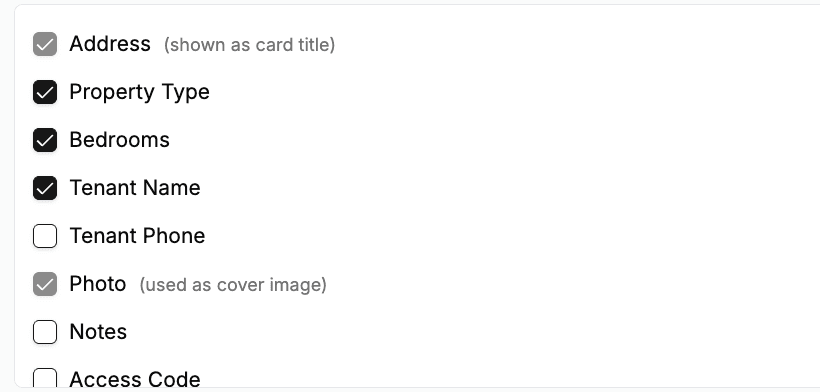
- Galeria, Kanban, Calendário: Campos exibidos no cartão
Marque os campos que você quer na linha ou no cartão e desmarque o resto. Os campos desmarcados continuam aparecendo na página do registro. Salve o portal para aplicar.
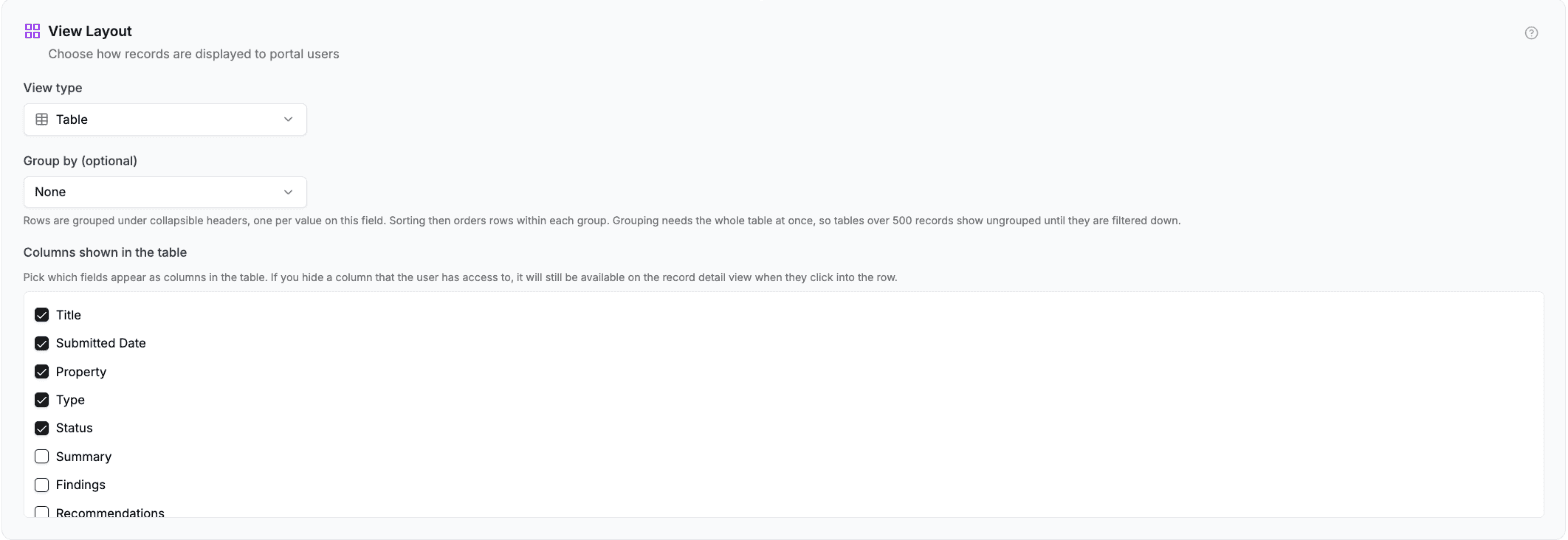
Marque os campos a mostrar como colunas. Os campos desmarcados ficam na página do registro.
O que seus usuários veem
A lista mostra só os campos que você marcou, como colunas ou em cada cartão. Clicar em um registro abre a página dele, que mostra todos os campos que a função pode visualizar.
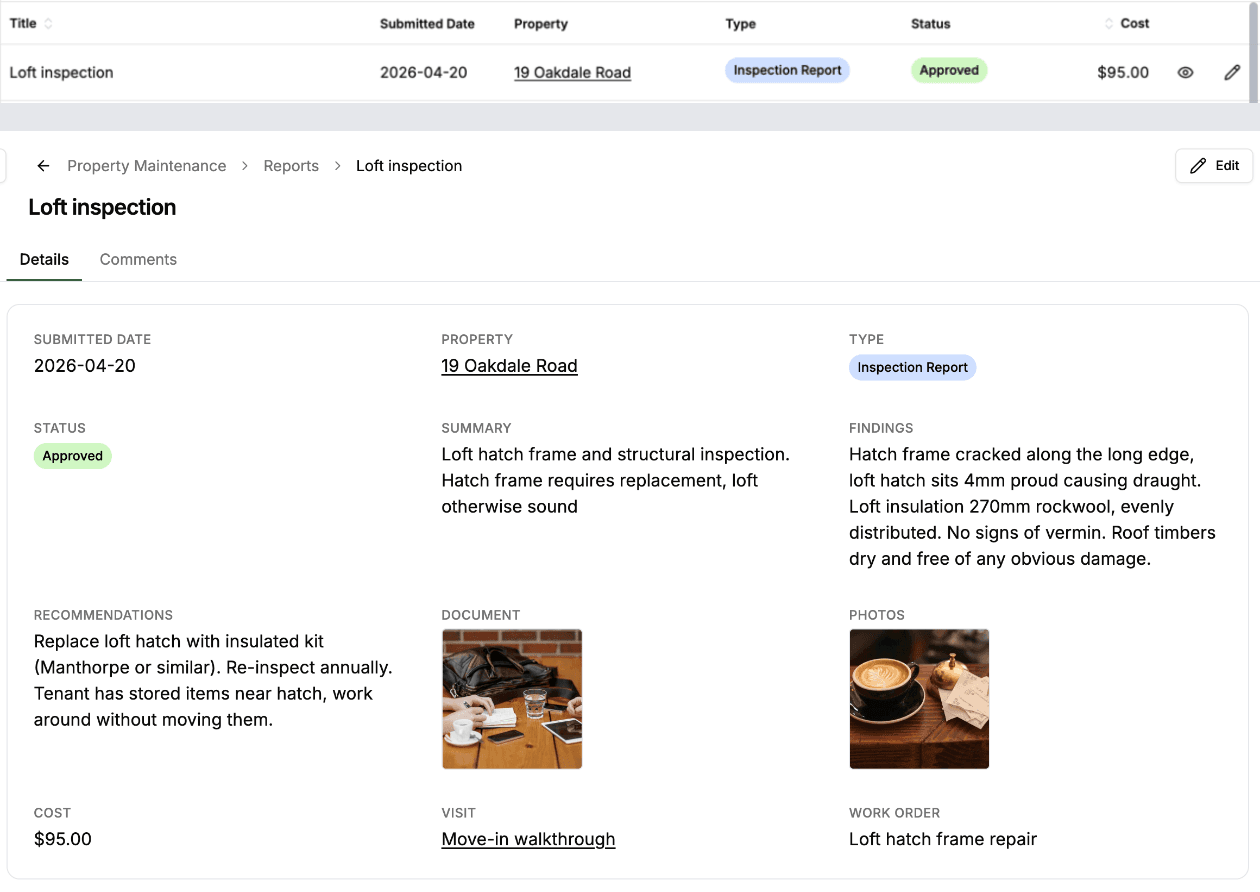
Ordem dos campos
Escolher campos aqui define quais campos a visualização mostra, não a ordem em que aparecem. A ordem vem da sequência que você organiza arrastando os campos na aba Campos da página (veja permissões de campo) e vale em todos os lugares em que essa página mostra o registro, então um campo fica no mesmo lugar na tabela, num cartão e na página do registro. Uma tabela com mais de uma página tem uma ordem para cada uma.
A página do registro pode ser organizada à parte. Na aba Registro da página, você pode agrupar os campos em seções com títulos, escolher quantas colunas cada seção usa e deixar um campo com largura total. Veja Layout da página do registro.
Padrões
Quando você muda uma tabela pela primeira vez para uma visualização que não é em tabela, o CollabPortals escolhe automaticamente até três campos para o corpo do cartão, pulando o nome do registro, o campo de capa (galeria), o campo de agrupamento (kanban) e o campo de data (calendário). Na visualização em tabela, todos os campos visíveis são mostrados até você personalizar a lista.
Você sempre pode mudar a seleção depois.
Campos reservados
Alguns campos são reservados pela própria visualização, então você não pode adicioná-los ao corpo do cartão. A visualização já os usa na estrutura:
- O nome do registro aparece sempre como título do cartão. É o campo principal do Airtable (Primary field), a menos que você tenha apontado a tabela para outro campo.
- O campo de capa (galeria) aparece como imagem do cartão.
- O campo de agrupamento (kanban) determina em qual coluna o cartão fica. Ele não é repetido no cartão.
- O campo de data (calendário) determina onde o registro é colocado no calendário. Ele não é repetido no cartão.
Esses campos aparecem no seletor com uma pequena nota dizendo para que são usados, como “exibido como título do cartão”. Você não precisa marcá-los, e também não pode desmarcá-los.
Campos vazios na página do registro
A página do registro lista todos os campos que a função pode visualizar e mostra um traço onde um campo não tem valor. Numa tabela de colunas quase todas opcionais, isso deixa a maior parte da página cheia de traços.
A seção Detalhes do registro, na mesma aba Exibição, tem uma chave, Ocultar campos vazios na página do registro, que deixa esses campos de fora. Ela vem desligada por padrão.

- Ligue a chave numa tabela com muitas colunas opcionais, em que um registro costuma preencher só algumas. Um catálogo de fios com uma coluna de porcentagem para cada tipo de fibra é o caso para o qual ela foi criada: uma linha por fibra que o produto realmente contém, em vez de vinte traços.
- Deixe-a desligada onde vale a pena mostrar um campo vazio. O traço diz ao usuário que o campo existe e que ninguém o preencheu ainda, que é o que você quer num portal com cara de formulário.
Um número igual a 0 é um valor de verdade, então nunca é tratado como vazio. Texto em branco ou só com espaços, uma data vazia e um campo de vínculo ou de anexo sem nada dentro são tratados como vazios.
Com a chave ligada, um registro que não tem nada em nenhum dos campos que apareceriam aqui recebe a linha “Empty fields are hidden on this page.” em vez de um espaço em branco abaixo do título. O nome do registro não é afetado, nem os seus registros relacionados, estejam eles numa aba ou abaixo dos campos, então tudo isso continua aparecendo.
A chave só muda o que a página mostra. O campo continua com Visualizar ligado, continua editável no formulário de edição, e a linha dele volta sozinha assim que alguém preenche a célula. Para tirar um campo da página de vez, desligue Visualizar nas permissões de campo, a menos que ele seja um dos campos reservados acima.
Ela vale por página e por função, e cobre a página do registro e a página de perfil do próprio usuário. Nenhuma das visualizações que listam registros é afetada: uma tabela, uma galeria, um kanban ou um calendário mostram um registro como linha ou cartão, e uma visualização de perguntas frequentes mostra só a pergunta e a resposta, então uma célula vazia não ocupa espaço próprio em nenhuma delas e não há nada para a chave tirar.
Interação com as permissões de campo
Os campos de resumo são um subconjunto estrito dos campos visíveis. Um campo com Visualizar desligado nas permissões de campo não aparece no resumo nem na página do registro, então ocultar um campo é a forma de removê-lo dos dois; desmarcá-lo no resumo o mantém disponível na página do registro.
A exceção são os campos reservados acima. Esses quatro são lidos sem verificação de permissão, porque o layout é montado em torno deles, então ocultar o nome do registro, a capa, o campo de agrupamento ou o campo de data não tira o valor do cartão. Ele continua aparecendo como título, imagem, coluna ou posição. Se um valor não pode chegar aos usuários do portal, aponte a visualização para outro campo.
Dicas
- Comece com cinco ou seis campos de resumo. Os usuários conseguem percorrer uma lista com cinco colunas. Uma lista com trinta é demais.
- Escolha campos que diferenciem os registros. Status, responsável, data, local. Qualquer coisa que ajude o usuário a escolher o registro certo para abrir.
- Deixe texto longo e campos pouco lidos para a página do registro. Descrição, observações, anexos, conteúdo com várias linhas.
- Por página e por função. Cada página tem os próprios campos de resumo, e cada função nela também. Uma visualização para a equipe e outra para clientes podem resumir a mesma tabela de formas diferentes.
Próximos passos
- Layout da página do registro: agrupar os campos de um registro em seções com títulos e colunas
- Tipos de visualização: escolher o layout de uma tabela
- Visualização em galeria: imagem de capa e campos do cartão
- Visualização kanban: campo de agrupamento e arrastar para editar
- Visualização de calendário: campo de data e comportamento do calendário
- Abas de registros relacionados e tabelas aninhadas: mostrar os registros vinculados de um registro numa aba da página dele, ou abaixo dos próprios campos
- Permissões de campo: ocultar um campo, e os quatro que um layout mostra mesmo assim
- Visualização de registros: o que os usuários veem quando abrem uma tabela