Rótulos
Mude as palavras que o seu portal usa, para que ele diga serviço, solicitação ou sinistro em vez de registro.
Visão geral
Por padrão, um portal fala de registros. O botão diz “New”, a confirmação de exclusão pergunta “Delete record?” e uma tabela vazia mostra “No records to display.”.
Isso funciona até o seu portal tratar de algo específico. Um portal de manutenção trata de serviços. Um portal de sinistros trata de sinistros. Um portal de recrutamento trata de candidaturas. Os seus usuários têm uma palavra para aquilo que estão olhando, e não é “registro”.
A aba Rótulos de cada página permite definir essa palavra uma vez. Todo o resto segue a partir dela. A mesma aba também renomeia a própria página, para quando o nome da tabela no Airtable não é o que os seus usuários devem ver.
O nome do registro faz quase todo o trabalho
Defina como um registro se chama e o portal se reescreve em torno disso. Defina como “job” e:
- “Create New Record” vira “Create New Job”
- “Delete record?” vira “Delete job?”
- “Record deleted” vira “Job deleted”
- “No records to display.” vira “No jobs to display.”
- Os botões de visualizar, editar e excluir de cada registro da lista se anunciam aos leitores de tela como “View job”, “Edit job” e “Delete job”
Você define o singular e o plural separadamente, porque o inglês é irregular. Digite o singular e nós preenchemos o plural com um “s” no final, o que funciona para jobs e requests e não funciona para boxes, people e entries. Ele vai na caixa ao lado, para você ver e corrigir.
Como definir os seus rótulos
- 1
Abra a aba Rótulos da tabela
No painel de administração do portal, escolha a página no menu à esquerda. Se o seu portal tem funções, escolha também a função na barra de funções (a maioria dos portais só precisa da função Default (padrão), veja Rótulos e funções). Mude para a aba Rótulos, a última das cinco, depois de Acesso, Campos, Exibição e Registro.
- 2
Dê um nome à página
Preencha Nome da página com o nome que esta página deve ter no portal. Ele muda a entrada na barra lateral, o cartão na página de navegação, o título da página e a trilha acima de um registro, tudo ao mesmo tempo. Deixe vazio e o portal usa o nome da tabela no Airtable.
Descrição da página é a linha abaixo desse título, e abaixo do título no cartão da página de navegação. Deixe vazio para usar a descrição da tabela no Airtable. Se os dois estiverem vazios, não há descrição. As quebras de linha que você digita são mantidas, então você pode colocar cada ponto em uma linha própria.
Use estes quando a sua equipe ou as suas automações dependem do nome da tabela no Airtable, e renomeá-la no Airtable não é uma opção.

Nome da página e Descrição da página renomeiam a página em todos os lugares em que ela aparece. - 3
Defina como um registro se chama
Preencha Um registro se chama com a sua palavra, em minúsculas, como você a escreveria no meio de uma frase: job, request, claim, application. Confira o plural que preenchemos em Vários se chamam e corrija se estiver errado.
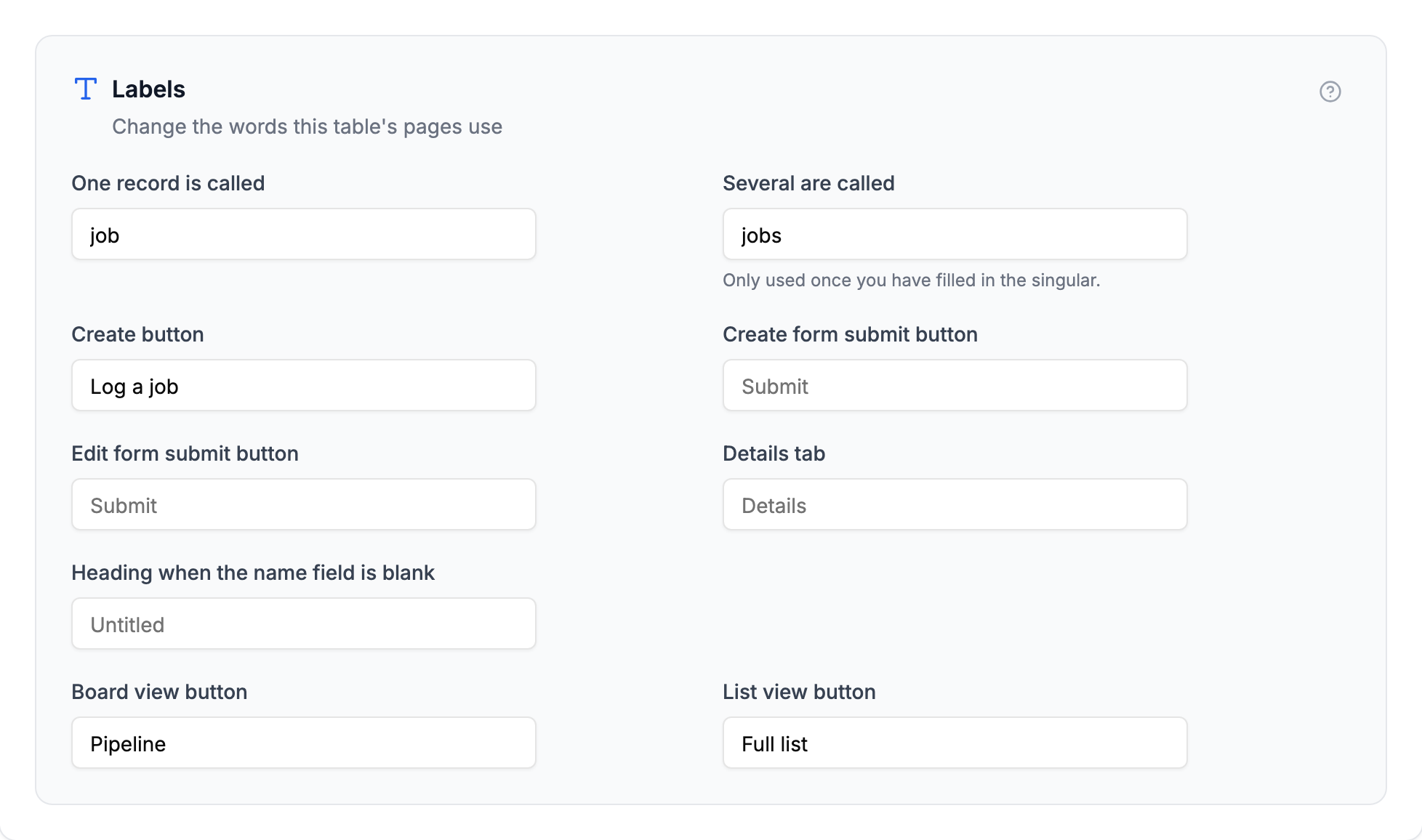
A aba Rótulos em uma tabela kanban. As caixas que você preencheu aparecem em preto; o texto acinzentado é o que o portal vai usar se você deixar a caixa vazia. - 4
Altere os botões que quiser
As outras caixas são opcionais: Botão de criar, Botão de envio do formulário de criação, Botão de envio do formulário de edição, Aba de detalhes e Título quando o campo de nome está vazio. As páginas de calendário e kanban também ganham caixas para os botões de visualização delas.
- 5
Salve
Clique em Salvar no topo do painel de administração do portal. As mudanças aparecem no portal na próxima vez que uma página carregar.
O que os seus usuários veem
Antes, em um portal de manutenção cujos registros são serviços. O botão diz “New” e o seletor de visualização diz “Kanban” e “List”.

Depois, com uma palavra definida. O nome do registro é “job”, o botão de criar é “Log a job” e o seletor mostra “Pipeline” e “Full list”.

O nome do registro vai além dos botões que você vê. O formulário de criação dessa tabela agora diz:
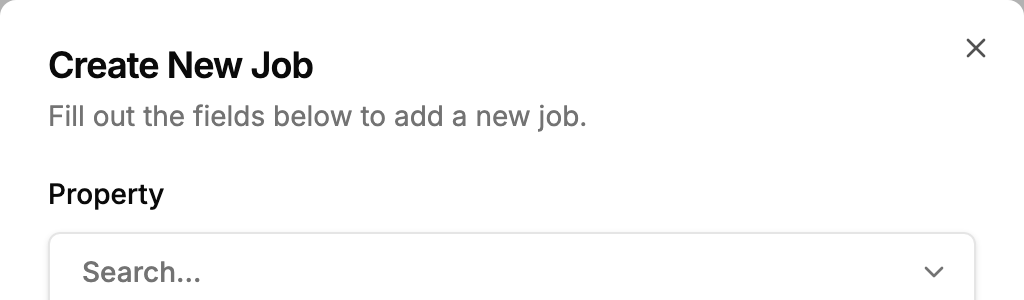
O que significa o texto acinzentado
Todas as caixas são opcionais, e o texto acinzentado dentro de uma caixa vazia é o que o seu portal vai usar de fato. Deixe a caixa vazia e é isso que você recebe. Limpe uma caixa que você preencheu e ela volta a esse texto.
Ou seja, você só preenche as caixas que quer mudar e sempre consegue ver o que vai ter.
O plural é a única exceção. Como o texto precisa ficar consistente, limpá-lo só faz com que ele seja preenchido de novo a partir do singular no próximo salvamento. Se você precisa de algo irregular, digite em vez de limpar.
Botões das visualizações de calendário e kanban
As tabelas de calendário e kanban permitem que os usuários alternem a forma de ver os registros, e esses botões têm rótulos próprios.
Em uma tabela de calendário, você tem Botão da visualização por mês, Botão da visualização por semana, Botão da visualização em lista e Botão de ir para hoje. Em uma tabela kanban, você tem Botão da visualização em quadro e Botão da visualização em lista. Você só vê as caixas da visualização que a sua tabela usa de fato, porque as visualizações em tabela e em galeria não têm seletor nenhum. Se você mudar uma tabela de uma visualização para outra, o que você tiver nomeado na visualização antiga é mantido, mas deixa de valer, e volta se você mudar a tabela de novo. O Botão da visualização em lista é a exceção: tanto o calendário quanto o kanban têm um, então um nome que você der a ele acompanha a tabela nessa mudança.
É aqui que o botão “List” é renomeado. Se o seu calendário é uma agenda de visitas, “Agenda” ou “All visits” costuma funcionar melhor do que “List”.

Renomear esses botões muda só as palavras. Os botões continuam fazendo o que faziam, e as setas de voltar e avançar de cada lado do calendário continuam descrevendo para o leitor de tela as datas pelas quais elas passam (“Previous month” e “Next month” na visualização por mês, “Previous week” e “Next week” na visualização por semana), e não o nome que você deu à visualização.
Rótulos e a página de perfil
A página de perfil é uma tabela como qualquer outra, então tem a sua própria aba Rótulos. Abra a tabela com o ícone de pessoa e defina os rótulos dela ali.
Nome da página é a exceção. O título da própria página de perfil e a entrada dela na barra lateral são textos do portal inteiro, então são definidos na aba Rótulos do próprio portal, na seção Navegação e conta, e não aqui. Nome da página na tabela de pessoas dá nome à página de diretório separada que você ganha se ativar essa tabela como uma página própria, que é outra página sobre as mesmas pessoas.
Rótulos e funções
Os rótulos são definidos por função, como o resto das configurações de uma página, então funções diferentes podem usar textos diferentes, se isso fizer sentido para o seu portal.
A maioria dos portais quer um único conjunto de textos para todos, então os rótulos que você define na função Default (padrão) são usados automaticamente por todas as outras funções. Você só precisa abrir a aba Rótulos de outra função se quiser que ela diga algo diferente. Quando uma função está herdando, os textos da função Default aparecem como texto acinzentado, para você ver o que essa função vai dizer.
As outras palavras do seu portal
Tudo o que está acima trata de como os seus registros se chamam, e isso é definido por página. As palavras em volta deles são definidas uma vez para o portal inteiro. Clique em Configurações no topo do menu à esquerda e abra a aba Rótulos. As caixas dela ficam agrupadas em seções que você abre uma de cada vez: a tela de login, cadastro e inscrição, navegação e conta, filtros, busca e ordenação, ações de registro e formulários, campos e anexos, estados de carregamento, vazio e erro, as visualizações de calendário, kanban e perguntas frequentes, e o aviso de cookies exibido quando você acompanha o seu portal.
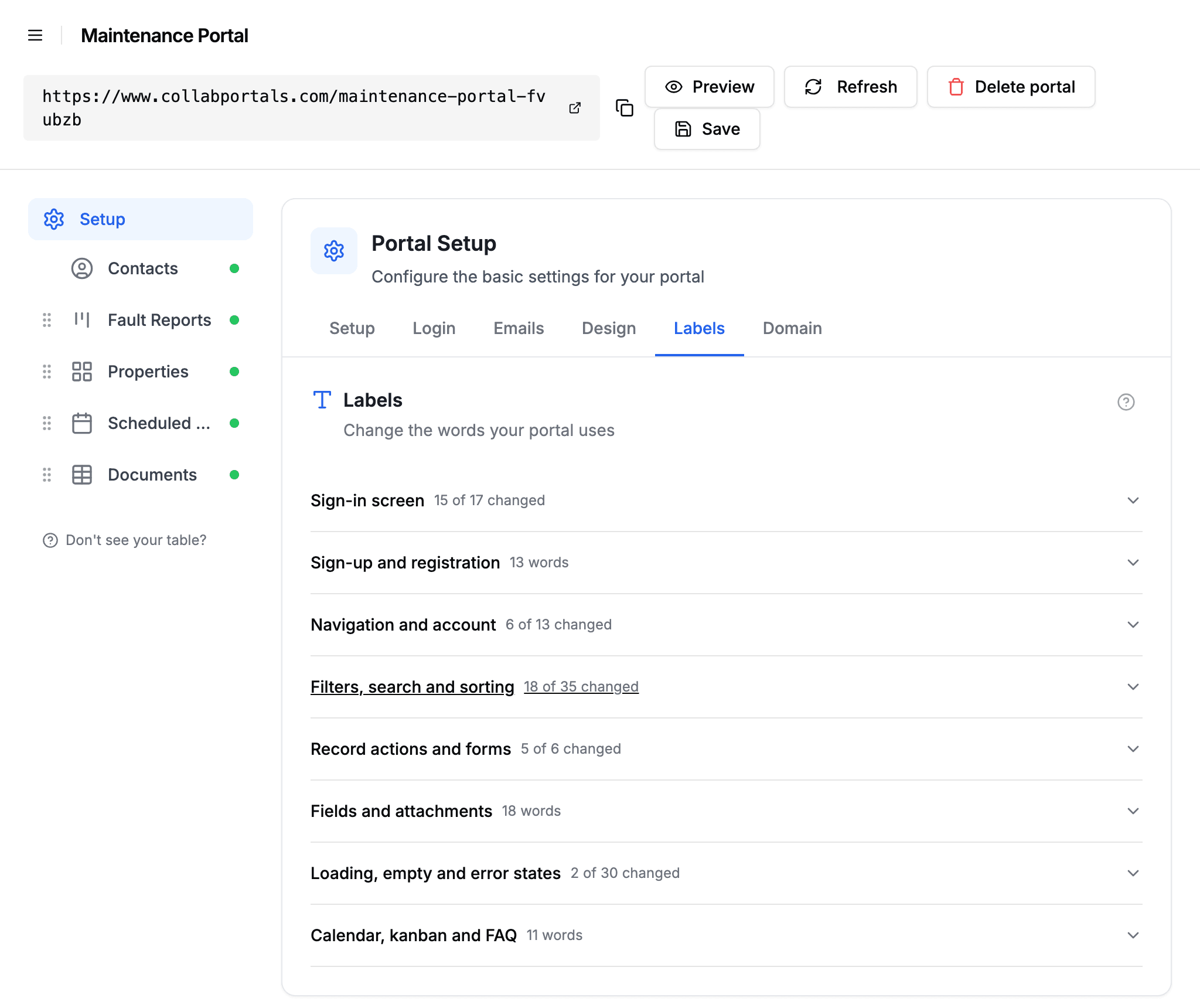
Ela funciona do mesmo jeito. Todas as caixas são opcionais, o texto acinzentado é o que o seu portal diz se você deixar a caixa vazia, e limpar uma caixa a faz voltar a ele.
Algumas caixas mencionam algo entre chaves, como {count} ou {field}. É ali que entra um número ou um nome, então Show {count} more vira “Show 3 more”. Deixe de fora se o seu texto não precisar disso.
O e-mail com o código de acesso fica na aba E-mails, e não na aba Rótulos, ao lado do assunto e da linha de introdução, para que você possa escrever o e-mail inteiro em um só lugar.
Se você está traduzindo o seu portal, é esta a aba que faz a maior parte do trabalho.
Traduzir o seu portal
Os rótulos foram criados para trocar uma palavra por outra, mas, como quase todo texto que os seus usuários leem tem uma caixa, eles também cobrem o caso em que todas as palavras precisam mudar: um portal em francês, alemão, espanhol ou qualquer outro idioma.
O trabalho se divide em três partes:
- 1
Traduza as palavras do próprio portal
Na aba Rótulos do portal, percorra as seções em ordem. Comece pela tela de login, porque é a primeira coisa que os seus usuários veem, depois a navegação, depois as seções de filtros e de registros. Cada caixa mostra o texto padrão em inglês como texto acinzentado, então você sempre sabe exatamente o que está substituindo, e o que você pular simplesmente continua em inglês até você chegar lá.
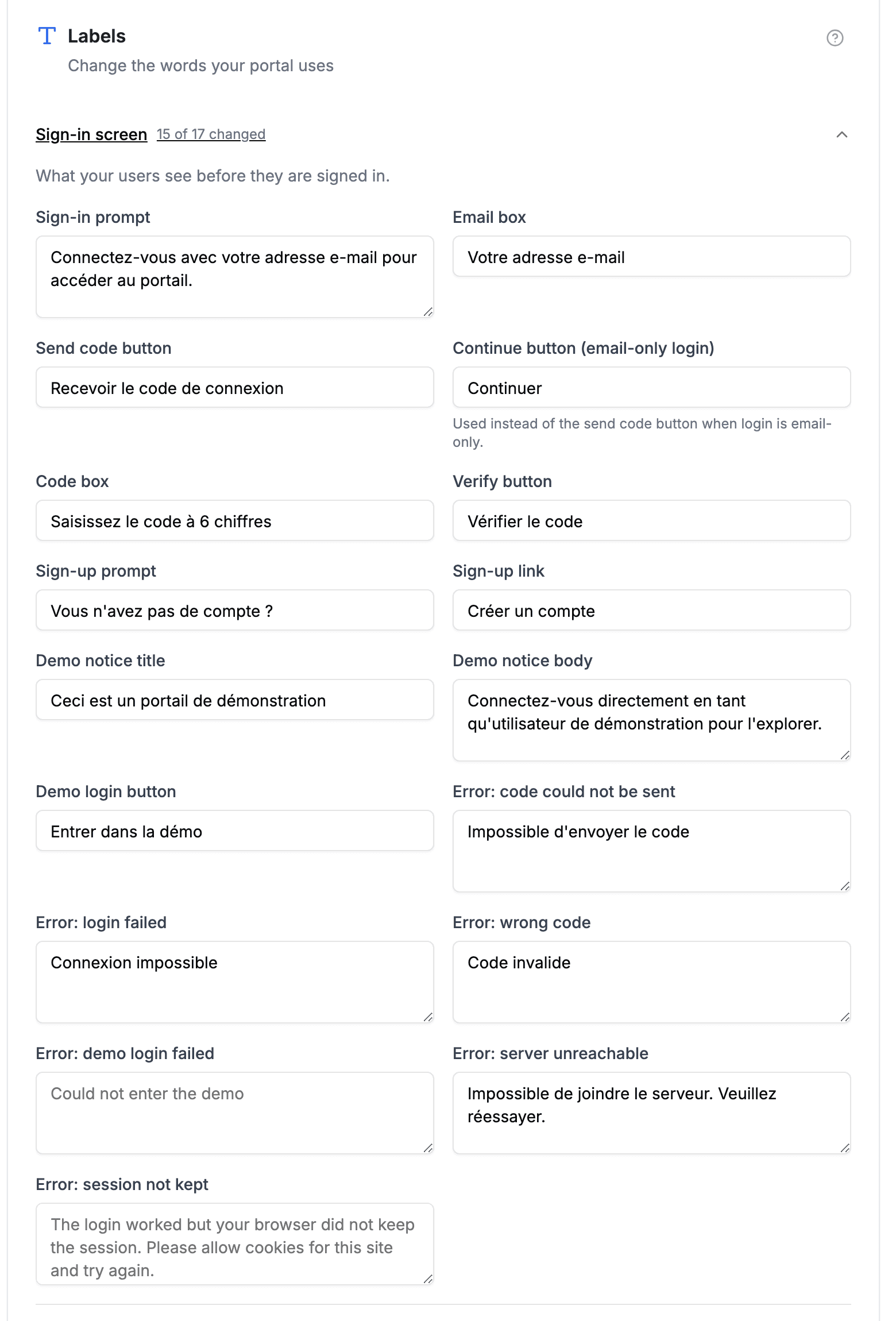
A seção de login traduzida para o francês. As caixas não alteradas continuam mostrando o texto padrão em inglês em cinza, então nada se perde ao traduzir aos poucos. - 2
Traduza as palavras de registro de cada tabela
Na aba Rótulos de cada página, defina o nome do registro: processo, atendimento, solicitação. O plural é preenchido com um “s” no final, como em inglês, então corrija-o onde o seu idioma forma o plural de outro jeito.
- 3
Traduza o e-mail de login
As linhas do e-mail com o código de acesso ficam na aba E-mails, com uma prévia ao vivo e um botão Enviar um teste para mim, para que você possa ler o resultado na sua própria caixa de entrada antes de um usuário. Veja como personalizar o e-mail de login.
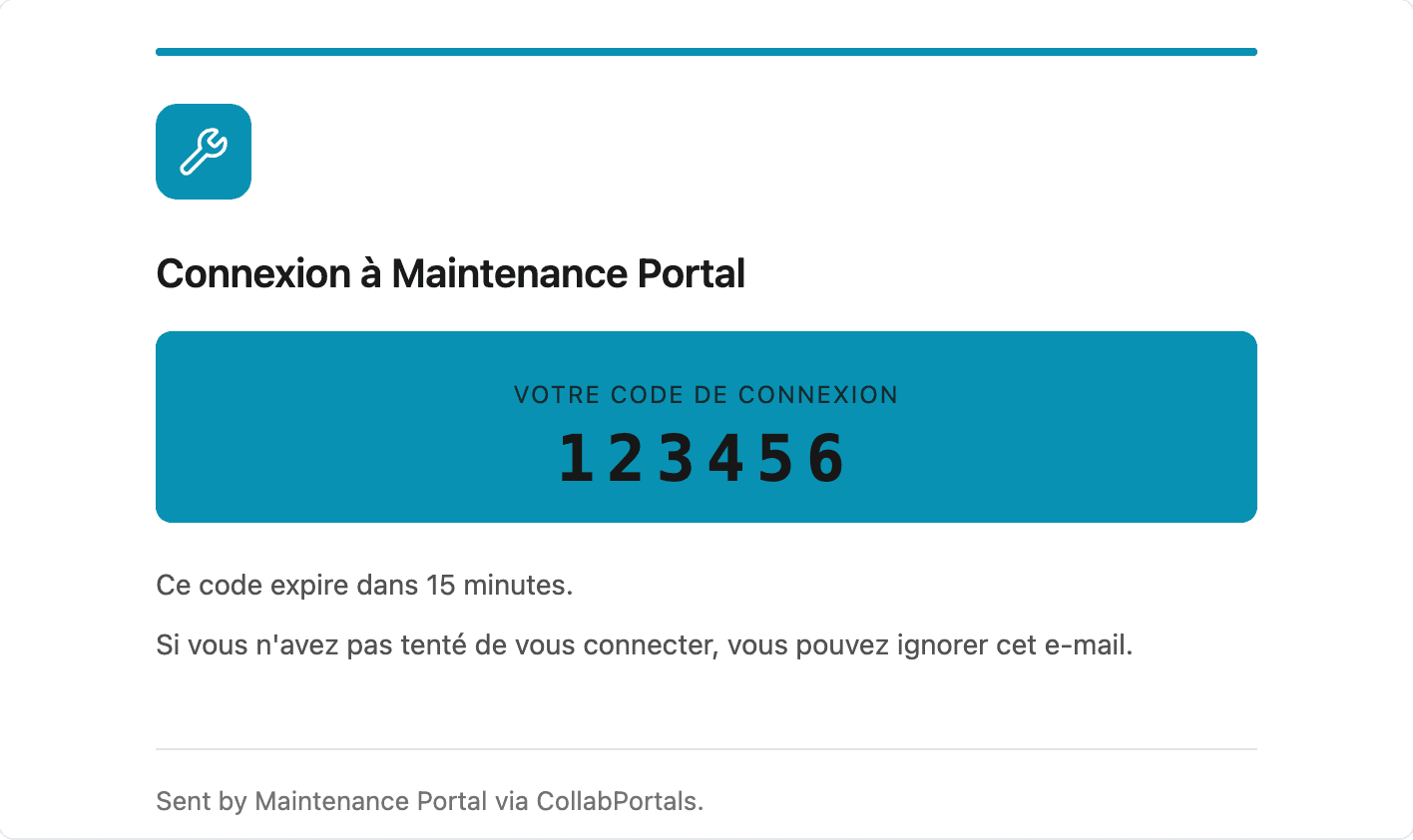
O e-mail com o código de acesso, com os textos definidos na aba E-mails. O logotipo e a cor da marca vêm da aba Design.
Este é o resultado na tela de login:
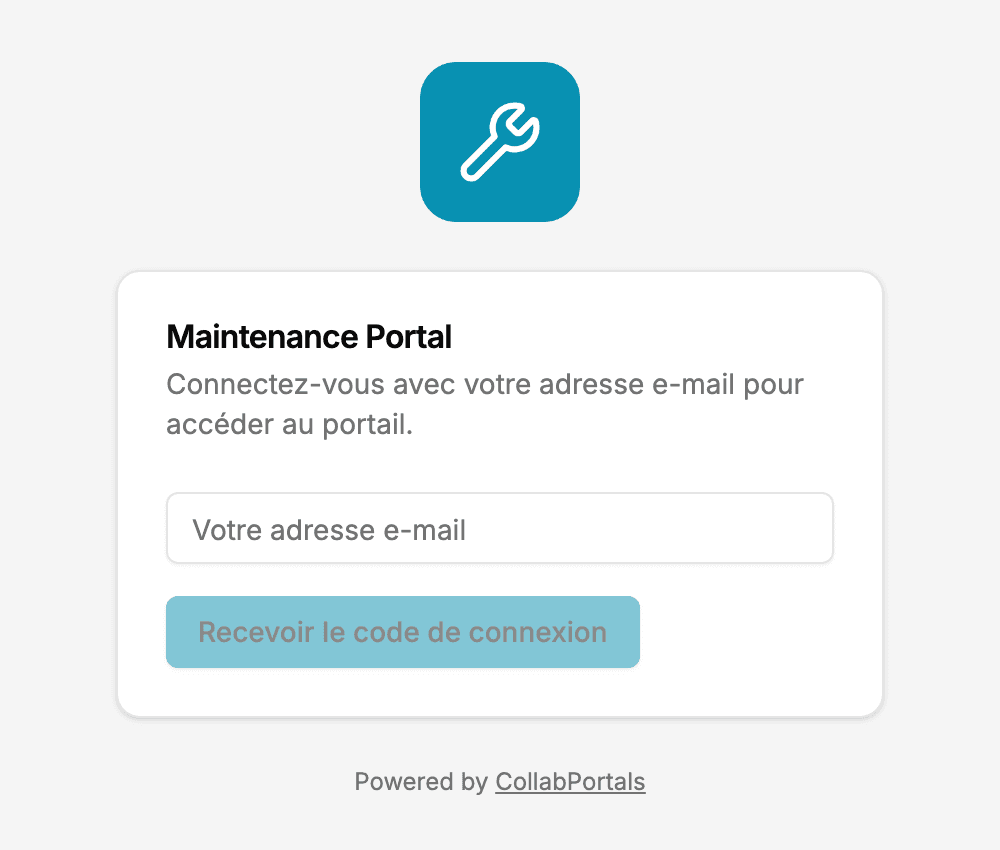
Os nomes dos campos continuam vindo da sua base do Airtable, e não dos rótulos, então renomeie os campos no Airtable e o portal acompanha. Os nomes das páginas não precisam mais disso: defina Nome da página na aba Rótulos de cada página e a barra lateral, o cartão da página de navegação e o título da página acompanham, então você pode traduzir o portal sem mexer em um nome de tabela de que a sua equipe ou as suas automações dependem. Uma base toda traduzida mais uma aba Rótulos preenchida resultam em um portal todo traduzido, com as exceções abaixo.
O que os rótulos não mudam
- Os seus dados do Airtable. Os rótulos mudam o que o portal diz, não o que está armazenado. Nada é gravado de volta na sua base.
- Os nomes dos campos. Os rótulos de cada campo continuam vindo dos nomes dos campos no Airtable.
- “Powered by CollabPortals”. A linha no rodapé da barra lateral e abaixo do formulário de login continua como está.
- Algumas mensagens de erro. Quando o seu portal não consegue acessar o Airtable, parte do que os seus usuários veem vem da própria conexão e ainda não é coberta por essas caixas.
Relacionados
- Nome do registro, que define qual campo dá título a cada registro
- Autenticação dos usuários do portal, para a aba E-mails do e-mail de login
- Controle de acesso baseado em funções, para como as funções funcionam
- Permissões de tabela