Etiquetas
Cambia las palabras que usa tu portal, para que diga trabajo, solicitud o siniestro en lugar de registro.
Descripción general
De entrada, un portal habla de registros. El botón dice «New», la confirmación para eliminar pregunta «Delete record?» y una tabla vacía muestra «No records to display.»
Eso funciona hasta que tu portal trata de algo concreto. Un portal de mantenimiento trata de trabajos. Un portal de siniestros trata de siniestros. Un portal de selección de personal trata de candidaturas. Tus usuarios tienen una palabra para lo que están mirando, y no es «registro».
La pestaña Etiquetas de cada página te permite definir esa palabra una vez. Todo lo demás se deriva de ella. La misma pestaña también cambia el nombre de la propia página, para cuando el nombre de la tabla de Airtable no es el que deben ver tus usuarios.
El nombre del registro hace la mayor parte del trabajo
Define cómo se llama un registro y el portal se reescribe a su alrededor. Ponle «job» y:
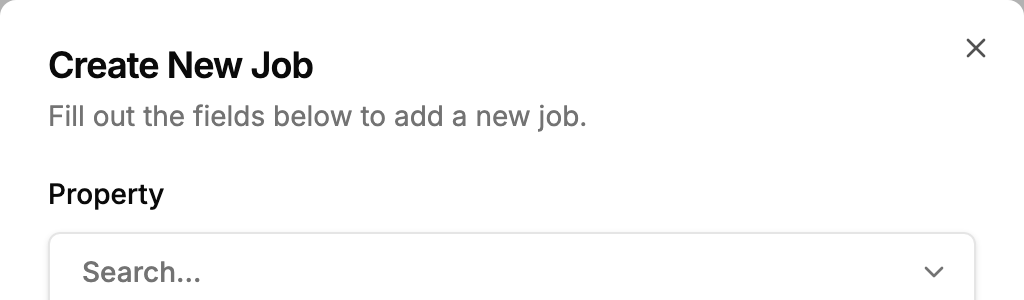
- «Create New Record» pasa a ser «Create New Job»
- «Delete record?» pasa a ser «Delete job?»
- «Record deleted» pasa a ser «Job deleted»
- «No records to display.» pasa a ser «No jobs to display.»
- Los botones de ver, editar y eliminar de cada fila se anuncian a los lectores de pantalla como «View job», «Edit job» y «Delete job»
El singular y el plural se definen por separado, porque el inglés es irregular. Escribe el singular y completamos el plural añadiendo una «s» al final, lo que está bien para jobs y requests y mal para boxes, people y entries. Va en el cuadro de al lado para que puedas verlo y cambiarlo.
Definir tus etiquetas
- 1
Abre la pestaña Etiquetas de la tabla
En el panel de administración del portal, elige la página en el menú de la izquierda. Si tu portal tiene roles, elige también el rol en la barra de roles (la mayoría de los portales solo necesitan el rol Default (predeterminado), consulta Etiquetas y roles). Cambia a la pestaña Etiquetas, la última de las cinco, después de Acceso, Campos, Visualización y Registro.
- 2
Ponle nombre a la página
Completa Nombre de la página con el nombre que debe tener esta página en el portal. Cambia a la vez la entrada de la barra lateral, la tarjeta de la página de navegación, el título de la página y la ruta de navegación que aparece encima de un registro. Si lo dejas vacío, el portal usa el nombre de tu tabla de Airtable.
Descripción de la página es la línea que aparece debajo de ese título, y debajo del título en la tarjeta de la página de navegación. Déjala vacía para usar la descripción de tu tabla de Airtable. Si las dos están vacías, no hay descripción. Los saltos de línea que escribas se conservan, así que puedes poner cada idea en su propia línea.
Úsalos cuando tu equipo o tus automatizaciones dependen del nombre de la tabla en Airtable, de modo que cambiarlo en Airtable no es una opción.

Nombre de la página y Descripción de la página cambian el nombre de la página en todos los lugares donde aparece. - 3
Define cómo se llama un registro
Completa Un registro se llama con tu palabra, en minúsculas, como la escribirías en mitad de una frase: job, request, claim, application. Revisa el plural que completamos en Varios se llaman y corrígelo si está mal.
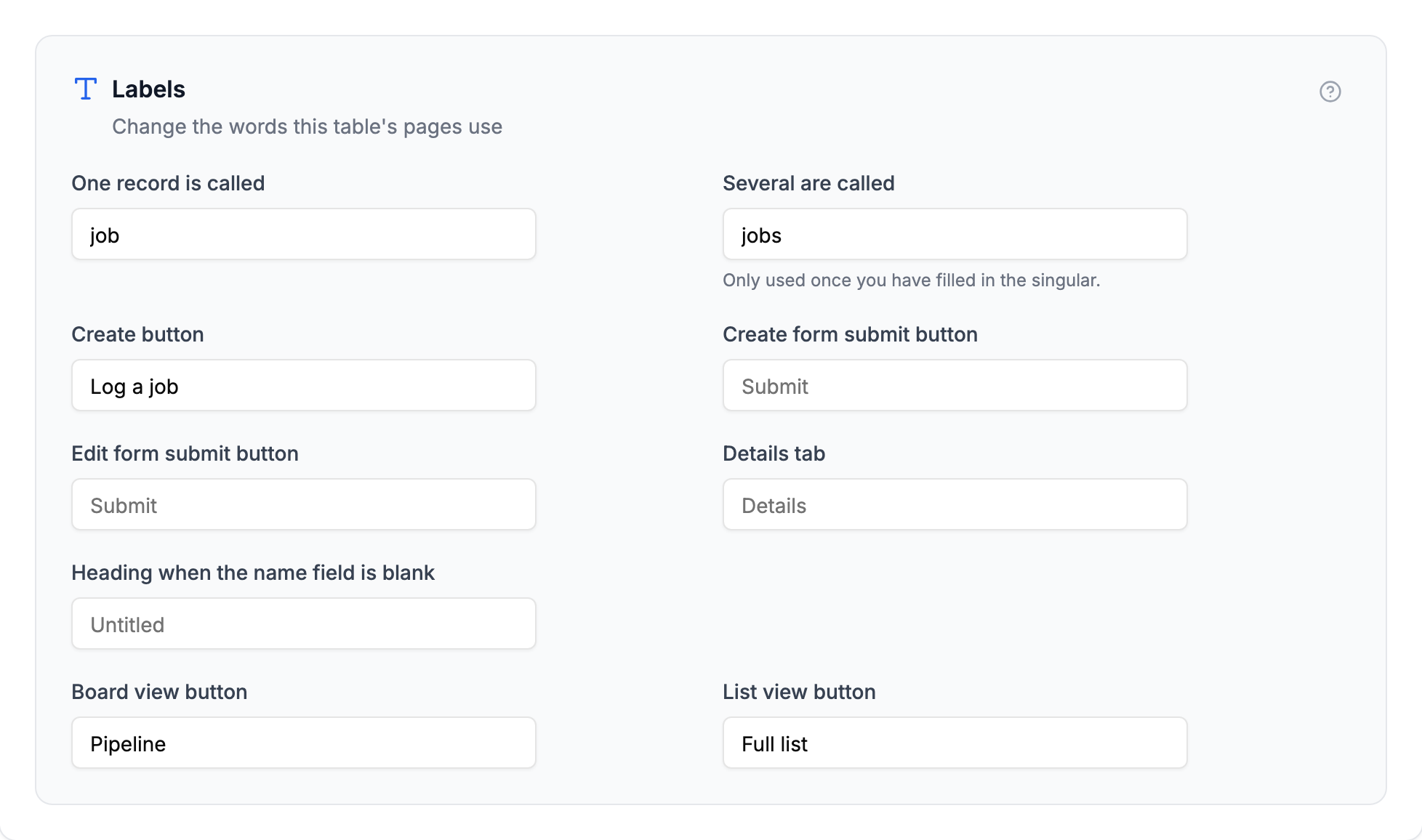
La pestaña Etiquetas en una tabla kanban. Los cuadros que has completado se ven en negro; el texto en gris es lo que usará el portal si dejas un cuadro vacío. - 4
Cambia los botones que quieras
El resto de los cuadros son opcionales: Botón de crear, Botón de envío del formulario de creación, Botón de envío del formulario de edición, Pestaña de detalles y Título cuando el campo de nombre está vacío. Las páginas de calendario y kanban también tienen cuadros para sus botones de vista.
- 5
Guarda
Pulsa Guardar en la parte superior del panel de administración del portal. Los cambios aparecen en el portal la próxima vez que se carga una página.
Lo que ven tus usuarios
Antes, en un portal de mantenimiento cuyos registros son trabajos. El botón dice «New» y el selector de vista dice «Kanban» y «List».

Después, con una palabra definida. El nombre del registro es «job», el botón de crear es «Log a job» y el selector dice «Pipeline» y «Full list».

El nombre del registro llega más allá de los botones que ves. Al abrir el formulario de creación de esa tabla, ahora se lee:
Qué significa el texto en gris
Todos los cuadros son opcionales, y el texto en gris dentro de un cuadro vacío es lo que tu portal usará realmente. Deja un cuadro vacío y obtendrás eso. Borra un cuadro que habías completado y volverá a ese texto.
Eso significa que solo completas los cuadros que quieres cambiar, y siempre puedes ver lo que vas a obtener.
El plural es la única excepción. Como los textos tienen que ser coherentes, si lo borras se vuelve a completar a partir del singular la próxima vez que guardes. Si necesitas una forma irregular, escríbela en lugar de borrarla.
Botones de vista del calendario y del kanban
Las tablas de calendario y kanban permiten a tus usuarios del portal cambiar la forma de ver los registros, y esos botones tienen sus propias etiquetas.
En una tabla de calendario tienes Botón de vista mensual, Botón de vista semanal, Botón de vista de lista y Botón para ir a hoy. En una tabla kanban tienes Botón de vista de tablero y Botón de vista de lista. Solo verás los cuadros de la vista que usa realmente tu tabla, porque las vistas de tabla y de galería no tienen selector. Si cambias una tabla de una vista a otra, lo que hayas nombrado para la vista anterior se conserva pero deja de aplicarse, y vuelve si devuelves la tabla a esa vista. Botón de vista de lista es la excepción: tanto el calendario como el kanban tienen uno, así que el nombre que le des acompaña a la tabla en ese cambio.
Aquí es donde se cambia el nombre del botón «List». Si tu calendario es una agenda de visitas, «Agenda» o «All visits» suele leerse mejor que «List».

Cambiar estos nombres solo cambia las palabras. Los botones siguen haciendo lo mismo, y las flechas de anterior y siguiente a cada lado del calendario siguen describiendo a los lectores de pantalla las fechas por las que se mueven («Previous month» y «Next month» en la vista de mes, «Previous week» y «Next week» en la vista de semana), no el nombre que le hayas dado a la vista.
Etiquetas y la página de perfil
La página de perfil es una tabla como cualquier otra, así que tiene su propia pestaña Etiquetas. Abre la tabla con el icono de persona y define allí sus etiquetas.
Nombre de la página es la excepción. El título de la página de perfil y su entrada en la barra lateral son textos de todo el portal, así que se definen en la pestaña Etiquetas del portal, en la sección Navegación y cuenta, y no aquí. Nombre de la página en la tabla de personas da nombre a la página de directorio independiente que obtienes si activas esa tabla como página propia, que es otra página sobre las mismas personas.
Etiquetas y roles
Las etiquetas se definen por rol, como el resto de los ajustes de una página, así que distintos roles pueden usar textos distintos si eso le conviene a tu portal.
La mayoría de los portales quieren un solo conjunto de textos para todos, así que las etiquetas que defines en el rol Default las usan automáticamente todos los demás roles. Solo necesitas abrir la pestaña Etiquetas de otro rol si quieres que ese rol diga algo distinto. Cuando un rol hereda, los textos del rol Default aparecen como texto en gris, para que veas lo que dirá ese rol.
El resto de las palabras de tu portal
Todo lo anterior trata de cómo se llaman tus registros, y eso se define por página. Las palabras que los rodean se definen una sola vez para todo el portal. Pulsa Ajustes en la parte superior del menú de la izquierda y abre la pestaña Etiquetas. Sus cuadros están agrupados en secciones que se abren de una en una: la pantalla de inicio de sesión, la creación de cuentas, la navegación y la cuenta, los filtros, la búsqueda y el orden, las acciones sobre registros y los formularios, los campos y los archivos adjuntos, los estados de carga, vacíos y de error, las vistas de calendario, kanban y preguntas frecuentes, y el aviso de cookies que se muestra cuando haces seguimiento de tu portal.
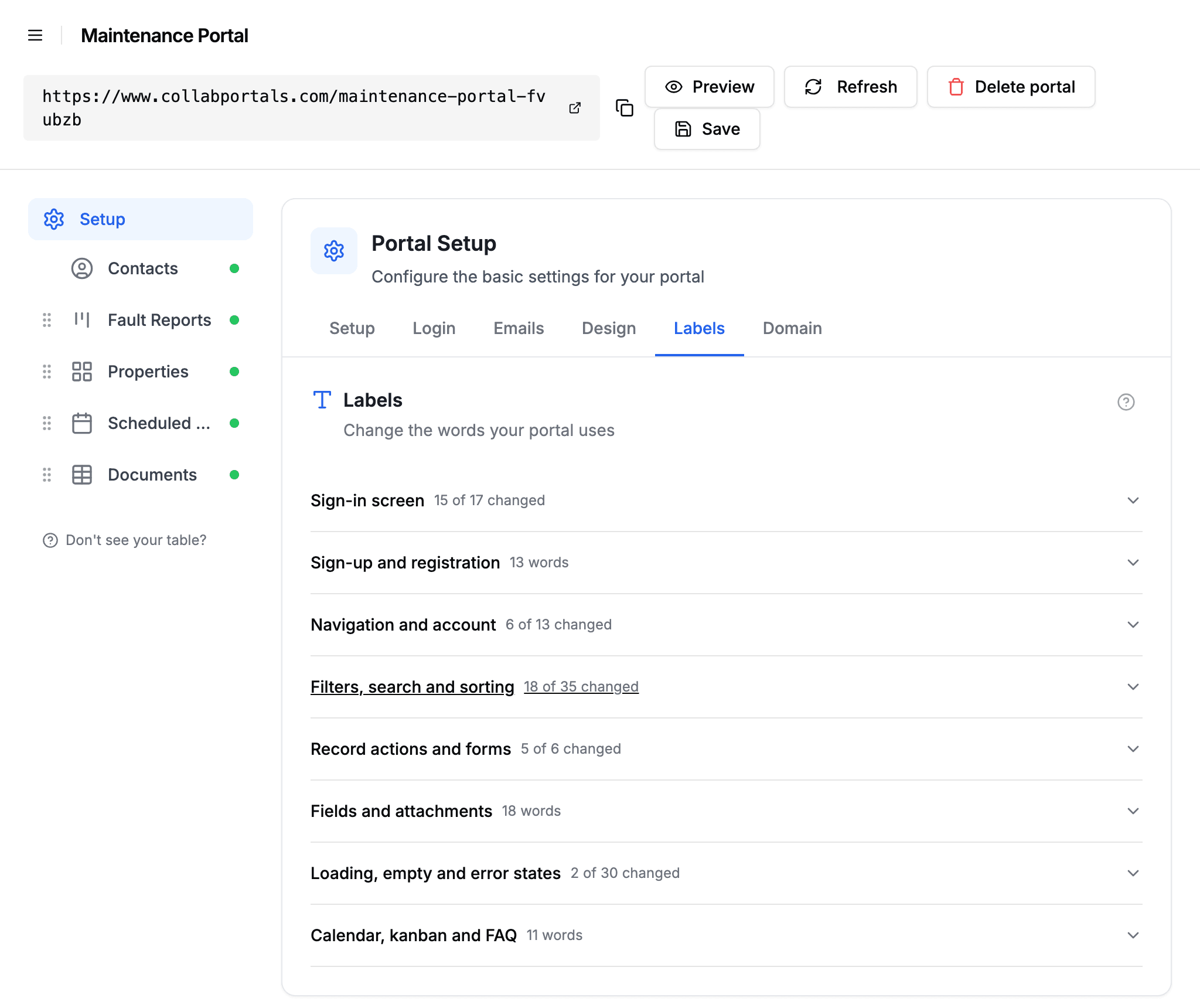
Funciona igual. Todos los cuadros son opcionales, el texto en gris es lo que dice tu portal si lo dejas vacío, y al borrar un cuadro vuelve a ese texto.
Algunos cuadros incluyen algo entre llaves, como {count} o {field}. Ahí es donde se coloca un número o un nombre, así que Show {count} more se convierte en «Show 3 more». Quítalo si tu texto no lo necesita.
El correo con el código de acceso está en la pestaña Correos, no en la pestaña Etiquetas, junto al asunto y la línea de introducción, para que puedas escribir el correo completo en un solo lugar.
Si vas a traducir tu portal, esta es la pestaña que hace la mayor parte del trabajo.
Traducir tu portal
Las etiquetas se crearon para cambiar una palabra por otra, pero como casi todos los textos que leen tus usuarios tienen su cuadro, también cubren el caso en que hay que cambiar todas las palabras: un portal en francés, alemán, español o cualquier otro idioma.
El trabajo se divide en tres partes:
- 1
Traduce los textos propios del portal
En la pestaña Etiquetas del portal, recorre las secciones en orden. Empieza por la pantalla de inicio de sesión, porque es lo primero que ven tus usuarios, luego la navegación y después las secciones de filtros y de registros. Cada cuadro muestra el texto predeterminado en inglés como marcador de posición en gris, así que siempre sabes exactamente qué estás sustituyendo, y lo que te saltes simplemente sigue en inglés hasta que llegues a ello.
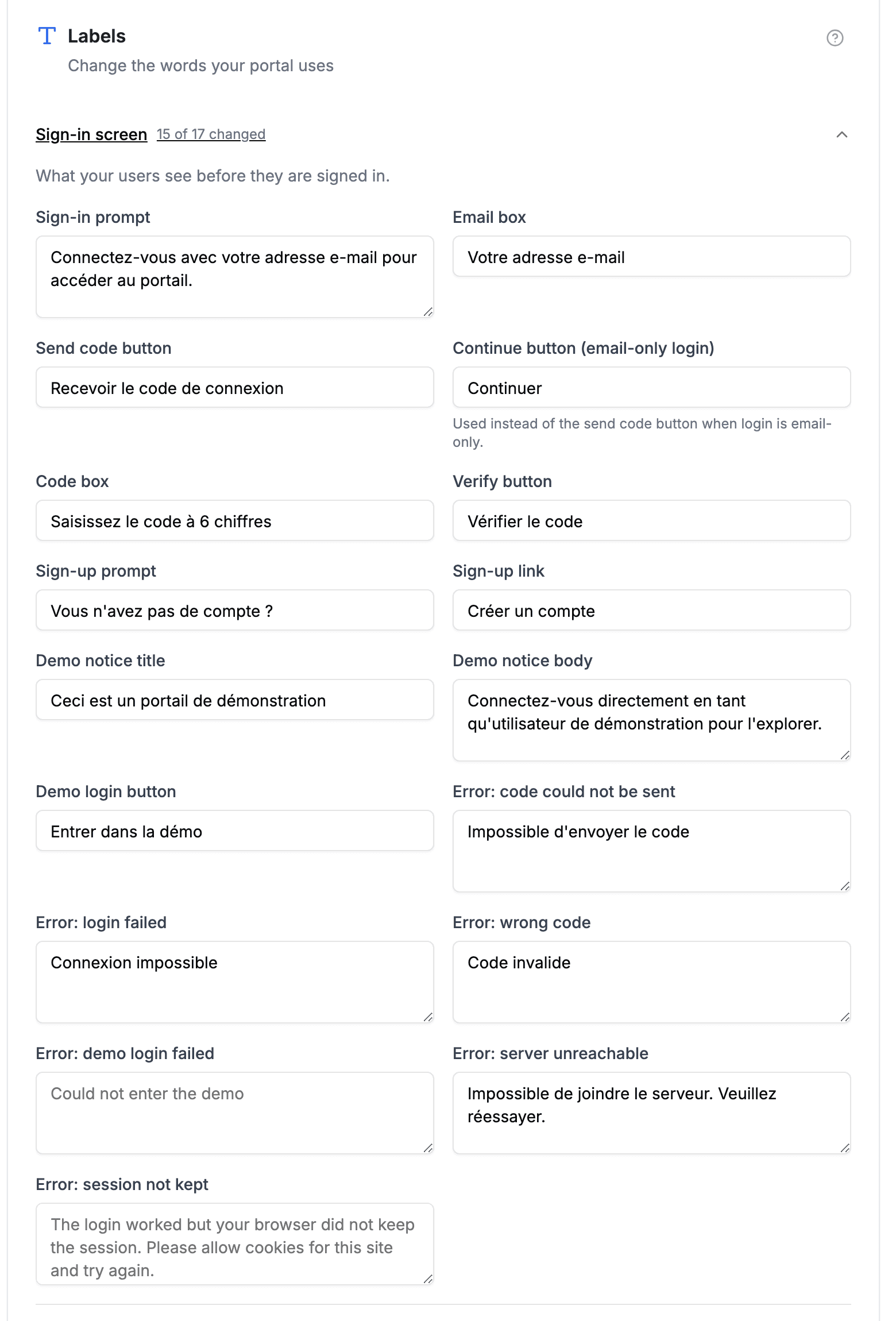
La sección de inicio de sesión traducida al francés. Los cuadros sin tocar siguen mostrando en gris el texto predeterminado en inglés, así que no se pierde nada por traducir poco a poco. - 2
Traduce las palabras de los registros de cada tabla
En la pestaña Etiquetas de cada página, define el nombre del registro: expediente, intervención, solicitud. El plural se completa añadiendo una «s» al final, como en inglés, así que corrígelo donde tu idioma lo forme de otra manera.
- 3
Traduce el correo de inicio de sesión
Las líneas del correo con el código de acceso están en la pestaña Correos, con una vista previa en vivo y un botón Enviarme una prueba, para que puedas leer el resultado en tu propia bandeja de entrada antes que un usuario. Consulta personalizar el correo de inicio de sesión.
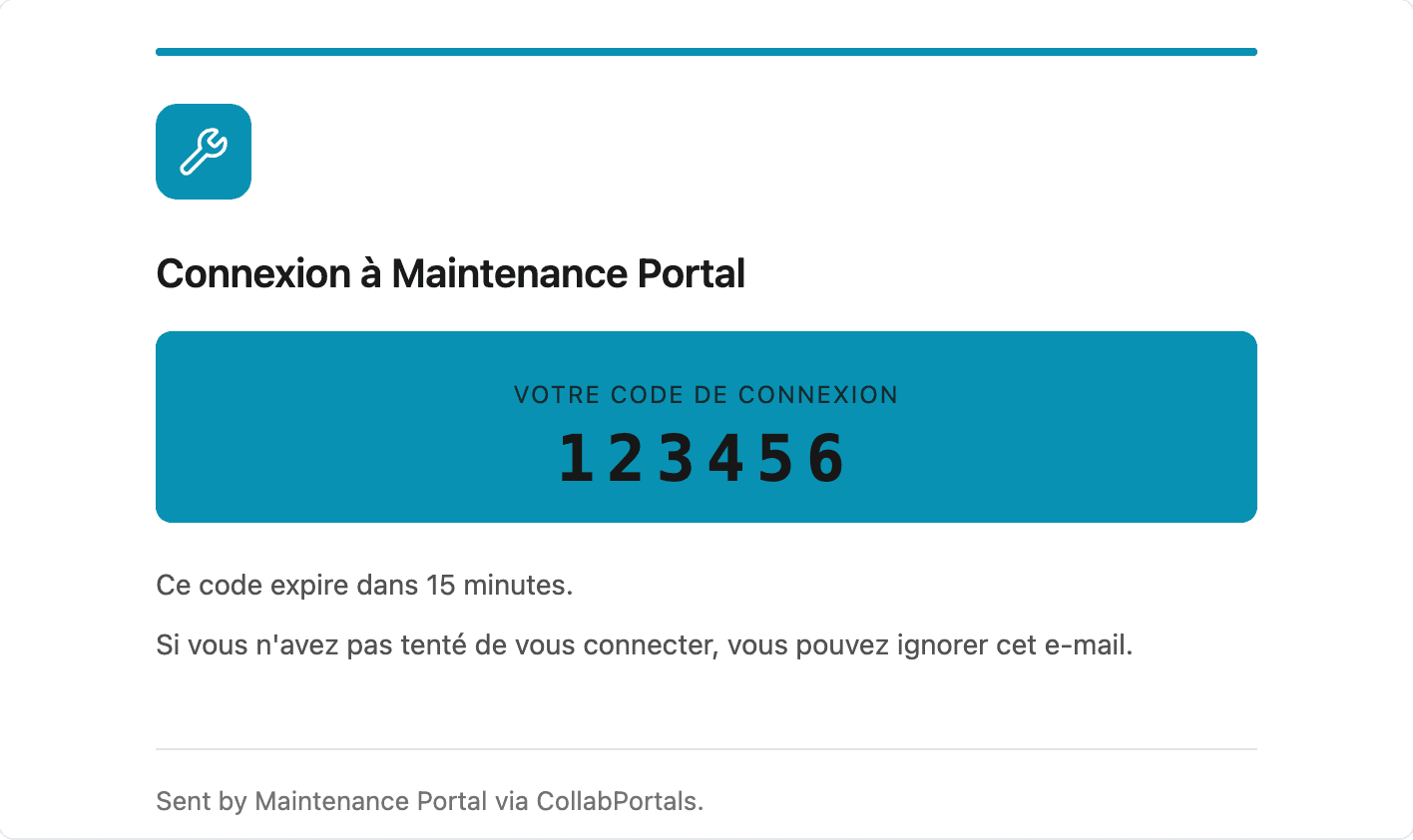
El correo con el código de acceso con sus textos definidos en la pestaña Correos. El logo y el color de marca vienen de la pestaña Diseño.
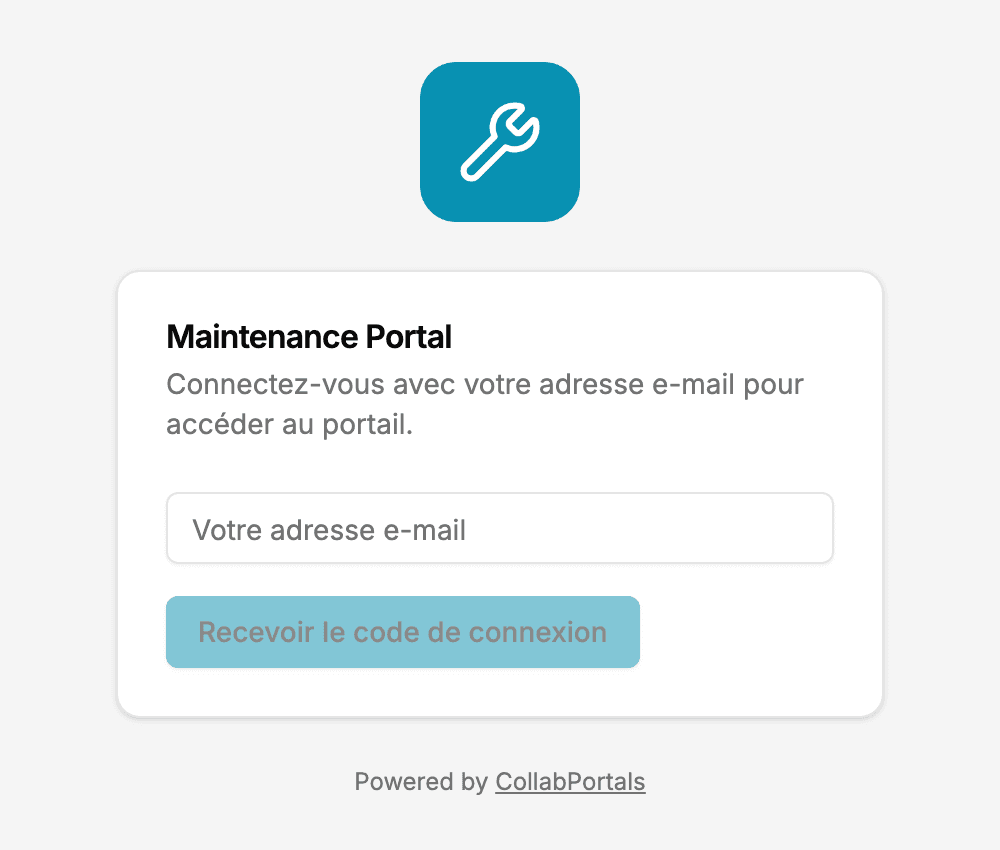
Este es el resultado en la pantalla de inicio de sesión:
Los nombres de los campos siguen viniendo de tu base de Airtable y no de las etiquetas, así que cambia el nombre de los campos en Airtable y el portal los seguirá. Los nombres de las páginas ya no tienen por qué venir de Airtable: define Nombre de la página en la pestaña Etiquetas de cada página y la barra lateral, la tarjeta de la página de navegación y el título de la página lo seguirán, así que puedes traducir el portal sin tocar un nombre de tabla del que dependan tu equipo o tus automatizaciones. Una base completamente traducida más una pestaña Etiquetas completa es un portal completamente traducido, salvo las excepciones de abajo.
Lo que las etiquetas no cambian
- Tus datos de Airtable. Las etiquetas cambian lo que dice el portal, no lo que se guarda. No se escribe nada en tu base.
- Los nombres de los campos. Las etiquetas de cada campo siguen viniendo de los nombres de tus campos de Airtable.
- «Powered by CollabPortals». La línea del pie de la barra lateral y la de debajo del formulario de inicio de sesión se quedan como están.
- Algunos mensajes de error. Cuando tu portal no puede conectar con Airtable, parte de lo que ven tus usuarios viene de la propia conexión y todavía no lo cubren estos cuadros.
Contenido relacionado
- Nombre del registro, que define qué campo da título a cada registro
- Autenticación de los usuarios del portal, para la pestaña Correos del correo de inicio de sesión
- Control de acceso basado en roles, para saber cómo funcionan los roles
- Permisos de tabla