Diseño de la página del registro
Organiza la página de detalle de un registro en tu portal: agrupa campos en secciones con encabezados, elige una, dos o tres columnas, haz que algunos campos ocupen todo el ancho y pliega las secciones que se consultan poco.
Descripción general
Cuando alguien abre un registro en tu portal, su página de detalle muestra los campos del registro en una sola cuadrícula, en el orden que definiste en la pestaña Campos. Eso está bien para un registro corto. Un registro con treinta campos en una sola cuadrícula es difícil de leer.
La pestaña Registro te permite organizar esa página. Puedes:
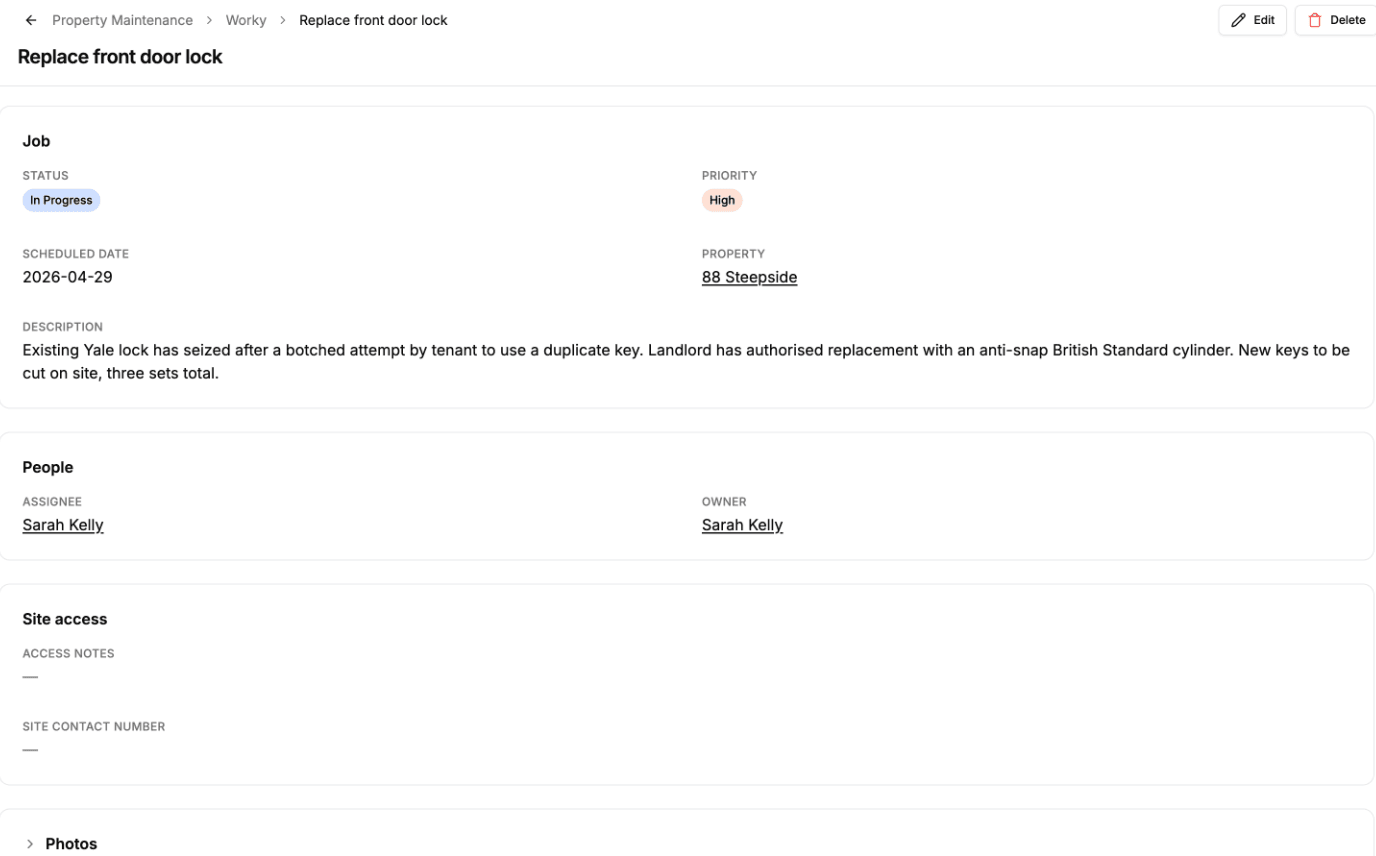
- Agrupar los campos en secciones con encabezados, como «Job», «People» y «Site access».
- Elegir una, dos o tres columnas para cada sección.
- Hacer que un campo largo, como una descripción, ocupe todo el ancho.
- Dejar que los lectores plieguen una sección que solo necesitan de vez en cuando.
No cambia nada hasta que lo editas. Una página que nunca tocas conserva su cuadrícula única.
Organizar la página de un registro
- 1
Abre la pestaña Registro
En el editor del portal, elige la página en la lista de páginas de la izquierda y abre su pestaña Registro, junto a Visualización.
La pestaña muestra la página tal como se ve ahora: una sección con todos los campos que puede ver el rol seleccionado. Cada campo muestra un valor del primer registro de la tabla, para que veas más o menos lo largo que es.
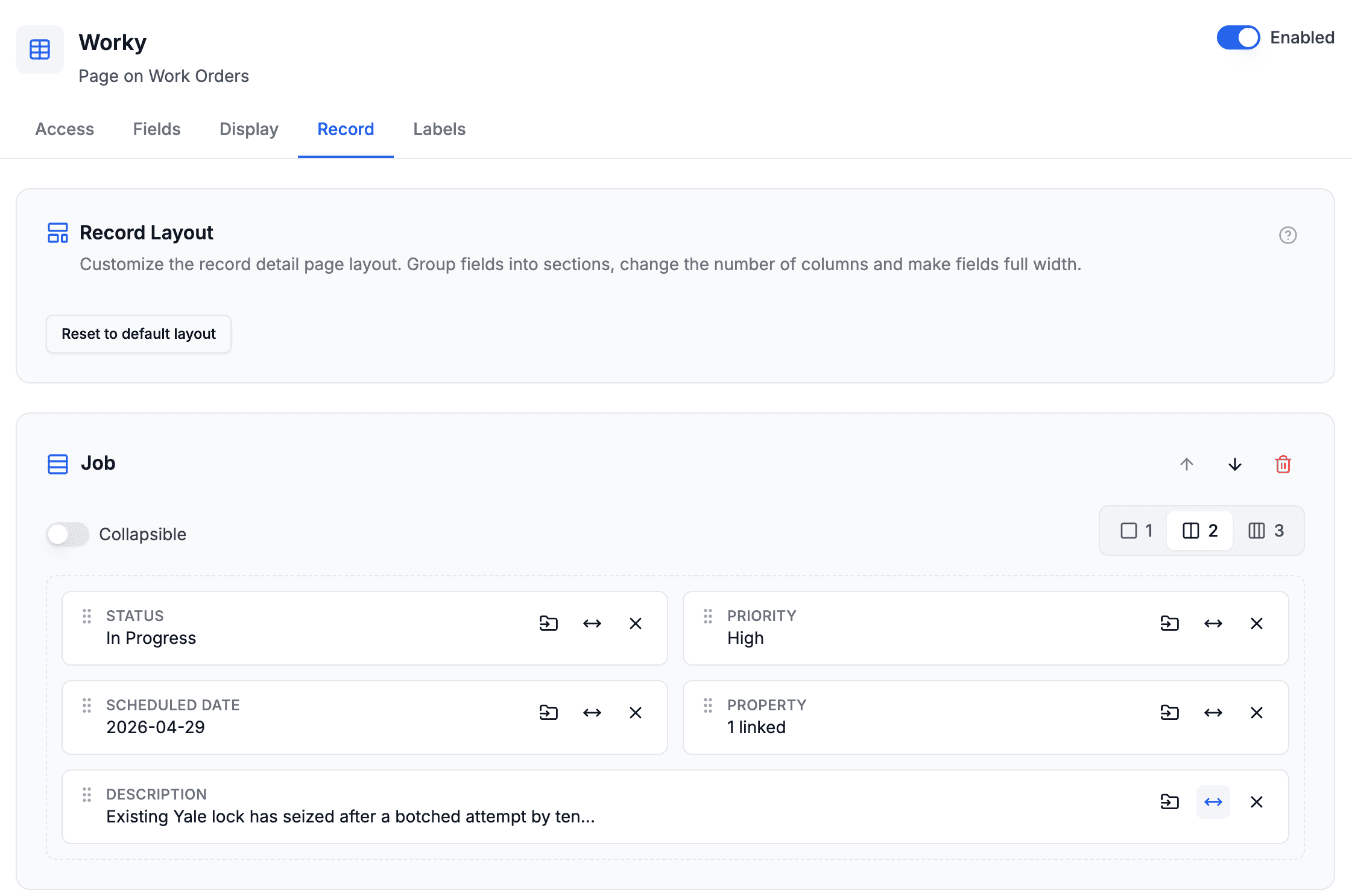
La pestaña Registro. Cada sección es una tarjeta, y cada campo muestra un valor de ejemplo del primer registro de la tabla. - 2
Añade secciones y ponles encabezado
Haz clic en Añadir sección, abajo del todo en la pestaña; después haz clic en el encabezado Sección sin título de la sección y escribe un nombre. Una sección sin encabezado es una simple separación entre grupos de campos.
Usa las flechas de subir y bajar de la esquina de una sección para moverla, y la papelera para quitarla. Quitar una sección no quita sus campos: vuelven a la sección que reúne todo lo demás.
- 3
Mueve campos a las secciones
Arrastra un campo por su tirador hasta donde lo quieras, en la misma sección o en otra. La página se reorganiza mientras arrastras, así que ves dónde va a quedar antes de soltarlo.
También puedes hacer clic en el botón ... de un campo y elegir una sección en Mover a una sección, o elegir Quitar (nombre del campo) de la sección para devolverlo a la sección que reúne todo lo demás.
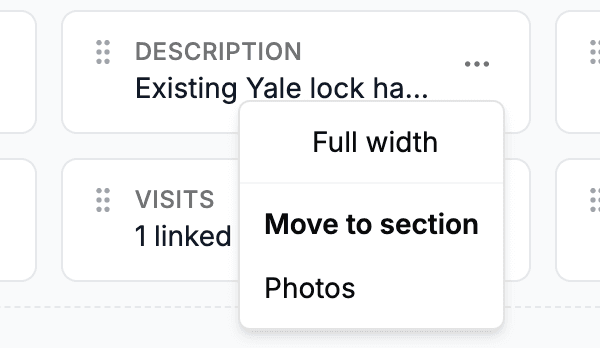
El menú ... de cada campo: ponlo a ancho completo, muévelo a otra sección o devuélvelo. - 4
Elige columnas, ancho completo y plegado
- Columnas: elige 1, 2 o 3 para cada sección. En los teléfonos, todas las secciones se muestran en una sola columna.
- Ancho completo: en el menú ... de un campo, marca Ancho completo para que ocupe todas las columnas de su sección. Va bien para textos largos, como notas o una descripción.
- Plegable: actívalo para que los lectores puedan plegar la sección haciendo clic en su encabezado. El interruptor solo funciona cuando la sección tiene un encabezado, porque el encabezado es lo que los lectores pulsan.
- Empieza abierta: aparece cuando Plegable está activado. Desactívalo para que la sección empiece plegada.
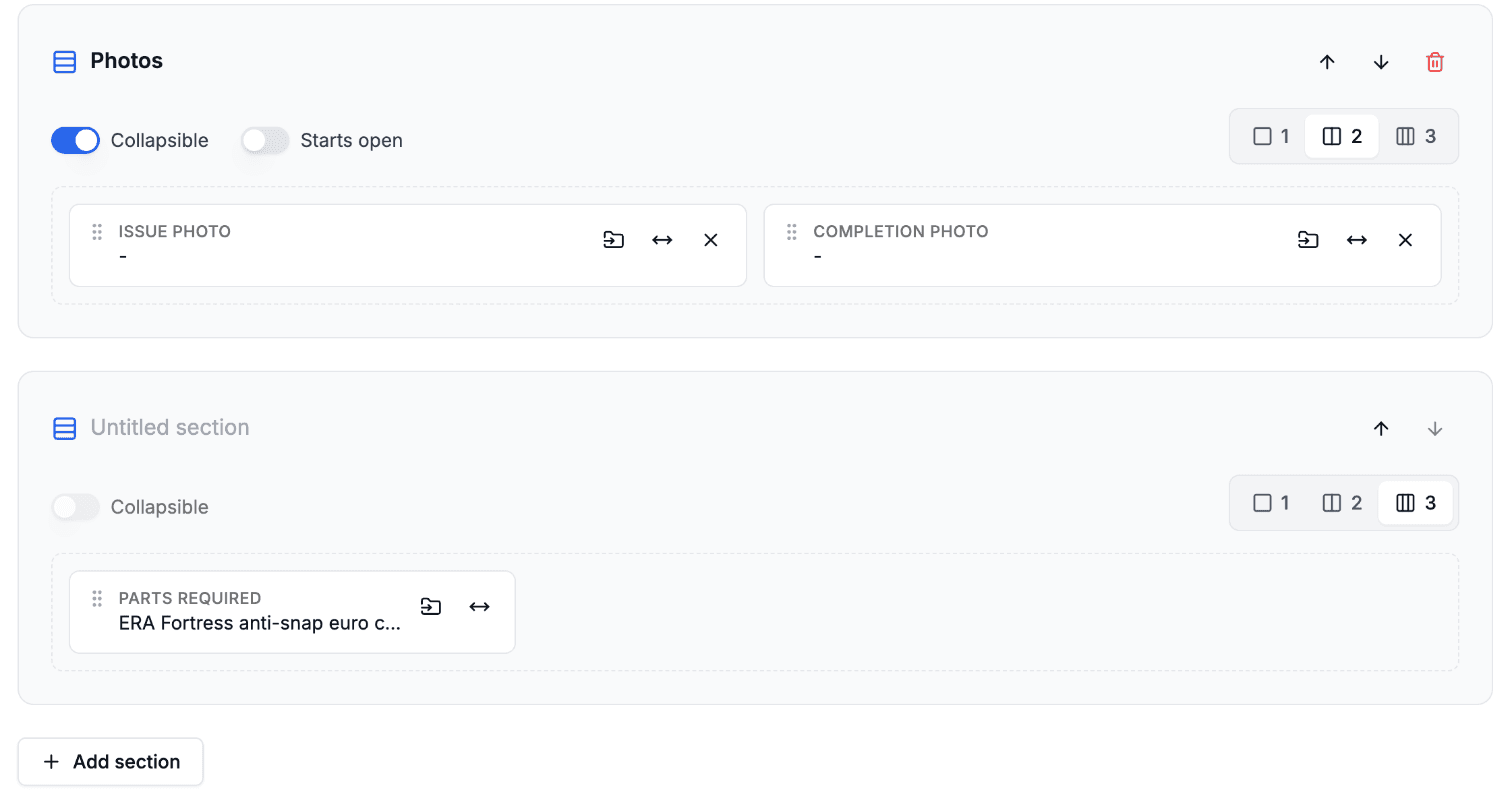
Photos es plegable y empieza cerrada. La sección sin título de debajo reúne todos los campos que no se han colocado en otro sitio. - 5
Guarda
Haz clic en Guardar en el encabezado del editor. El nuevo diseño se aplica la próxima vez que alguien abre un registro desde esa página.
Para volver a una sola cuadrícula, haz clic en Restablecer el diseño predeterminado en la parte superior de la pestaña Registro y guarda.
La sección que no se puede quitar
Una sección no tiene papelera. Contiene todos los campos que no has puesto en una sección propia, y también recoge cualquier campo que añadas más adelante en Airtable, así que no desaparece nada de la página.
Sus campos siguen el orden de la pestaña Campos hasta que arrastras uno de ellos o haces que uno ocupe todo el ancho. Eso fija la posición de ese campo y de los anteriores. Los posteriores siguen el orden de la pestaña Campos.
Diseños y roles
Si tu portal usa roles, cada rol tiene su propio diseño. Elige un rol en la barra que hay encima del editor para organizar su página. Un rol que añadas más adelante empieza con una copia del diseño del rol Default (predeterminado). A partir de ahí, cambiar el diseño de un rol no cambia el de ningún otro.
Un diseño solo organiza los campos que un rol ya puede ver. Nunca muestra un campo que los permisos de campo del rol ocultan. Una sección sin ningún campo que el rol pueda ver se omite para ese rol, encabezado incluido.
Páginas y enlaces a registros
Cada página tiene su propio diseño. Un registro abierto desde la lista de una página usa el diseño de esa página. Un enlace que solo conoce la tabla, como un registro vinculado o una fila de una pestaña de registros relacionados, abre el registro en la página principal de la tabla y usa el diseño de esa página.
Los registros relacionados que se muestran en la pestaña «Details» del registro, y el campo que se usa como nombre del registro, conservan su propio lugar. El diseño organiza los campos a su alrededor.
Qué ven los usuarios
Los usuarios ven los campos del registro agrupados bajo tus encabezados, cada sección en su propia tarjeta, con las columnas y los campos de ancho completo que elegiste. Una sección plegable muestra su encabezado con una flecha, y se abre y se cierra cuando hacen clic en ella.
En un teléfono, cada sección muestra sus campos uno debajo de otro, con una franja entre secciones para que los grupos se distingan con facilidad.
Próximos pasos
- Campos de resumen y detalle del registro: elige qué campos se muestran en una fila o una tarjeta
- Permisos de campo: oculta campos y define su orden
- Pestañas de registros relacionados y tablas anidadas: muestra los registros vinculados de un registro en su página de detalle
- Control de acceso basado en roles: da a cada rol su propio diseño