Filtro de registros
Limita qué registros aparecen en una tabla del portal mediante condiciones de campo. Se combina con la propiedad de los registros y el acceso basado en roles.
Descripción general
Un filtro de registros decide qué registros de una tabla puede ver un rol. Defines una o más condiciones, como «Status es igual a Active», y los usuarios del portal solo ven los registros que las cumplen.
Úsalo cuando un rol deba ver una parte de una tabla en lugar de la tabla entera: solo los proyectos activos, ningún borrador o solo los registros de la región del propio usuario. Se aplica en el servidor, así que un registro que el filtro deja fuera nunca se envía al navegador.
Es un ajuste distinto de la propiedad de los registros, que muestra a cada usuario solo los registros que le pertenecen. Los dos funcionan juntos.
Cuándo usarlo
| Situación | Filtro de registros | Propiedad de los registros |
|---|---|---|
| Mostrar solo los proyectos «Active» en el portal | Sí | No |
| Mostrar a cada usuario solo sus propios registros | No | Sí |
| Ocultar los registros en borrador a los usuarios externos | Sí | No |
| Limitar el acceso de lectura a un solo valor de estado | Sí | No |
Una tabla puede tener los dos. Un usuario ve entonces los registros que cumplen tus condiciones y que le pertenecen.
El filtro de registros es clave en las configuraciones con varias ubicaciones. Consulta los portales de gestión de inventario y los portales de operaciones de tiendas para ver ejemplos completos.
Cómo configurar un filtro de registros
- 1
Abre la pestaña Acceso de la tabla
En el panel de administración del portal, elige el rol que quieres configurar en la barra de roles, abre la página de la tabla y quédate en la pestaña Acceso. La sección Filtro de registros es la última, debajo de Acceso a la tabla, Visibilidad de los registros y Campo de propiedad.
Un filtro pertenece a la tabla, así que se aplica a todas las páginas creadas a partir de esa tabla. Si la tabla tiene más de una página, defínelo en la principal: la pestaña Acceso de cualquier otra página te lleva con un enlace a la página principal.
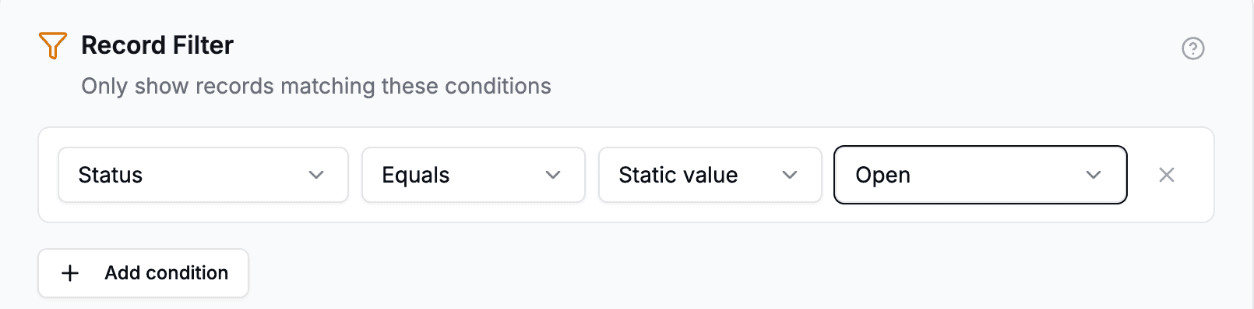
La sección Filtro de registros está al final de la pestaña Acceso. Cada condición es un campo, un operador y un valor. - 2
Añade una condición
Haz clic en Añadir condición. Cada condición es un campo, un operador y, en la mayoría de los operadores, un valor. Añade tantas como necesites.
- 3
Elige un campo y un operador
Elige el campo que se comprueba. Se ofrecen todos los campos de la tabla, sean cuales sean sus permisos, salvo los campos de botón (button). Filtrar por un campo que tus usuarios no pueden ver no es un problema: la comprobación se hace en el servidor y el campo sigue oculto.
Los operadores dependen del tipo de campo (consulta la tabla de abajo). Una condición nueva empieza con el primer operador de esa lista, que es Es igual a cuando el campo lo tiene.
- 4
Escribe un valor
Cómo escribes el valor depende del campo:
- Selección única: elige una de sus opciones.
- Casilla de verificación: elige Marcada o Sin marcar.
- Texto, número y los demás: escríbelo.
- Está vacío y No está vacío no llevan valor.
También puedes comparar con la persona que ha iniciado sesión. Junto al valor, cambia Valor fijo por:
- Usuario actual, para comparar con el propio usuario que ha iniciado sesión.
- Campo del usuario actual, y luego elige un campo de su registro de usuario. «Region es igual a la Region de quien mira» es entonces una sola condición que funciona para todos, en lugar de un filtro por persona.
Estas dos opciones aparecen cuando el portal tiene una tabla de usuarios, y no en los campos de casilla de verificación.
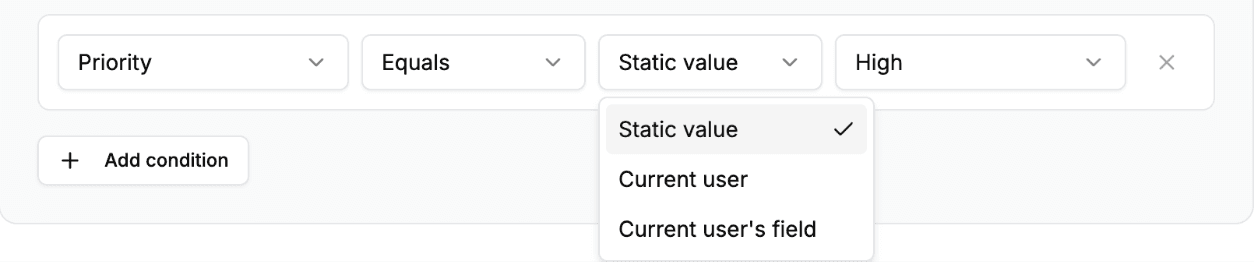
Haz que una condición apunte al propio registro del usuario que ha iniciado sesión, para que un solo filtro funcione para todos. - 5
Elige cómo se combinan las condiciones
Cuando hay dos o más condiciones, aparece encima de ellas un desplegable Cumplir. Elige cada una (Y) para mostrar los registros que cumplen todas las condiciones, o alguna (O) para mostrar los que cumplen al menos una. Una sola elección cubre toda la lista.
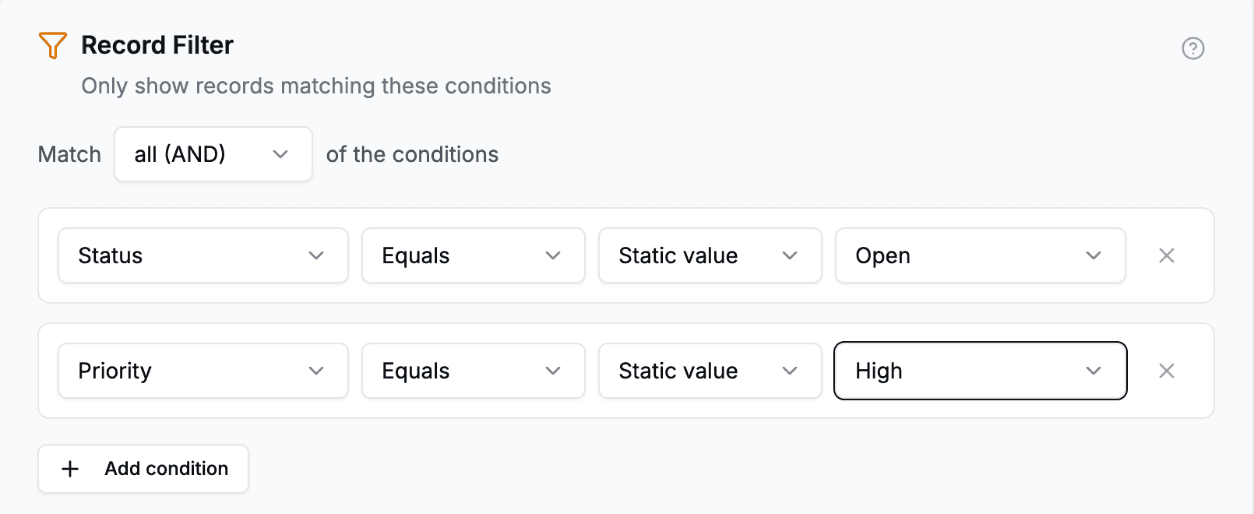
Con dos o más condiciones, elige si un registro tiene que cumplirlas todas o cualquiera.
Guarda el portal. El filtro se aplica la próxima vez que un usuario del portal carga la tabla.
Lo que ven tus usuarios
Los usuarios del portal ven una lista más corta, y nada más cambia. No hay ningún mensaje que indique que hay un filtro activo, y los controles para filtrar, buscar y ordenar solo buscan dentro de lo que permite el filtro. Un registro que no cumple el filtro tampoco lo puede abrir ese rol.
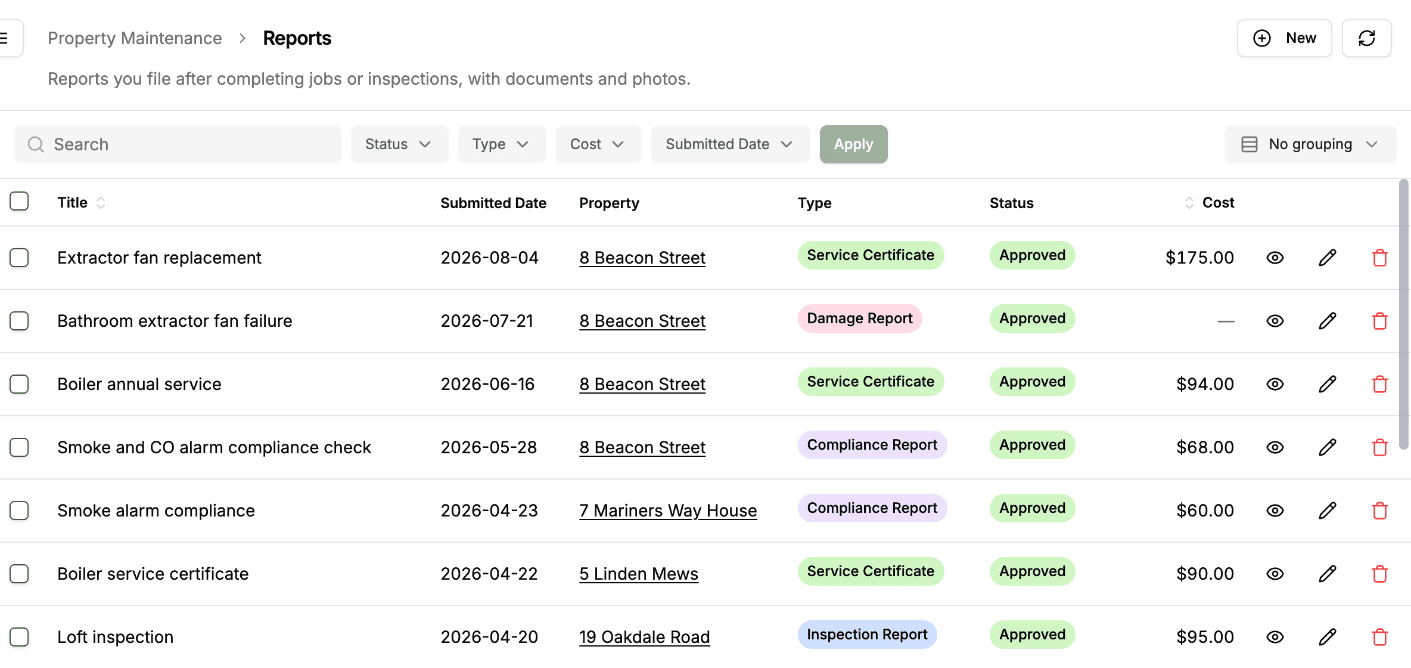
Operadores disponibles por tipo de campo
Los operadores disponibles dependen del tipo de campo:
| Tipo de campo | Operadores |
|---|---|
| Texto de una línea, texto largo, correo electrónico, URL, teléfono | Es igual a, No es igual a, Está vacío, No está vacío, Contiene |
| Número, porcentaje, moneda, calificación | Es igual a, No es igual a, Está vacío, No está vacío |
| Selección única | Es igual a, No es igual a, Está vacío, No está vacío |
| Selección múltiple, registros vinculados, búsquedas (lookup) | Está vacío, No está vacío, Contiene |
| Casilla de verificación | Es igual a (Marcada o Sin marcar) |
| Fecha, fecha y hora | Está vacío, No está vacío |
| Fórmula, resumen (rollup) | Es igual a, No es igual a, Está vacío, No está vacío, Contiene |
El filtro de registros no admite la igualdad ni los rangos de fechas. Si los usuarios del portal necesitan acotar por fecha por su cuenta, los controles para filtrar, buscar y ordenar pueden filtrar un campo de fecha por mes. Para una condición fija, filtra en su lugar un campo complementario (como un campo de selección única «Status»), o propónlo en la hoja de ruta pública.
Si no has configurado roles, hay un solo conjunto de ajustes para todos, así que el filtro se aplica a todos los usuarios del portal. Añade roles más adelante para dar a cada rol su propio filtro.
Quitar un filtro
Haz clic en la x al final de la fila de una condición para eliminarla. Elimina todas las condiciones y el filtro queda desactivado: la tabla vuelve a mostrar todos los registros que el rol puede ver por lo demás. No hay un interruptor aparte para activarlo y desactivarlo.
Interacción con otras funcionalidades
- Acceso basado en roles. Cada rol tiene su propio filtro de registros. Un rol «Administrador» puede ver todos los registros mientras un rol «Lector» queda limitado a una parte de la misma tabla.
- Propiedad de los registros. Se aplica a la misma consulta que el filtro. En una tabla configurada con «Solo sus propios registros», los usuarios finales ven los registros que cumplen tus condiciones Y que les pertenecen. En una tabla configurada con «Todos (todos los registros)», el filtro es lo único que acota la lista.
- Permisos de tabla. Si la tabla no está Activada, el filtro no importa. Los filtros solo acotan lo que ya es visible.
- Filtros de página. Una página puede acotar aún más lo que muestra con su propio filtro de página. Funciona por encima de este filtro y nunca puede mostrar más de lo que este permite.
- Campos eliminados. Si eliminas en Airtable un campo que usa una condición, esa condición no coincide con nada hasta que la cambies. Con cada una (Y), los usuarios del portal con este rol no ven ningún registro de la tabla y no pueden abrir ninguno; con alguna (O), las demás condiciones siguen aplicándose. Un filtro nunca muestra más registros porque haya desaparecido un campo.
Próximos pasos
- Propiedad de los registros: muestra a cada usuario solo los registros que le pertenecen, también a través de un campo de búsqueda
- Permisos de tabla: activa o desactiva acciones a nivel de tabla
- Filtrado de registros vinculados: limita un selector de registros vinculados a los registros que elijas
- Control de acceso basado en roles: filtros distintos por rol
- Controles para filtrar, buscar y ordenar: permite a los usuarios filtrar, buscar y ordenar dentro de lo que pueden ver