Crea un portal de gestión de inventario con Airtable
Da al personal de almacén, a los responsables de cada ubicación y a tus socios comerciales externos un acceso controlado a tu base de inventario de Airtable. Conteos, reposiciones y precios de proveedores sin exponer los costos ni las demás ubicaciones.

Míralo en funcionamiento y empieza con una base de Airtable lista para usar.
Ver una demo en vivoCopiar la plantilla de AirtableEl problema: dejar que otros toquen los datos de stock sin dejarles tocarlo todo
Llevas el inventario en Airtable. Productos, niveles de stock, precios de proveedores, puntos de pedido, historial de conteos. La estructura te funciona, pero las personas que necesitan consultarla o actualizarla (personal de almacén, responsables de tienda, técnicos de campo, operadores logísticos externos, proveedores) no pueden entrar en Airtable de forma segura.
- Añadirlos como colaboradores de Airtable, y ven todas las bases, todos los costos, todos los márgenes. A 20 USD por editor al mes en el plan Team, con facturación anual, diez personas de almacén cuestan 2400 USD al año antes de haber compartido nada.
- Exportar a una hoja de cálculo, y el conteo ya está mal antes de que la abran. La gente actualiza la hoja en lugar de la fuente, y conciliar las dos se convierte en un trabajo aparte.
- Crear una aplicación de inventario a medida, y ahora mantienes un segundo sistema que tiene que seguir sincronizado con Airtable para siempre.
- Usar Airtable Interfaces, y sigues sin poder limitar los registros según quién haya iniciado sesión. Cada persona que ve la interfaz ve todos los productos y todos los costos.
Lo que necesitas es un portal donde cada persona vea los registros de inventario que le corresponden, pueda hacer conteos y enviar solicitudes de reposición, y nunca vea los márgenes de los proveedores ni las demás ubicaciones. Tus equipos de compras y de operaciones siguen trabajando en Airtable como siempre.
Cómo funciona CollabPortals para el inventario
CollabPortals se conecta a tu base de Airtable y crea un portal con tu marca para las personas que trabajan con los datos de stock. Cada usuario inicia sesión con su correo, ve solo los registros vinculados a él y edita los campos que permitas. La base no se mueve, tus fórmulas no se rompen y tu equipo de compras no cambia de herramienta.
Ejemplo: portal de stock para varias ubicaciones
Un comercio minorista tiene cinco ubicaciones y lleva un único catálogo de productos con niveles de stock por ubicación. Los responsables de tienda actualizan los conteos y envían solicitudes de reposición. La oficina central se encarga de las compras.
| Tabla | Acceso de los responsables de tienda | Para qué sirve |
|---|---|---|
| Productos | Solo ver | Catálogo de solo lectura con descripción, tamaño del paquete y precio de venta al público |
| Conteos de inventario | Ver, crear, editar | Los responsables hacen conteos en su ubicación y los envían |
| Solicitudes de reposición | Ver, crear, editar | Los responsables marcan los artículos que hay que reponer, con el motivo |
| Ubicaciones | Solo ver | El responsable ve el registro de su propia ubicación, oculto para los demás |
| Usuarios | Ver, editar | Los responsables gestionan su propio perfil |
| Proveedores | Oculto | Los contactos de compras y los números de cuenta son solo para la oficina central |
| Precios de proveedores | Oculto | Precios de costo, margen y niveles de descuento siguen siendo internos |
| Órdenes de compra | Oculto | Flujo de trabajo interno de compras |
Los responsables de tienda ven una aplicación limpia: su ubicación, sus productos, sus conteos y una forma de avisar de las roturas de stock. La oficina central ve el panorama completo en Airtable.
Casos de uso de los portales de gestión de inventario
Comercio minorista y hostelería con varias ubicaciones
Cada tienda, cafetería o local hace conteos y pide reposiciones sobre un catálogo compartido. El catálogo se mantiene coherente, pero cada ubicación solo ve sus propios conteos y solo a su propio personal.
- Conteos de inventario (crear, editar): fecha, quién contó, ubicación, cantidad disponible
- Solicitudes de reposición (crear, editar): producto, cantidad necesaria, urgencia, motivo
- Productos (solo ver): descripción, tamaño del paquete, proveedor (oculto), costo (oculto)
- Oculto: precios de costo, margen bruto, condiciones de los proveedores, conteos de otras ubicaciones
Operaciones de almacén y logística (3PL)
El personal de almacén o los operadores logísticos externos cuentan y preparan el stock de sus clientes. Cada cliente ve su propio inventario, tu equipo ve el de todos.
- Inventario por cliente (ver, editar): SKU, existencias, reservado, disponible
- Recepciones (crear): envíos entrantes, fechas, estado
- Listas de preparación (ver): preparaciones asignadas para el día
- Oculto: tarifas de almacenaje, tarifas de facturación a los clientes, reparto interno de costos
Seguimiento de equipos y activos
Técnicos de campo, responsables de depósito o clientes de alquiler siguen qué unidades están dónde, cuándo se revisaron por última vez y en qué estado están.
- Activos (ver, editar): número de serie, ubicación actual, estado, fecha de la última revisión
- Movimientos (crear): fecha, origen, destino, quién lo trasladó
- Registro de mantenimiento (ver, crear): inspecciones, reparaciones, piezas usadas
- Oculto: precio de compra, calendario de amortización, valor interno del activo
Materias primas y lista de materiales (BOM) para fabricantes
El personal de producción registra los consumos de material contra una lista de materiales. El portal gestiona el consumo, la oficina gestiona las compras.
- Materiales (ver): número de pieza, disponible, punto de pedido
- Consumos de material (crear, editar): orden de producción, material, cantidad usada
- Alertas de reposición (ver): artículos que están por debajo del punto de pedido
- Oculto: costo del proveedor, acuerdos de plazos de entrega, precios contractuales
Autoservicio para proveedores
Da a tus proveedores un portal para confirmar pedidos, publicar actualizaciones de envío o subir cambios de precios sobre sus propios registros, sin ver lo que te cobran los demás proveedores.
- Sus pedidos (ver, editar): órdenes de compra abiertas, fechas de entrega, estado
- Su catálogo (ver, editar): líneas de la lista de precios de sus artículos
- Oculto: otros proveedores, tus precios de venta, tus márgenes
Por qué es mejor que una hoja de cálculo o una aplicación nueva
| Funcionalidad | Hoja de cálculo compartida | Licencias de Airtable para todos | Aplicación de inventario a medida | CollabPortals |
|---|---|---|---|---|
| Los conteos llegan directamente a tus datos en tiempo real | No | Sí | Quizá | Sí |
| Cada usuario solo ve su ubicación o su cliente | Filtrado manual | No, todo o nada | Sí | Sí |
| Los precios de costo y los márgenes siguen ocultos | No | No | Sí | Sí |
| Conteos, reposiciones y movimientos estructurados | No | Sí | Sí | Sí |
| Costo por usuario | Gratis + caos | 20 USD por editor al mes, con facturación anual | Costo de construcción + desarrollo | 10 USD al mes fijos |
| Tu equipo de compras trabaja en Airtable | En parte | Sí | No | Sí |
Para ver con más detalle cómo se compara CollabPortals con otros creadores de portales, consulta CollabPortals frente a miniExtensions y CollabPortals frente a Softr, o la comparativa de los mejores creadores de portales para Airtable.
Crea un portal de inventario paso a paso
Así se construyó la demo en vivo de arriba. La primera vez lleva alrededor de una hora, sin escribir código.
- 1
Prepara tu base de Airtable
Empieza con una tabla para cada parte de la operación: un catálogo Products con las existencias disponibles y el punto de pedido, una tabla Stock Counts, una tabla Reorder Requests, Locations, Vendors y una tabla Staff para las personas que inician sesión. La tabla Staff es el centro. Guarda el correo de cada persona, y sus conteos y reposiciones se vinculan a ella, así que cada persona solo ve su propio trabajo.
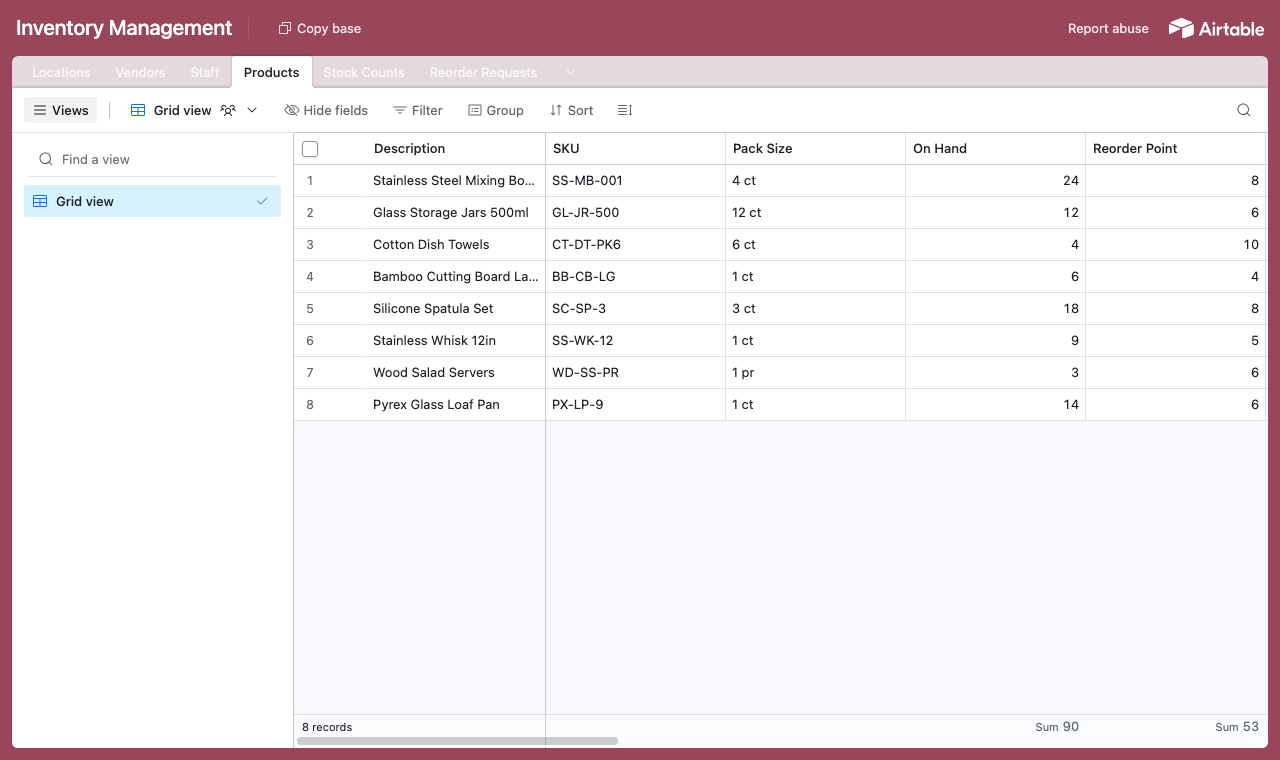
Una tabla para cada parte de la operación, con una tabla Staff a la que se vinculan todos los conteos y reposiciones. - 2
Conecta la base y elige la tabla de usuarios
Conecta CollabPortals a esa base y elige Staff como tabla de usuarios y Email como campo de inicio de sesión. Cada persona inicia sesión con su correo y se le asocia a su propio registro.
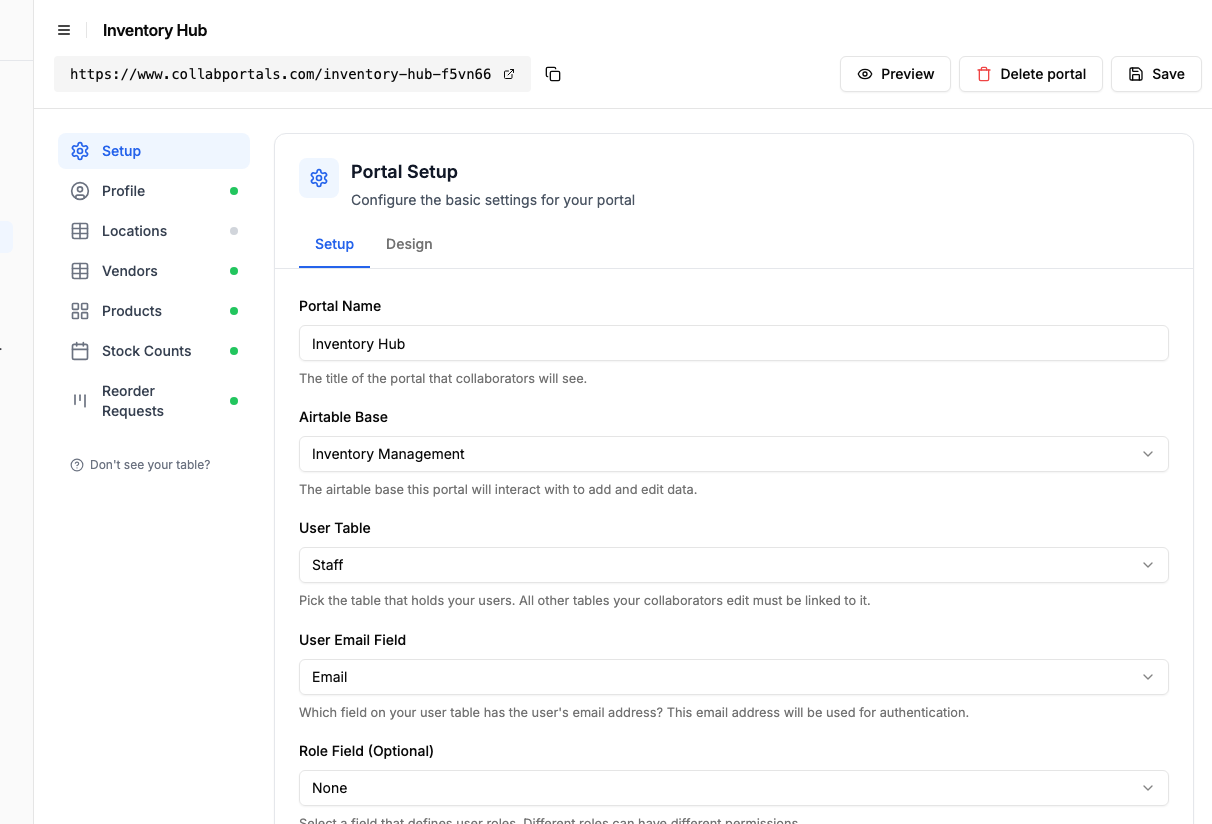
Conecta la base y luego indica a CollabPortals la tabla Staff y su campo de correo. - 3
Muestra el catálogo y oculta el costo y el margen
En la tabla Products, deja visibles la descripción, las existencias disponibles, el punto de pedido y el precio de venta, y desactiva Cost Price y Margin para que nunca lleguen al personal. Deja la edición activada para que la gente actualice los conteos en el mismo lugar, y la creación desactivada, porque el catálogo lo controlas tú. Los conteos y las reposiciones se hacen en sus propias tablas, donde activas la creación para que el personal los envíe.
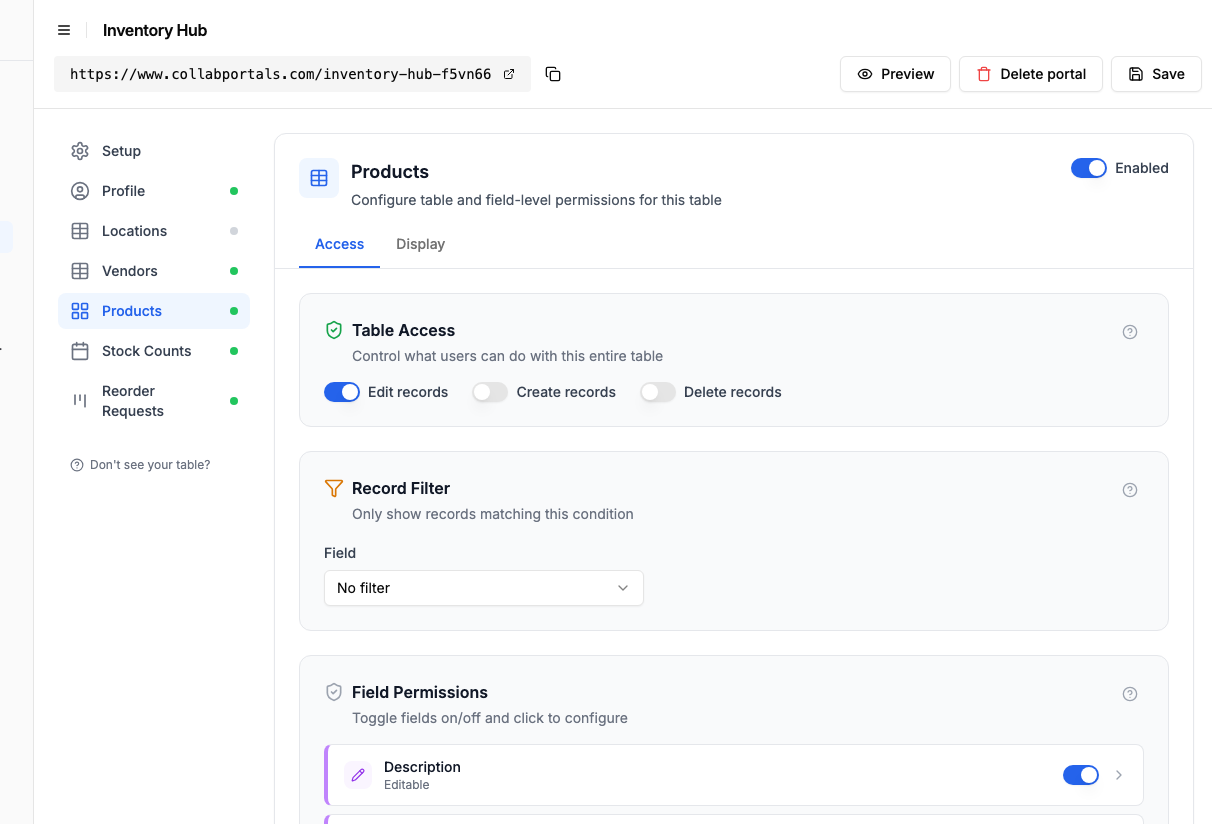
Muestra el catálogo y las existencias, mientras el precio de costo y el margen siguen ocultos para el personal. - 4
Dale a cada tabla la vista que le corresponde
Elige cómo aparece cada tabla. Products como galería, para que el personal recorra el catálogo con fotos y existencias; Stock Counts en vista de calendario por fecha; Reorder Requests como un tablero que pasa de Pending a Ordered y a Received. Los mismos datos de Airtable, organizados para el trabajo en planta.
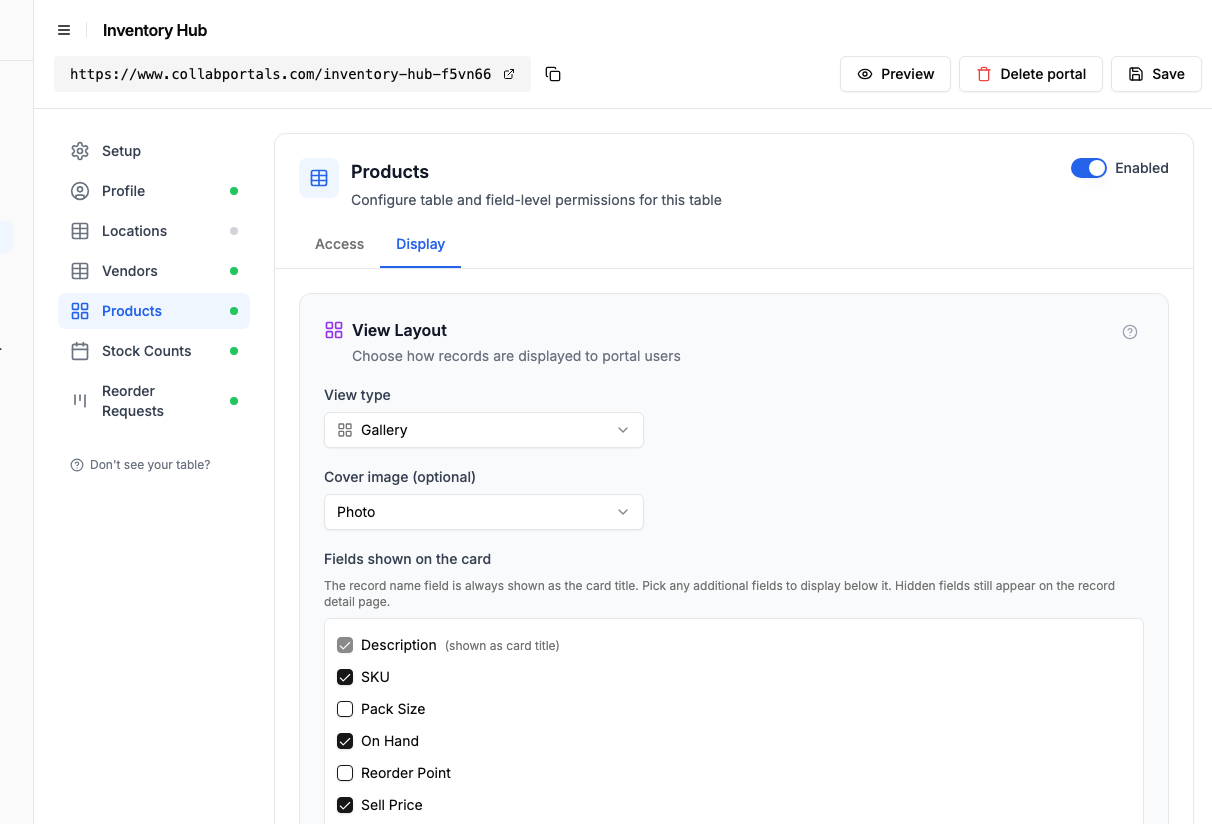
La pestaña Visualización muestra Products como una galería con una foto en cada tarjeta. - 5
El personal hace conteos y pide reposiciones en un solo lugar
El resultado es un portal limpio y con tu marca. Cada persona inicia sesión, recorre el catálogo con las existencias, hace un conteo y marca una reposición, y todo se guarda directamente en tu base de Airtable mientras el costo y el margen se quedan contigo.
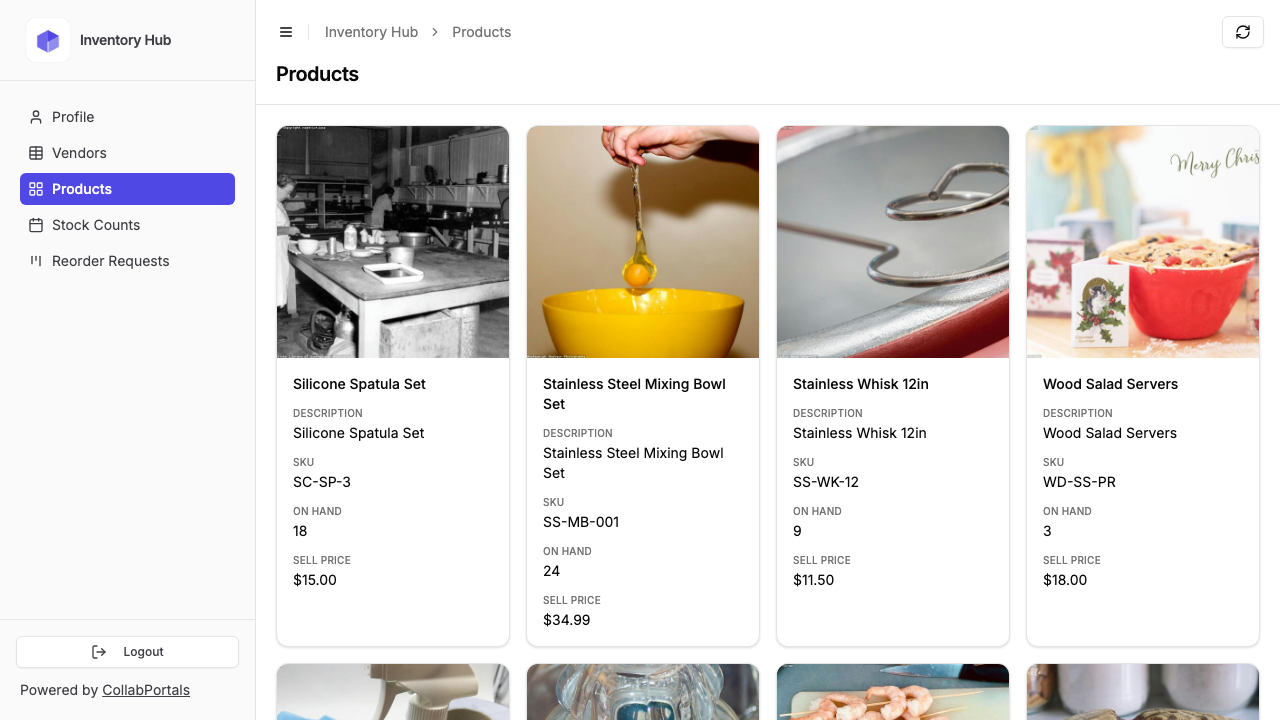
El personal recorre el catálogo como una galería, con las existencias y el precio de venta, pero sin costo ni margen. - 6
Inician sesión con su correo
Comparte el enlace con tu personal. Cada persona inicia sesión con su correo y un código de un solo uso, así que no hay contraseñas que gestionar ni licencias de Airtable que comprar.
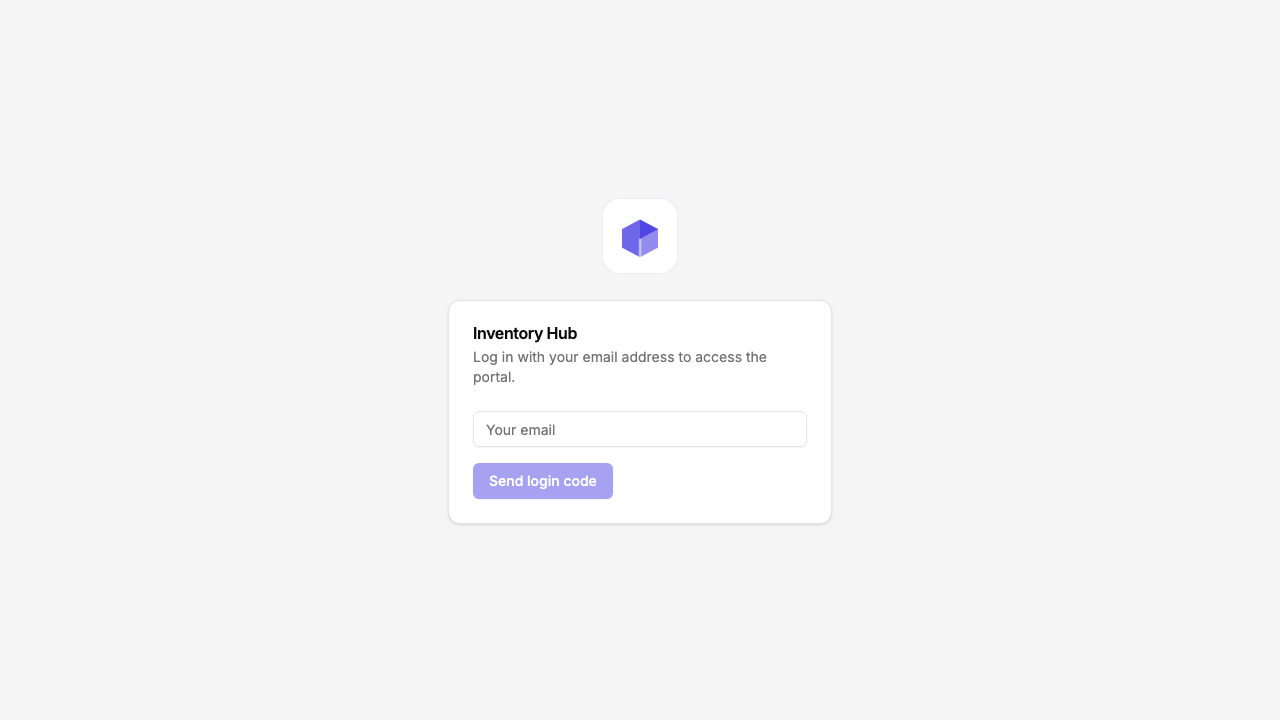
Inicio de sesión con correo y código de un solo uso, con tu logo y tu color.
¿Quieres partir de esta misma configuración? Abre la demo en vivo o copia la plantilla de Airtable y conéctala a tu propia base en minutos.
Permisos de campo para el inventario
Las tablas de inventario casi siempre mezclan datos que el personal necesita con datos que nunca debería ver. CollabPortals te permite separarlos campo por campo:
- Visible para el personal: descripción del producto, tamaño del paquete, cantidad disponible, punto de pedido, fecha del último conteo, ubicación
- Oculto al personal: precio de costo, margen, nombre del proveedor, condiciones del proveedor, notas internas
- Editable por el personal: cantidad contada, fecha del conteo, solicitud de reposición, nota sobre el estado, foto
- Solo lectura para el personal: descripción del producto, código del artículo del proveedor, precio de venta, indicadores de estado
La misma tabla de Airtable sirve a los dos públicos. No hay una segunda copia de los datos, ni sincronización manual, ni posibilidad de que el personal vea el campo de costo por accidente.
Para ir más allá
El recorrido de arriba es la configuración completa. Vale la pena conocer algunas opciones una vez que lo tengas en marcha:
- Limita cada usuario a sus registros. Configura un filtro de registros para que un responsable de tienda solo vea los conteos de inventario y las reposiciones de su propia ubicación, mientras la oficina central ve todas las ubicaciones en Airtable.
- Fotos con el conteo. Haz editable el campo Photo para que el personal adjunte una foto del stock dañado o de una lista de mermas junto a un conteo o una reposición.
- Acceso por rol. Añade un campo de rol en Staff para que un Manager edite conteos y reposiciones mientras el personal de planta solo los consulta, los dos desde la misma base.
- Anida los conteos y los movimientos dentro de cada producto. Activa las pestañas de registros relacionados para que los conteos de inventario, las solicitudes de reposición y los movimientos de un producto aparezcan como pestañas en el registro del producto, limitados a él, en lugar de filtrar toda la tabla.
- Un catálogo público. Conecta un segundo portal a la misma base, en Quién puede ver los registros elige Todos (todos los registros) para Products, muéstralo con el precio y la descripción pero sin el stock ni el costo, y hazlo público. Los clientes recorren el catálogo sin cuenta; el portal de tu personal sigue siendo privado.
- Deja que el personal busque en el catálogo. Activa los controles para filtrar, buscar y ordenar para que el personal busque en una lista larga de piezas y filtre Products por categoría en lugar de desplazarse.
Después de la configuración, cada conteo y cada reposición llegan a tu base de Airtable, donde ya trabaja tu equipo de compras, y el costo y el margen nunca salen de ella.
Para la versión genérica que sirve para cualquier base, consulta la guía de configuración.
Preguntas frecuentes
¿Cada ubicación puede ver solo sus propios conteos de inventario?
Sí. CollabPortals asocia cada usuario a un registro de tu tabla de usuarios de Airtable. Configuras un filtro de registros para que un usuario solo vea los registros vinculados a su ubicación, a su cliente o a sí mismo. Un responsable de tienda no puede ver los conteos de otra tienda.
¿El personal puede enviar fotos con un conteo o una solicitud de reposición?
Sí, si tu tabla de Airtable tiene un campo de archivo adjunto y lo haces visible y editable en el portal. Es útil para el stock dañado, las listas de mermas o el comprobante de recepción de las entregas entrantes.
¿Puedo ocultar los precios de costo, los márgenes y los nombres de los proveedores?
Sí. Los permisos de campo te permiten mantener ocultas las columnas de costo, margen y proveedor mientras muestras las existencias, el precio de venta y la descripción. La base no cambia, solo cambia la vista del portal.
¿Actualizar un conteo en el portal actualiza Airtable en tiempo real?
Sí. Las ediciones hechas en el portal se guardan directamente en el registro de Airtable correspondiente. No hay una base de datos aparte. Tu equipo de compras ve el nuevo conteo la próxima vez que actualiza Airtable.
¿Puedo integrarlo con lectores de códigos de barras o con datos del punto de venta?
CollabPortals lee y escribe en Airtable. Todo lo que ya alimenta Airtable (exportaciones del punto de venta, aplicaciones de códigos de barras, hojas de recepción) aparece en el portal automáticamente. Las integraciones de salida funcionan igual, mediante automatizaciones o scripts de Airtable.
¿En qué se diferencia de una aplicación de inventario o un WMS específicos?
Las herramientas específicas de inventario y WMS (Cin7, Fishbowl, NetSuite Inventory) cuestan desde unos 40 hasta más de 200 USD por usuario al mes, y dan por hecho que tus datos viven en su sistema. Si ya llevas el inventario en Airtable, CollabPortals añade la capa de cara a los usuarios sin obligarte a migrar.

Acerca del autor
Matt Shepherd
Fundador, CollabPortals
Matt es el fundador de CollabPortals. Ingeniero de software y usuario avanzado de Airtable, se topaba una y otra vez con el mismo problema: no había una forma fácil de dar a usuarios externos un acceso sencillo y seguro para editar sus datos. Creó CollabPortals como la solución ligera a ese problema, para que puedas configurar rápidamente un portal seguro y con permisos.
Casos de uso y guías relacionados
Crea un portal para tiendas y personal de tienda con Airtable
Gestiona desde Airtable una tienda, una cafetería o un negocio de alimentación. Da al personal un portal para conteos, turnos, listas de mermas y ventas diarias, y deja los precios de proveedores y los márgenes en la oficina central.
Caso de usoCrea un portal para franquiciados y sedes con Airtable
Da a tus equipos de campo, franquiciados y socios comerciales regionales un acceso seguro a los datos de sus sedes en Airtable. Sigue ubicaciones, trabajos, inventario y tickets sin compartir toda tu base.
ComparativaCollabPortals vs miniExtensions: ¿qué herramienta de portales para Airtable te conviene?
Una comparación detallada de CollabPortals y miniExtensions para crear portales de Airtable. Compara precios, funcionalidades y limitaciones para encontrar la que mejor te encaja.
ComparativaCollabPortals vs Softr: ¿portal ligero o creador de aplicaciones completo?
Compara CollabPortals y Softr para portales de Airtable, y mira cómo queda una herramienta centrada en portales de 10 USD al mes frente a un creador de aplicaciones no-code (sin código) completo desde 19 USD al mes con facturación anual.