Deja que los usuarios del portal filtren, busquen y ordenen tus datos
Los usuarios del portal ya pueden filtrar, buscar y ordenar una tabla por su cuenta, así que encuentran el registro que necesitan sin que tengas que crear una vista para cada caso. Así funciona y así se activa.

Las personas que usan tu portal ya pueden filtrar, buscar y ordenar una tabla por su cuenta. Tienen un cuadro de búsqueda, filtros para los campos que elijas y una forma de ordenar, así que encuentran el registro que necesitan sin que tengas que crear una vista aparte para cada caso.
Esto importa sobre todo cuando un rol puede ver muchos registros. Un directorio de cientos de contratistas, un tablero con todos los trabajos abiertos, una lista de inventario: todo cuesta de usar hasta que la persona que lo mira puede acotarlo. Los controles le dan eso, y solo acotan lo que el rol ya tiene permitido ver.
Qué reciben tus usuarios
Activa los controles en una tabla y tus usuarios ven:
- Un cuadro de búsqueda que recorre los campos de texto que elijas.
- Un filtro por cada campo que elijas. Los campos con un conjunto fijo de valores (selección única, selección múltiple, calificación o registros vinculados; en inglés, single select, multiple select, rating y linked records) muestran una lista de los valores de esa tabla, y los campos numéricos, un cuadro de mínimo y otro de máximo.
- Ordenar por los campos que permitas.
Los mismos controles se adaptan a cada disposición. De forma predeterminada, en la vista de galería aparecen en un panel a la izquierda, y en la vista de tabla, en una barra de herramientas en la parte superior; puedes cambiar cualquiera de las dos. En el teléfono, ambos se reducen a un único botón «Filters».
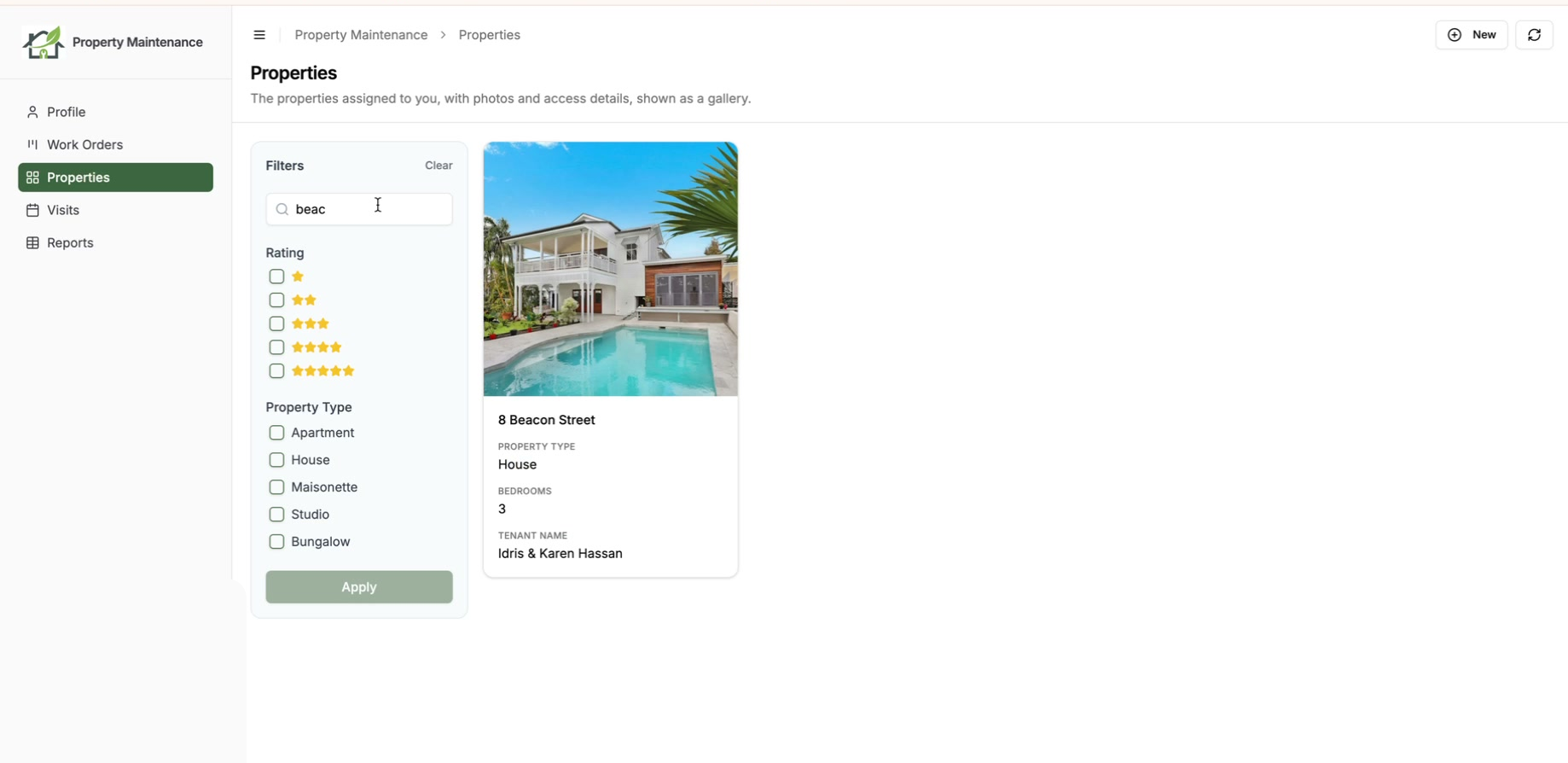
Los filtros se preparan a medida que el usuario los elige y solo se ejecutan cuando pulsa «Apply», así que un filtro a medio construir nunca lanza una consulta. Los filtros actuales también quedan en la URL de la página, así que una vista filtrada útil se puede guardar en marcadores o compartir con un compañero.
Míralo en acción
Un recorrido de dos minutos: cómo ven los controles tus usuarios en las dos vistas, y después cómo activarlos y elegir los campos.
Cómo activarlo
Se hace en unos segundos desde el panel de administración.
- 1
Abre la pestaña Visualización
Abre la tabla que quieras, ve a la pestaña Visualización y baja hasta la tarjeta Filtros y orden para usuarios. Activa Activar filtros, búsqueda y orden.
- 2
Elige los campos
Elige qué campos se pueden filtrar, cuáles se pueden ordenar y en cuáles busca el cuadro de búsqueda. Estás eligiendo lo que ofrecen los controles, no cambiando lo que el rol puede ver.
- 3
Guarda
Guarda el portal. Los controles aparecen en las páginas de esa tabla al momento.
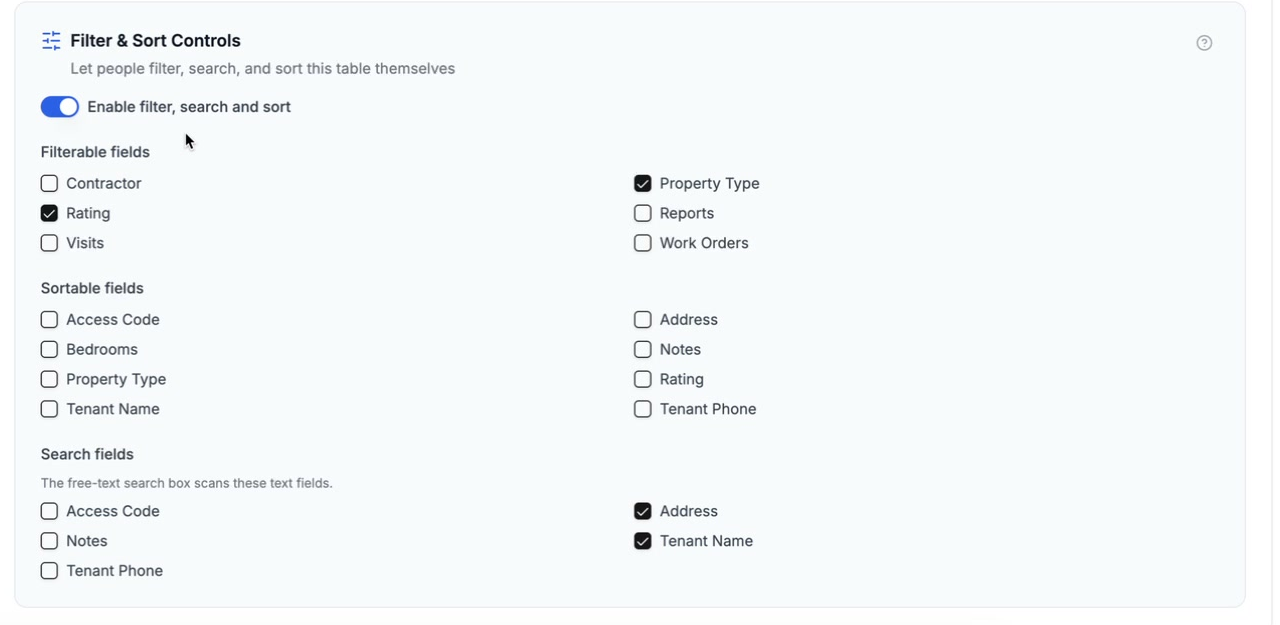
Los controles se configuran por tabla y por rol, así que en un mismo portal un responsable y un contratista pueden tener cosas distintas por las que filtrar y buscar. El filtrado y el orden se ejecutan en el servidor, así que siguen siendo correctos en todas las páginas de una tabla grande. Todos los detalles de configuración están en Controles para filtrar, buscar y ordenar.
A quién le sirve
Cualquier portal en el que un rol vea muchos registros sale ganando, sobre todo:
- Portales inmobiliarios: deja que los clientes filtren las publicaciones por tipo, calificación o estado.
- Portales de inventario y existencias: busca en una lista de piezas y filtra por categoría.
- Portales de contratistas y cumplimiento normativo: encuentra a un contratista en un directorio largo por nombre u oficio.
- Portales de CRM: filtra cuentas por etapa o por responsable.
- Directorios de socios: deja que los socios se busquen y se filtren entre sí.
Encaja de forma natural con el filtro de registros del lado del administrador y con los roles: marca con ellos el límite firme de lo que puede ver un rol y después dale al usuario los controles para explorar dentro de él.
Cómo se compara
Muchas herramientas de portales o no dan a los usuarios ninguna forma de filtrar, o solo lo hacen dándote la propia interfaz de Airtable. Airtable Interface Designer tiene filtros, pero cada usuario necesita una cuenta de Airtable, y una licencia de pago para editar los datos. Creadores de aplicaciones como Softr, Stacker y Noloco incluyen búsqueda y filtros como parte de una plataforma más amplia y más cara.
CollabPortals te da controles para filtrar, buscar y ordenar por tabla y por rol, y los usuarios del portal inician sesión con un código de acceso por correo en lugar de una licencia de Airtable. Eliges exactamente qué campos puede filtrar y buscar cada rol, y los controles nunca pueden ampliar lo que ese rol tiene permitido ver.
Empieza
Los controles para filtrar, buscar y ordenar ya están disponibles en todos los planes. Abre una tabla en el panel de administración de tu portal, ve a la pestaña Visualización y actívalos. ¿Empiezas con CollabPortals? Consulta Primeros pasos.

Acerca del autor
Matt Shepherd
Fundador, CollabPortals
Matt es el fundador de CollabPortals. Ingeniero de software y usuario avanzado de Airtable, se topaba una y otra vez con el mismo problema: no había una forma fácil de dar a usuarios externos un acceso sencillo y seguro para editar sus datos. Creó CollabPortals como la solución ligera a ese problema, para que puedas configurar rápidamente un portal seguro y con permisos.
Lecturas relacionadas
Crea un portal de clientes para inmobiliarias con Airtable
Da a tus clientes y agentes un portal con tu marca para seguir inmuebles en venta, operaciones y documentos, todo con los datos de la base de Airtable que ya tienes.
Caso de usoCrea un portal de gestión de inventario con Airtable
Da al personal de almacén, a los responsables de cada ubicación y a tus socios comerciales externos un acceso controlado a tu base de inventario de Airtable. Conteos, reposiciones y precios de proveedores sin exponer los costos ni las demás ubicaciones.
Caso de usoCrea un portal de documentación para contratistas con Airtable
Da a tus contratistas y proveedores un portal de autoservicio para subir y renovar sus seguros, licencias y documentos fiscales, con control de vencimientos, todo con los datos de tu base de Airtable.
Caso de usoCrea un portal de clientes para tu CRM en Airtable
Da a tus clientes un portal con tu marca para consultar los datos de su cuenta (oportunidades, contactos, sedes, actividad) directamente desde tu Airtable CRM. Sin licencias extra y sin código.