Deixe os usuários do portal filtrarem, buscarem e ordenarem os seus dados
Os usuários do portal agora podem filtrar, buscar e ordenar uma tabela por conta própria, e assim encontram o registro de que precisam sem que você crie uma visualização para cada caso. Veja como funciona e como ativar.

As pessoas que usam o seu portal agora podem filtrar, buscar e ordenar uma tabela por conta própria. Elas ganham uma barra de busca, filtros para os campos que você escolher e uma forma de ordenar, e assim encontram o registro de que precisam sem que você crie uma visualização separada para cada caso.
Isso importa mais quando uma função consegue ver muitos registros. Um diretório com centenas de prestadores de serviço, um quadro com todas as vagas abertas, uma lista de estoque: tudo isso é difícil de usar até que a pessoa que está olhando consiga restringir a lista. Os controles dão isso a ela, e só restringem o que a função já tem permissão para ver.
O que os seus usuários ganham
Ative os controles em uma tabela e os seus usuários veem:
- Uma barra de busca que procura nos campos de texto que você escolher.
- Um filtro para cada campo que você escolher. Campos com um conjunto fixo de valores (seleção única, seleção múltipla, nota (Rating), registros vinculados) ganham uma lista com os valores daquela tabela, e campos de número ganham uma caixa de mínimo e máximo.
- Ordenação pelos campos que você permitir.
Os mesmos controles se adaptam a cada layout. Por padrão, na visualização em galeria eles ficam em um painel à esquerda, e na visualização em tabela ficam em uma barra de ferramentas no topo; você pode trocar qualquer um deles. No celular, os dois se recolhem em um único botão Filters (filtros).
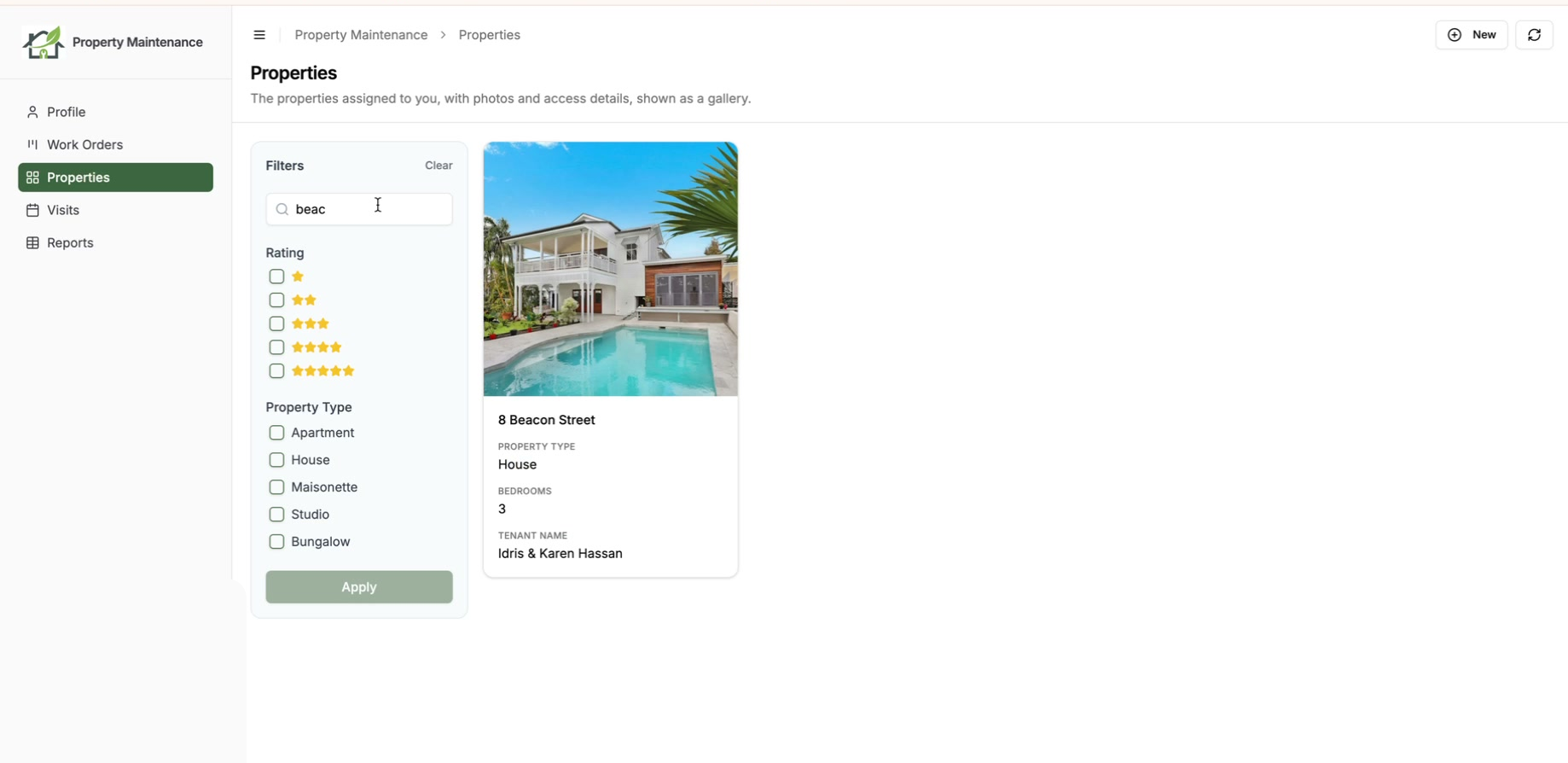
Os filtros ficam preparados à medida que o usuário os escolhe e só são executados quando ele clica em Apply (aplicar), então um filtro pela metade nunca dispara uma consulta. Os filtros atuais também ficam na URL da página, então uma visualização filtrada útil pode ser salva nos favoritos ou compartilhada com um colega.
Veja na prática
Um passo a passo de dois minutos: como os controles aparecem para os seus usuários nas duas visualizações e, depois, como ativá-los e escolher os campos.
Como ativar
Leva poucos segundos no painel de administração.
- 1
Abra a aba Exibição
Abra a tabela que você quer, vá até a aba Exibição e role até o cartão Controles para filtrar, buscar e ordenar. Ative Ativar filtro, busca e ordenação.
- 2
Escolha os campos
Escolha quais campos podem ser filtrados, quais podem ser ordenados e em quais a barra de busca procura. Você está escolhendo o que os controles oferecem, não mudando o que a função pode ver.
- 3
Salve
Salve o portal. Os controles aparecem imediatamente nas páginas daquela tabela.
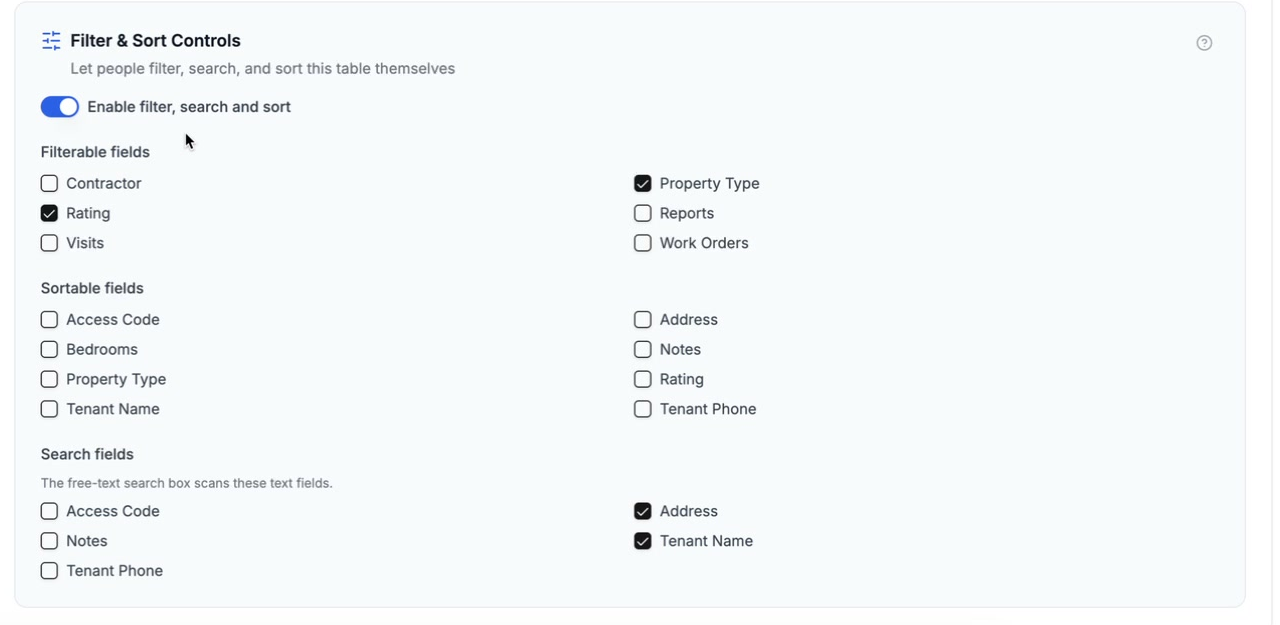
Os controles são configurados por tabela e por função, então um gerente e um prestador de serviço podem receber opções diferentes para filtrar e buscar no mesmo portal. A filtragem e a ordenação são executadas no servidor, então continuam corretas em todas as páginas de uma tabela grande. Os detalhes completos da configuração estão na documentação dos controles para filtrar, buscar e ordenar.
Para quem é
Qualquer portal em que uma função vê muitos registros se beneficia, principalmente:
- Portais para imobiliárias: deixe os clientes filtrarem os anúncios de imóveis por tipo, nota ou status.
- Portais de estoque: busque em uma lista de peças e filtre por categoria.
- Portais de prestadores de serviço e conformidade: encontre um prestador em um diretório longo pelo nome ou pela especialidade.
- Portais de CRM: filtre as contas por etapa ou responsável.
- Diretórios de associados: deixe os associados buscarem e filtrarem uns aos outros.
Isso combina naturalmente com o filtro de registros do lado do administrador e com as funções: defina com eles o limite rígido do que uma função pode ver e depois entregue ao usuário os controles para explorar dentro desse limite.
Comparação com outras ferramentas
Muitas ferramentas de portal ou não dão aos usuários nenhuma forma de filtrar, ou só fazem isso entregando a interface do próprio Airtable. O Interface Designer do Airtable tem filtros, mas todo usuário precisa de uma conta no Airtable, e de uma licença paga para editar os dados. Criadores de aplicativos como Softr, Stacker e Noloco incluem busca e filtros como parte de uma plataforma mais ampla e mais cara.
O CollabPortals oferece controles para filtrar, buscar e ordenar por tabela e por função, com os usuários do portal entrando com um código de acesso por e-mail em vez de uma licença do Airtable. Você escolhe exatamente quais campos cada função pode filtrar e buscar, e os controles nunca podem ampliar o que essa função tem permissão para ver.
Primeiros passos
Os controles para filtrar, buscar e ordenar já estão disponíveis em todos os planos. Abra uma tabela no painel de administração do seu portal, vá até a aba Exibição e ative-os. Começando com o CollabPortals? Veja Primeiros passos.

Sobre o autor
Matt Shepherd
Fundador, CollabPortals
Matt é o fundador do CollabPortals. Engenheiro de software e usuário avançado do Airtable, ele esbarrava sempre na mesma frustração: não havia um jeito fácil de dar a usuários externos uma visão simples e segura para editar os próprios dados. Ele criou o CollabPortals como a solução leve para esse problema, para você configurar rapidamente um portal seguro e com permissões.
Leituras relacionadas
Crie um portal de transações imobiliárias com Airtable
Dê a clientes e corretores um portal com a sua marca para acompanhar imóveis anunciados, transações e documentos, tudo a partir da base do Airtable que você já tem.
Caso de usoCrie um portal de gestão de estoque com Airtable
Dê à equipe do depósito, aos gerentes das unidades e a parceiros externos acesso controlado à sua base de estoque do Airtable. Contagens, reposições e preços de fornecedores, sem expor custos nem outras unidades.
Caso de usoCrie um portal de conformidade de prestadores de serviço com Airtable
Dê a prestadores de serviço e fornecedores um portal para enviar e renovar seguros, licenças e documentos fiscais, com controle de vencimento, tudo na sua base do Airtable.
Caso de usoCrie um portal de clientes para o seu CRM com Airtable
Dê aos seus clientes um portal com a sua marca para consultar os dados da conta (negócios, contatos, locais, atividade) direto do seu Airtable CRM. Sem licenças extras, sem código.