Portal kullanıcılarınız verilerinizi filtrelesin, arasın ve sıralasın
Portal kullanıcıları artık bir tabloyu kendileri filtreleyebilir, arayabilir ve sıralayabilir; böylece siz her durum için bir görünüm oluşturmadan ihtiyaç duydukları kaydı bulurlar. Nasıl çalıştığı ve nasıl açılacağı.

Portalınızı kullanan kişiler artık bir tabloyu kendileri filtreleyebilir, arayabilir ve sıralayabilir. Bir arama kutusu, seçtiğiniz alanlar için filtreler ve bir sıralama yolu elde ederler; böylece siz her durum için ayrı bir görünüm oluşturmadan ihtiyaç duydukları kaydı bulabilirler.
Bu, en çok bir rol çok sayıda kayıt görebildiğinde önem kazanır. Yüzlerce yükleniciden oluşan bir rehber, tüm açık işleri gösteren bir liste, bir stok listesi: ona bakan kişi daraltabilene kadar hepsinin kullanımı zordur. Bu araçlar onlara bu imkânı verir ve yalnızca rolün zaten görmesine izin verilenleri daraltır.
Kullanıcılarınızın elde ettikleri
Bir tablo için bu araçları açın, kullanıcılarınız şunları görsün:
- Seçtiğiniz metin alanlarını tarayan bir arama kutusu.
- Seçtiğiniz her alan için bir filtre. Sabit bir değer kümesi olan alanlar (tekli seçim, çoklu seçim, derecelendirme, bağlantılı kayıtlar) o tablodaki değerlerin bir listesini, sayı alanları ise en düşük ve en yüksek değer kutusu alır.
- İzin verdiğiniz alanlarda sıralama.
Aynı araçlar her yerleşime uyacak şekilde görüntülenir. Varsayılan olarak galeri görünümünde solda bir panelde, tablo görünümünde ise üstte bir araç çubuğunda yer alırlar; ikisini de değiştirebilirsiniz. Telefonda ikisi de tek bir “Filters” düğmesine (filtreler) daralır.
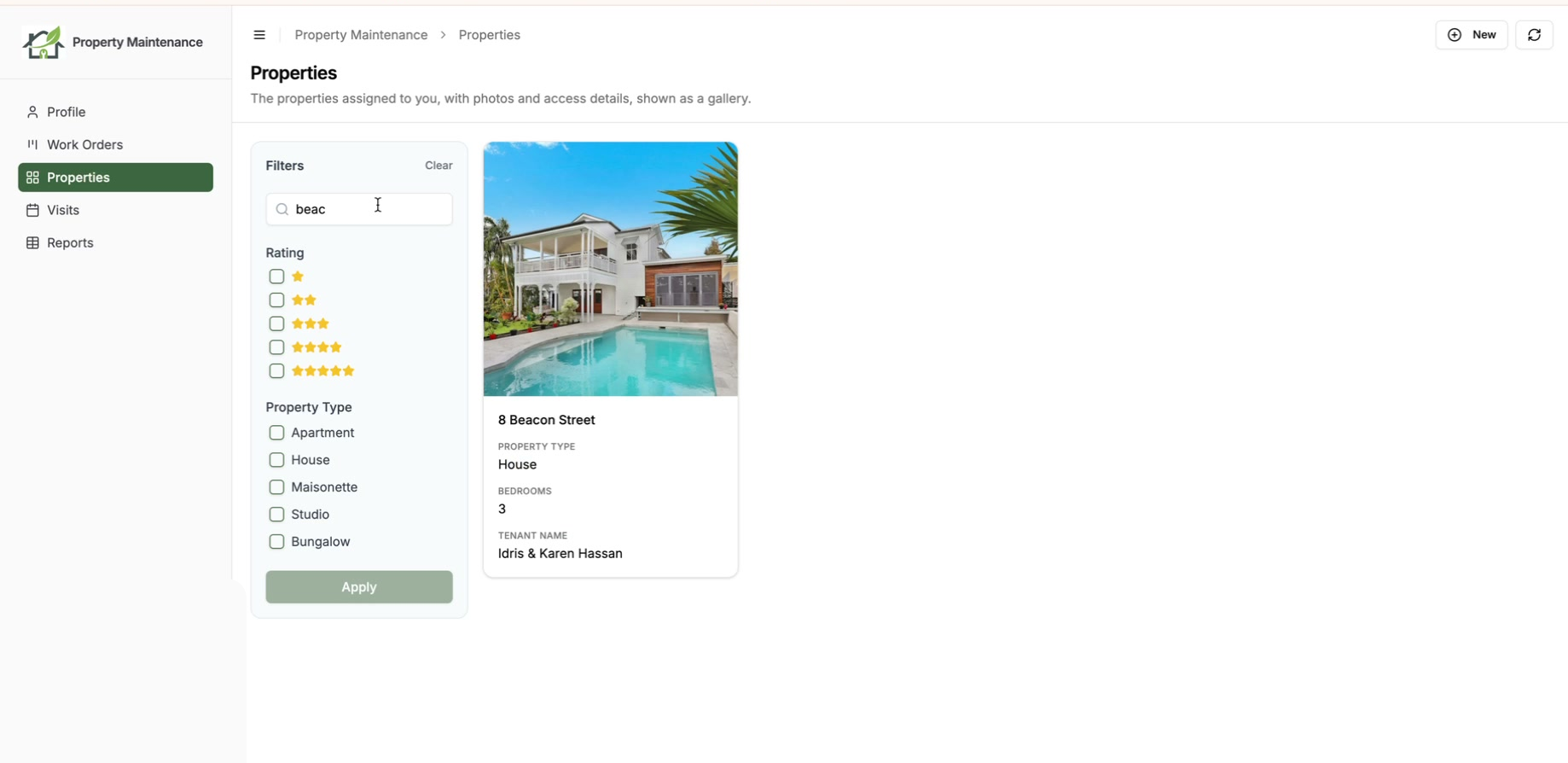
Filtreler, kullanıcı onları seçtikçe hazırlanır ve yalnızca “Apply” düğmesine (uygula) tıkladığında çalışır; böylece yarım kalmış bir filtre hiçbir zaman sorgu göndermez. Geçerli filtreler sayfa URL'sinde de saklanır; böylece işe yarar filtrelenmiş bir görünüm yer imlerine eklenebilir veya bir iş arkadaşıyla paylaşılabilir.
Nasıl görünüyor
İki dakikalık bir anlatım: araçların her iki görünümde kullanıcılarınıza nasıl göründüğü, ardından nasıl açılacağı ve alanların nasıl seçileceği.
Nasıl açılır
Yönetim panelinde birkaç saniye sürer.
- 1
Görüntüleme sekmesini açın
İstediğiniz tabloyu açın, Görüntüleme sekmesine gidin ve Kullanıcılar için filtreleme ve sıralama kartına kadar kaydırın. Filtrelemeyi, aramayı ve sıralamayı etkinleştir ayarını açın.
- 2
Alanları seçin
Hangi alanların filtrelenebilir, hangilerinin sıralanabilir olacağını ve arama kutusunun hangilerinde arama yapacağını seçin. Rolün neyi görebileceğini değiştirmiyorsunuz; araçların ne sunacağını seçiyorsunuz.
- 3
Kaydedin
Portalı kaydedin. Araçlar o tablonun sayfalarında hemen görünür.
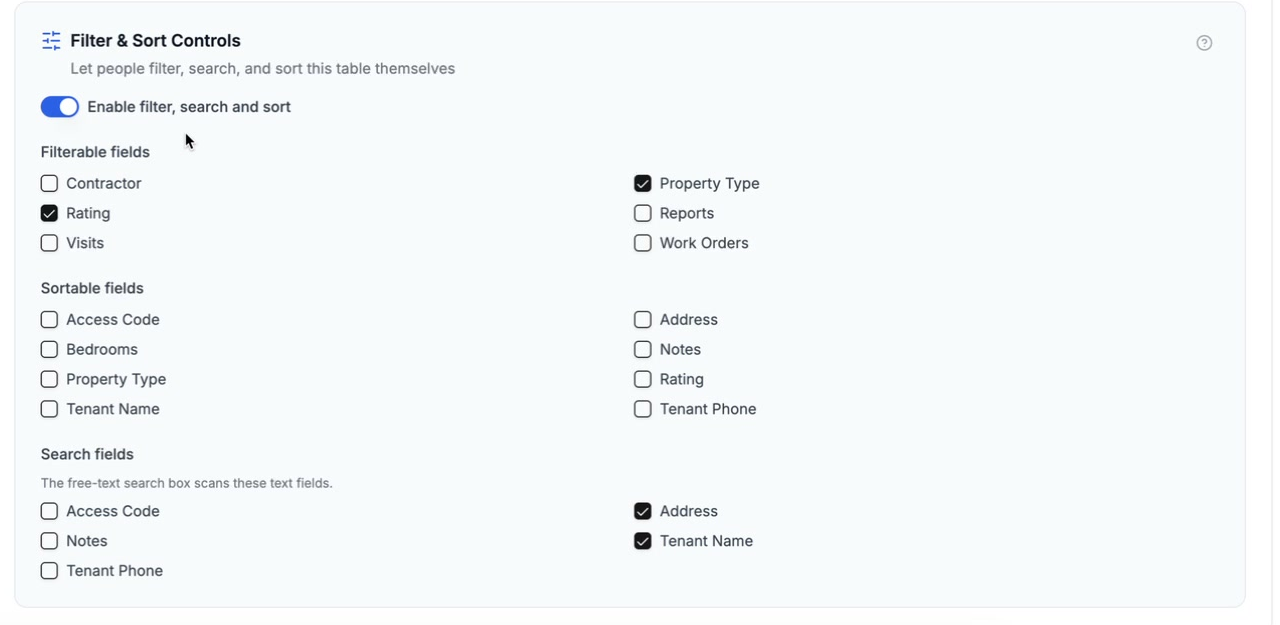
Araçlar tablo başına ve rol başına yapılandırılır; böylece aynı portalda bir yöneticiye ve bir yükleniciye filtrelemek ve aramak için farklı alanlar verilebilir. Filtreleme ve sıralama sunucuda çalışır; böylece büyük bir tablonun her sayfasında doğru kalır. Kurulumun tüm ayrıntıları kullanıcılar için filtreleme ve sıralama dokümantasyonunda.
Kimin işine yarar
Bir rolün çok sayıda kayıt gördüğü her portal bundan yararlanır, özellikle:
- Emlak ve gayrimenkul portalları: müşterilerin ilanları türe, puana veya duruma göre filtrelemesini sağlayın.
- Stok ve envanter portalları: bir parça listesinde arama yapın ve kategoriye göre filtreleyin.
- Yüklenici ve uyum portalları: uzun bir rehberde bir yükleniciyi adına veya uzmanlık alanına göre bulun.
- CRM portalları: hesapları aşamaya veya sorumluya göre filtreleyin.
- Üye rehberleri: üyelerin birbirlerini aramasını ve filtrelemesini sağlayın.
Bu özellik, yönetim panelindeki kayıt filtresi ve rollerle doğal olarak birlikte çalışır: bir rolün neyi görebileceğinin kesin sınırını onlarla belirleyin, ardından bu sınırın içinde gezinmesi için araçları kullanıcıya verin.
Diğer araçlarla karşılaştırma
Birçok portal aracı ya portal kullanıcılarına hiçbir filtreleme imkânı vermez ya da bunu yalnızca size Airtable'ın kendi arayüzünü vererek yapar. Airtable Interface Designer filtreleme sunar, ama her kullanıcının bir Airtable hesabına, verileri düzenlemek için de ücretli bir lisansa ihtiyacı vardır. Softr, Stacker ve Noloco gibi uygulama oluşturucular, aramayı ve filtrelemeyi daha kapsamlı ve daha pahalı bir platformun parçası olarak sunar.
CollabPortals, portal kullanıcılarının bir Airtable lisansı yerine e-postayla gelen kodla giriş yaptığı, tablo başına ve rol başına filtreleme, arama ve sıralama araçları sunar. Her rolün tam olarak hangi alanları filtreleyip arayabileceğini siz seçersiniz ve bu araçlar o rolün görmesine izin verilenleri asla genişletemez.
Başlayın
Filtreleme, arama ve sıralama araçları şu anda tüm planlarda kullanılabilir. Yönetim panelinizde bir tablo açın, Görüntüleme sekmesine gidin ve araçları açın. CollabPortals'ı yeni mi kullanmaya başladınız? CollabPortals ile başlarken sayfasına göz atın.

Yazar hakkında
Matt Shepherd
Kurucu, CollabPortals
Matt, CollabPortals'ın kurucusudur. Airtable'ı yoğun kullanan bir yazılım mühendisi olarak hep aynı sorunla karşılaştı: dış kullanıcılara verilerini düzenleyebilecekleri basit ve güvenli bir görünüm sunmanın kolay bir yolu yoktu. CollabPortals'ı bu soruna hafif bir çözüm olarak geliştirdi. Böylece güvenli, izinleri ayarlanmış bir portalı birkaç adımda kurabilirsiniz.
İlgili yazılar
Airtable ile emlak işlem portalı oluşturun
Müşterilerinize ve emlak danışmanlarınıza emlak ilanlarını, işlemleri ve belgeleri takip edebilecekleri, markanızı taşıyan bir portal verin. Hepsi mevcut Airtable base'inizle çalışır.
Kullanım senaryosuAirtable ile stok yönetimi portalı oluşturun
Depo personelinize, şube yöneticilerinize ve dış iş ortaklarınıza Airtable'daki stok base'inize kontrollü erişim verin. Stok takibini maliyetleri ve diğer konumları açığa çıkarmadan paylaşın: sayımlar, yeniden siparişler ve tedarikçi fiyatları.
Kullanım senaryosuAirtable ile yüklenici uyum portalı oluşturun
Yüklenicilere, taşeronlara ve tedarikçilere sigorta, lisans ve vergi belgelerini yükleyip yenileyebilecekleri, geçerlilik süresi takibi olan bir self servis portal verin; hepsi Airtable base'inizle çalışır.
Kullanım senaryosuAirtable ile CRM müşteri portalı oluşturun
Müşterilerinize, hesap verilerini (fırsatlar, kişiler, konumlar, etkinlikler) doğrudan Airtable'daki CRM base'inizden görebilecekleri, kendi markanızı taşıyan bir portal verin. Ek lisans yok, kod yok.