Tablo izinleri
Kullanıcıların neleri görüntüleyebileceğini, oluşturabileceğini, düzenleyebileceğini ve silebileceğini belirlemek için CollabPortals'ta tablo izinlerini nasıl yapılandıracağınız.
Genel bakış
Tablo izinleri, portal kullanıcılarının her tabloyla neler yapabileceğine karar verir: tabloyu görmek, kayıt eklemek, kayıtları değiştirmek veya kaldırmak. Müşterilere projelerinin salt okunur bir görünümünü vermek, tedarikçilerin eski siparişleri düzenlemeden yeni sipariş göndermesini sağlamak ya da iç tabloları portalın tamamen dışında tutmak için kullanın.
Bunları tablo başına ayarlarsınız. Herkese ya da rol tabanlı erişim kullanıyorsanız her seferinde bir role uygulanırlar.
İzin türleri
Bir tablonun onu açan bir anahtarı ve onunla ne yapılabileceğini belirleyen üç anahtarı vardır.
Düzenleyicide tablonun sayfasının sağ üstündeki Etkin anahtarı görüntüleme iznidir. Kapalıyken tablo portalda hiç yer almaz. Açıkken rol tabloyu okuyabilir.
Diğer üçü Erişim sekmesinde Tablo erişimi altında bir arada durur ve her birinin anlam taşıması için Etkin anahtarı açık olmalıdır:
| İzin | Neye izin verir |
|---|---|
| Kayıt oluştur | Kullanıcılar tabloya yeni kayıt ekleyebilir |
| Kayıtları düzenle | Kullanıcılar mevcut kayıtları değiştirebilir |
| Kayıtları sil | Kullanıcılar tablodan kayıt silebilir |
Tablo izinlerini yapılandırma
- 1
Tablonun sayfasını açın
Yönetim panelinizden portalı açın. Düzenleyicinin kenar çubuğu portalınızın sayfalarını listeler ve Airtable base'inizdeki her tablonun en az bir sayfası vardır. Bir tablonun sayfasına tıkladığınızda Erişim sekmesine gelirsiniz. Kullanıcı tablosu da listelenir, ama kendine ait tablo düzeyinde anahtarları yoktur (bkz. Kullanıcı tablosu).
Bir tablonun birden fazla sayfası varsa izinleri birincil sayfasında ayarlanır. İzinler tablonun her sayfasına uygulanır; bu yüzden diğer sayfalardaki Erişim sekmesi anahtarları tekrarlamak yerine birincil sayfaya bağlantı içeren bir uyarı gösterir.
- 2
Rolü seçin
Portalınız rol kullanıyorsa sayfanın üstündeki rol çubuğunda ayarladığınız role tıklayın. Her rolün kendi anahtarları vardır. Rol kullanmıyorsanız bu adımı atlayın.
- 3
Tabloyu açın
Rolün tabloyu görebilmesi için sağ üstteki Etkin anahtarını açın.

Etkin anahtarı tabloyu portala koyar ve listede sayfanın noktası yeşile döner. - 4
İşlemleri seçin
Tablo erişimi altında gerektiği kadar Kayıt oluştur, Kayıtları düzenle ve Kayıtları sil anahtarını açın. Ardından düzenleyicinin üstündeki Kaydet düğmesine tıklayın.

Tablo erişimi, kullanıcıların tablonun kayıtlarıyla neler yapabileceğini belirler.
Kullanıcılarınız ne görür
Her anahtar portalda ekrandaki bir şeye karşılık gelir:
- Etkin anahtarı tabloyu portala ve sayfa olarak gösteriliyorsa kenar çubuğuna koyar.
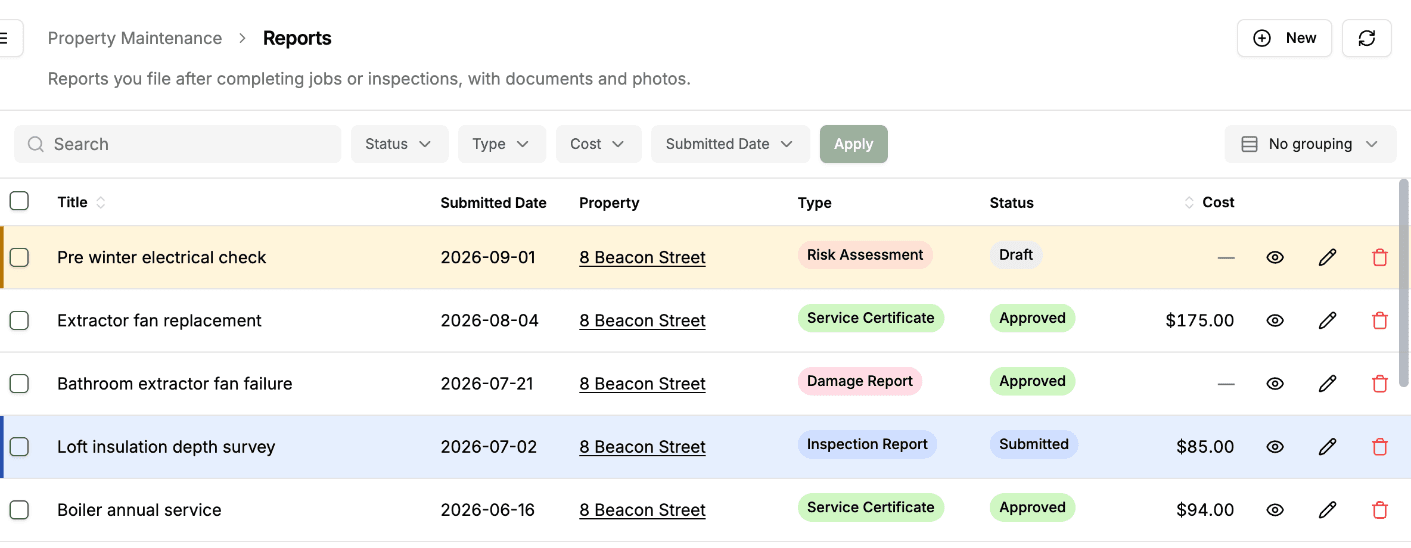
- Kayıt oluştur kayıtların üstüne bir New düğmesi (yeni) ekler.
- Kayıtları düzenle kayıttaki bir Edit düğmesiyle (düzenle) kullanıcıların bir kaydı düzenlemesini sağlar.
- Kayıtları sil kayıttaki bir Delete düğmesiyle (sil) kullanıcıların bir kaydı silmesini sağlar.
Bir anahtarı kapattığınızda düğmesi kaybolur. Sunucu da işlemi reddeder; böylece kimse eksik bir düğmenin etrafından dolaşamaz. New düğmesini sayfanın Etiketler sekmesinden yeniden adlandırabilirsiniz.
Tabloları gösterme ve gizleme
Bir tablo Etkin değilse portalda hiç görünmez. Kullanıcılar onu gezinmede görmez ve ona ulaşamaz.
Bu, Airtable base'inizde yalnızca şirket içi kullanım için tablolar olduğunda (ör. ayar tabloları, referans tabloları veya yönetim verileri) işe yarar.
Bir tablo ilk kez göründüğünde, kullanıcı tablonuza bağlı bir tablo açık başlar; böylece her kullanıcı o tabloda kendi kayıtlarını görür. Diğer tüm tablolar kapalı başlar, çünkü açmak her kaydı tabloyu görüntüleyebilen herkese gösterir. Bkz. Bağlantı olmadığında ne olur.
Yönetim kenar çubuğunda her sayfanın yanındaki nokta, tablo Etkin olduğunda (yerleştirilmiş bir sayfa için, sayfa gösterildiğinde) yeşil, olmadığında gridir. Rolleri olan bir portalda noktanın yeşil olması için tek bir rol yeterlidir. Hangi roller olduğunu görmek için imleci noktanın üzerine getirin. Yeşil nokta tek başına sayfanın kenar çubuğunda olduğu anlamına gelmez: bunu yine aşağıdaki Kenar çubuğunda sayfa olarak göster ayarı belirler.
Bir tabloyu etkinleştirmek ona bir sayfa vermekle aynı şey değildir. Kenar çubuğunda görünüp görünmeyeceğini sayfanın Görüntüleme sekmesindeki Kenar çubuğunda sayfa olarak göster ayarı belirler. Bir tablo etkin olup bilinçli olarak gezinmenin dışında tutulabilir ve yalnızca bağlı olduğu bir kayıt üzerinden ulaşılabilir. Görevler veya Sipariş Kalemleri gibi alt tablolar genellikle böyle ayarlanır.
Yalnızca portal kullanıcılarının etkileşime girmesi gereken tabloları etkinleştirin. Daha az görünür tablo, daha sade ve odaklı bir portal deneyimi demektir.
İzin kombinasyonları
Yaygın kombinasyonlar ve neyi mümkün kıldıkları aşağıda. Gerçek kullanımdaki yapılandırmalar için müşteri portallarının, şirket içi talep portallarının ve proje yönetimi portallarının bunları nasıl birleştirdiğine bakın:
Yalnızca görüntüleme
- Etkin: Açık | Kayıt oluştur: Kapalı | Kayıtları düzenle: Kapalı | Kayıtları sil: Kapalı
- Kullanıcılar kayıtlara göz atabilir ve arama yapabilir, ama hiçbir değişiklik yapamaz
- Uygun olduğu yerler: gösterge panelleri, referans verileri, raporlama
Görüntüleme ve oluşturma
- Etkin: Açık | Kayıt oluştur: Açık | Kayıtları düzenle: Kapalı | Kayıtları sil: Kapalı
- Kullanıcılar kayıtları görebilir ve yeni kayıt ekleyebilir, ama mevcut kayıtları değiştiremez veya silemez
- Uygun olduğu yerler: gönderim formları, bilgi toplama süreçleri, talep takibi
Görüntüleme ve düzenleme
- Etkin: Açık | Kayıt oluştur: Kapalı | Kayıtları düzenle: Açık | Kayıtları sil: Kapalı
- Kullanıcılar kayıtları görebilir ve güncelleyebilir, ama kayıt ekleyemez veya silemez
- Uygun olduğu yerler: durum güncellemeleri, veri toplama, geri bildirim
Tam erişim
- Etkin: Açık | Kayıt oluştur: Açık | Kayıtları düzenle: Açık | Kayıtları sil: Açık
- Kullanıcılar tabloda görebildikleri kayıtlar üzerinde tam denetime sahiptir
- Uygun olduğu yerler: proje yönetimi, görev takibi, ortak iş akışları
Kayıt oluştur, Kayıtları düzenle ve Kayıtları sil yalnızca tablo Etkin olduğunda çalışır. Kullanıcıların tabloyla etkileşime girebilmesi için onu görebilmeleri gerekir.
Bu izinler bir rolün ne yapabileceğini söyler; bunu hangi kayıtlara yapabileceğini söylemez. Herkes (tüm kayıtlar) olarak ayarlanmış bir tablo, her portal kullanıcısının içindeki herhangi bir kaydı düzenlemesine veya silmesine izin verir. Düzenleme veya silme iznini açmadan önce tablonun kayıt görünürlüğünü kontrol edin. Bkz. Kayıt sahipliği.
Kullanıcı tablosu
Kullanıcı tablosunun (portalı oluştururken seçtiğiniz tablo) özel bir yeri vardır:
- Kimlik doğrulama için kullanılır, portal kullanıcılarını e-postayla eşleştirir
- Tablo erişimi anahtarları ve Sahiplik alanı ayarı yoktur. Düzenleyici bu tablo için onları göstermez
- Her portal kullanıcısı kendi kaydına profil sayfası üzerinden ulaşır ve alan izinlerinizin izin verdiği alanları düzenleyebilir
- Bu tabloda oluşturma ve silme her zaman reddedilir; böylece kimse portalın içinden portal kullanıcısı ekleyemez veya kaldıramaz
- Portalda göz atılabilir bir sayfa olarak yalnızca onun için Kenar çubuğunda sayfa olarak göster ayarını açarsanız görünür
Tablo izinleri ile alan izinleri nasıl birlikte çalışır
Tablo izinleri genel erişim düzeyini belirler. Alan izinleri her tablonun içinde daha ayrıntılı denetim sağlar:
- Bir tabloda Kayıtları düzenle kapalıysa, kullanıcılar hiçbir şeyi düzenleyemeyeceği için o tablonun alan izinleri düzenleme açısından önemsizdir
- Bir tabloda Kayıtları düzenle açıksa, kullanıcıların hangi alanları düzenleyebileceğini alan izinleri belirler
- Tüm anahtarları kapalı olan bir alan, bir düzenin etrafında kurulduğu dört alandan biri değilse, tablo izinlerinden bağımsız olarak görünmez; bkz. alan izinleri
Sonraki adımlar
- Alan izinleri: erişimi alan düzeyinde ince ayarlayın
- Kayıt sahipliği: her kullanıcının hangi kayıtları göreceğine karar verin
- Kayıt filtreleme: bir rolün görebileceği kayıtları sınırlayın
- Varsayılan sıralama: bir tablonun başlangıç sırasını ayarlayın
- Rol tabanlı erişim denetimi: farklı kullanıcılar için farklı izinler ayarlayın