Takvim görünümü
Kayıtları bir tarih alanına göre takvime yerleştirin. Ay, hafta ve liste arasında geçiş yapın. Rezervasyonlar, programlar ve etkinlikler için uygundur.
Genel bakış
Takvim görünümü her kaydı, bir tarih alanındaki güne göre takvime yerleştirir. Kullanıcılarınız ay, hafta ve liste arasında geçiş yapabilir ve kaydı açmak için herhangi bir öğeye tıklayabilir.
Bu görünümü zamanlanmış her şey için kullanın: rezervasyonlar, oturumlar, son tarihler, etkinlikler, eğitim tarihleri.
Gereksinimler
Takvim görünümü için Airtable tablosunda saatli ya da saatsiz bir tarih alanı (Date) gerekir. Böyle bir alan yoksa açılır listede Takvim (tarih alanı gerekir) görünür ve bu seçeneği seçemezsiniz. Önce alanı Airtable'da ekleyin, ardından portal yönetim panelinin üst kısmındaki Yenile düğmesine tıklayın.
Takvim görünümünü yapılandırma
- 1
Görüntüleme sekmesini açın
Portal yönetim panelinde soldaki menüden sayfaya tıklayın ve Görüntüleme sekmesine geçin. Portalınız rolleri kullanıyorsa önce rol çubuğundan rolü seçin.
- 2
Görünüm türü olarak Takvim seçin
Görünüm düzeni altında Görünüm türü açılır listesini Takvim olarak ayarlayın. CollabPortals öğeler için tablonun ilk tarih alanını ve ilk üç görünür alanını seçer; böylece çalışan bir takvimle başlarsınız.
- 3
Tarih alanını seçin
Tarih alanı açılır listesi, tablodaki her tarih alanını listeler. Birden fazla varsa kullanıcılarınızın esas aldığı tarihi seçin: örneğin rezervasyon tarihi, son tarih veya ziyaret tarihi.
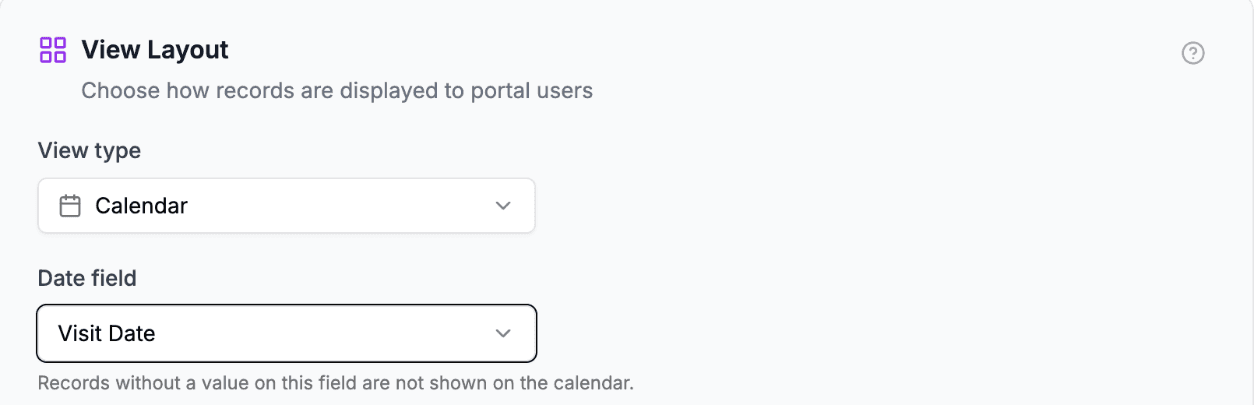
Her kaydı takvime yerleştiren tarih alanını seçin. - 4
Öğe alanlarını seçin
Kartta gösterilen alanlar altında, her takvim öğesinde başlığın altında görmek istediğiniz alanları işaretleyin. Başlık ve tarih alanı işaretli ve soluk gösterilir: başlık her zaman gösterilir, öğenin takvimdeki yeri de tarihi zaten gösterir. Daha fazlası için bkz. Özet alanları ve kayıt detayı.
Kullanıcılarınız ne görür
Takvim içinde bulunulan ayla açılır. Her öğe kayıt adını ve işaretlediğiniz alanları gösterir. Birden fazla öğesi olan bir günde, gün okunaklı kalsın diye ay görünümü yalnızca başlıkları gösterir. Bir öğeye tıklamak kaydın detay sayfasını açar.
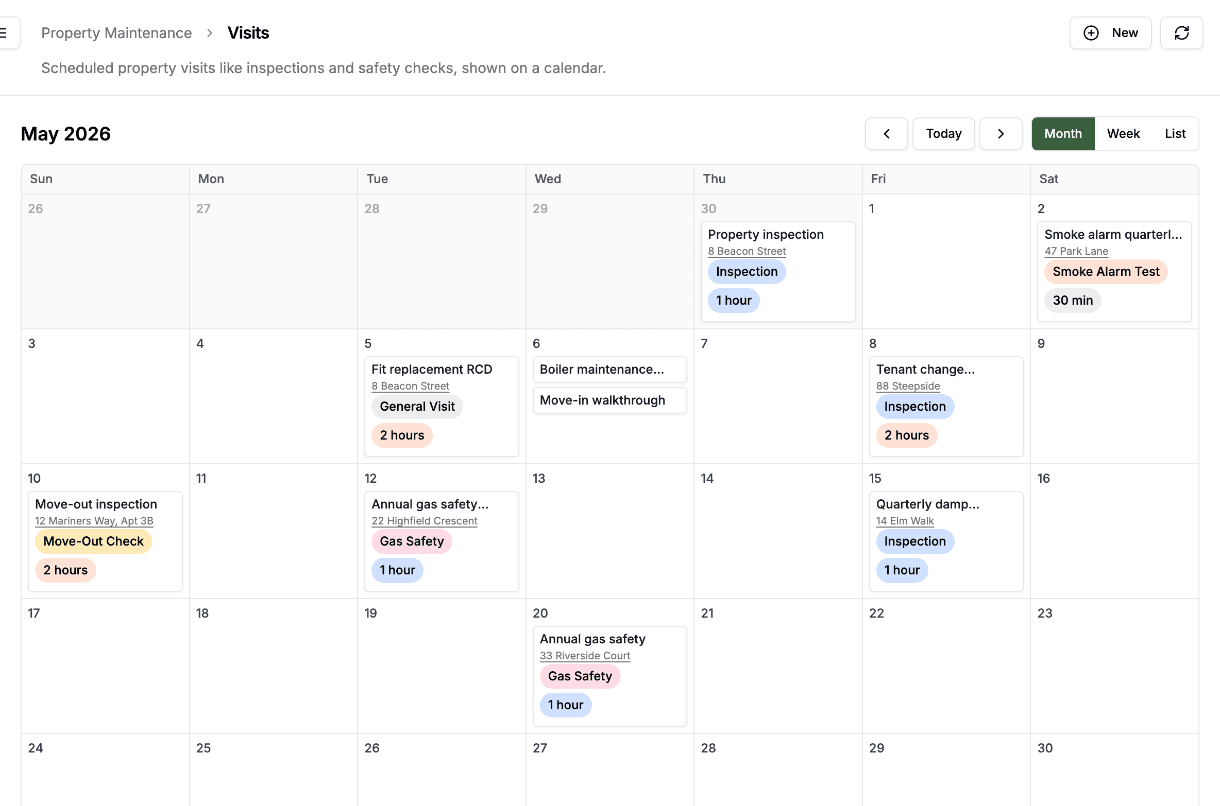
Takvimin üstünde geri ve ileri gitmek için oklar, bir Today düğmesi (bugün) ve Month (ay), Week (hafta) ve List (liste) geçişi bulunur:
- Month ayın tamamını gösterir; haftalar pazar günü başlar.
- Week yedi günü yan yana gösterir ve her öğeye daha fazla yer bırakır.
- List her kaydı, rolün görüntüleyebildiği tüm alanlarla birlikte düz bir liste olarak gösterir.
Seçim hatırlanmaz: sayfayı yeniden yüklediğinizde takvim yine Month ile açılır. Bu düğmeleri etiketlerle yeniden adlandırabilirsiniz.
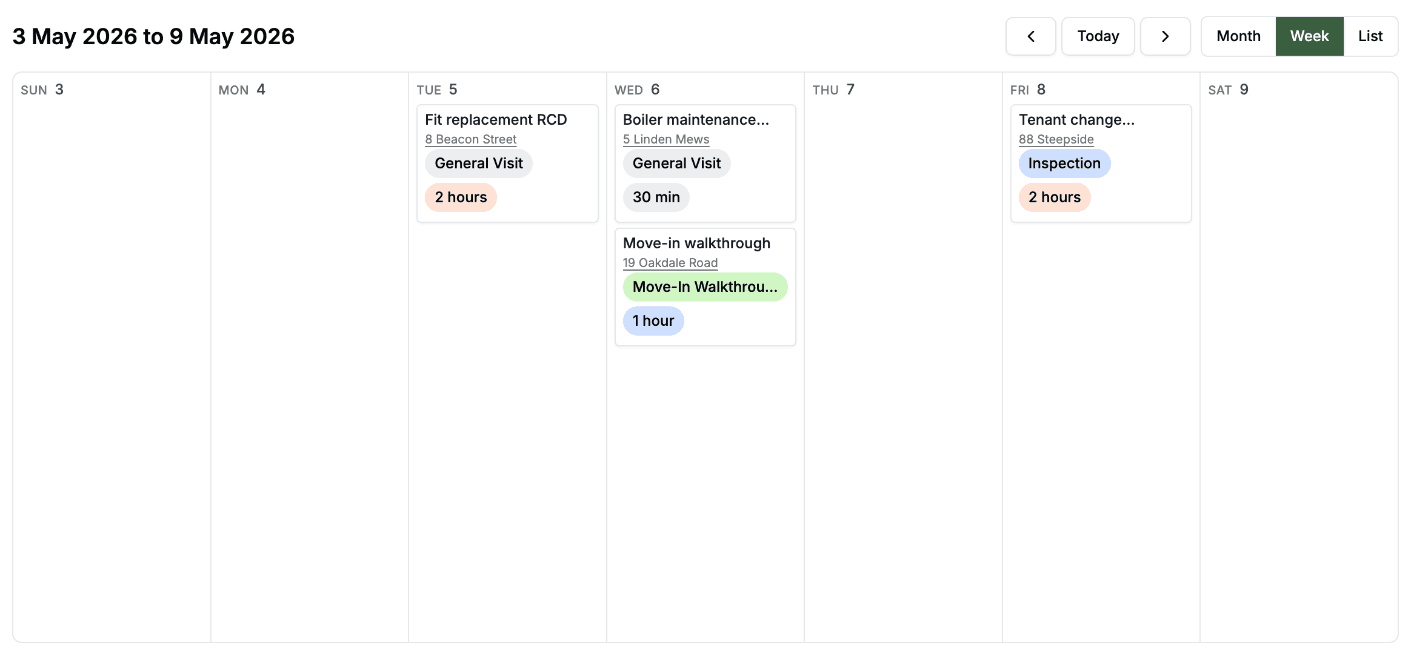
Rol kayıt oluşturabiliyorsa sayfa başlığında New düğmesi (yeni) görünür. Boş bir güne tıklamak kayıt oluşturmaz.
Tarihi olmayan kayıtlar
Tarih alanı boş olan bir kaydın yerleşeceği bir gün yoktur; bu yüzden ay veya hafta takviminde gösterilmez. Kayıt Airtable'da durmaya devam eder ve List görünümünde yine görünür.
Bu nedenle bir kayıt beklediğiniz yerde değilse bakılacak yer List görünümüdür. Liste tarihe göre sıralanmaz: tablonun varsayılan sıralamasını izler; belirli bir sıra istiyorsanız bir varsayılan sıralama ayarlayın.
Her kaydın bir tarihi olmasını sağlamak için tarih alanını alan izinlerinde Zorunlu olarak işaretleyin; böylece kullanıcılar bir kayıt oluştururken veya düzenlerken bu alanı doldurmak zorunda kalır.
Tarih mi, tarih ve saat mi
İki tür tarih alanı da çalışır. Her iki durumda da her kayıt kendi gününde yer alır. Saatli bir tarih kendi saatine çizilmez, ancak o günün öğeleri saat sırasına göre dizilir. Saatsiz bir tarihte günün öğeleri başlığa göre sıralanır.
Saatli bir tarih, Airtable'da alanda ayarlanmış saat dilimine göre yerleştirilir. Alanda saat dilimi ayarlanmamışsa herkes tarihi kendi saat diliminde görür.
Sürükleyerek yeniden zamanlama
Kullanıcılar bir öğeyi başka bir güne sürükleyerek tarihini değiştirebilir. Değişiklik doğrudan Airtable'a kaydedilir. Saatli bir tarih saatini korur, yalnızca gün değişir.
Sürüklemek için tablo izinlerinde tablonun Kayıtları düzenle izninin ve alan izinlerinde tarih alanının Düzenle ayarının açık olması gerekir. İkisi birden açık değilse öğeler yerinde kalır.
İzinler
Takvim olağan izinlere uyar:
- Alan izinlerinde Görüntüle ayarı kapalı olan bir alan, takvim öğesinde veya detay sayfasında görünmez. Tarih alanı bunun istisnasıdır: gizlense de kaydı yine takvime yerleştirir; gizlenmiş bir gruplama alanının kanban sütunlarını yine belirlemesi gibi.
- Kayıt sahipliği yine uygulanır. Yalnızca kendi kayıtları olarak ayarlanmış bir tabloda her kullanıcı yalnızca kendi öğelerini görür. Herkes (tüm kayıtlar) olarak ayarlanmış bir tabloda ise herkes her öğeyi görür; kullanıcı tablonuza giden bir yolu olmayan bir tablo da bu ayara döner.
- Bir kayıt filtresi yine uygulanır; böylece bir rolün takvimden kendine ait bir dilimi olabilir.
- Kullanıcılar için filtreleme ve sıralama araçları takvim sayfasında gösterilmez. Takvim başka bir kayıtta ilgili kayıtlar sekmesi olarak gösterildiğinde ise görünür.
500 kayıt sınırı
Takvim tüm kayıtları tek seferde yükler; böylece her birini sayfalamadan yerleştirebilir. 500 kayıtta durur ve bunu belirtmez: 500. kayıttan sonraki kayıtlar ne takvimde ne de listesinde bulunur.
Takvim tablosunu bu sayının altında tutun veya yalnızca göstermeye değer kayıtların yüklenmesi için bir kayıt filtresiyle daraltın; örneğin şimdiye kadar alınmış tüm rezervasyonlar yerine bu yılın rezervasyonları. Tablo görünümünde böyle bir sınır yoktur.
İpuçları
- Başka bir görünümle birlikte kullanın. Bir rol bir tabloyu zamanlama için takvim olarak görürken başka bir rol aynı tabloyu ön değerlendirme için kanban olarak görebilir; ya da aynı role ikisini birden vermek için ikinci bir sayfa ekleyin.
Sonraki adımlar
- Görünüm türleri: beş yerleşimi karşılaştırma
- Özet alanları ve kayıt detayı: takvim öğesinde hangi alanların gösterileceğini seçme
- Alan izinleri: tarih alanını zorunlu yapma
- Desteklenen alan türleri: tarih alanlarının nasıl gösterildiği