Yerleştirilmiş sayfalar
Portalınızın kenar çubuğuna, başka bir web sitesini portalın içinde gösteren bir sayfa ekleyin: herkes için tek bir adres ya da her kullanıcının profilindeki kendi adresi.
Genel bakış
Yerleştirilmiş sayfa, portalınızın kenar çubuğunda bir tablonun kayıtları yerine başka bir web sitesini gösteren bir sayfadır. Kullanıcı kenar çubuğunda sayfaya tıklar ve site portalın içinde, portalınızın başlık çubuğunun altında açılır; böylece kullanıcı portaldan hiç çıkmaz.
Başka bir yerde oluşturduğunuz ya da barındırdığınız her şey için kullanın: bir hesaplayıcı, bir gösterge paneli, bir rezervasyon sayfası, bir rapor.
Yerleştirilmiş sayfa iki şeyden birini gösterir:
- Herkes için aynı. Tek bir adres, örneğin
https://dashboards.example.com/credit-mapping. - Her kullanıcının profilinden. Adres, kullanıcı tablonuzda her kullanıcının kendi kaydındaki bir alandan okunur; böylece her kullanıcı kendi gösterge panelini görür.
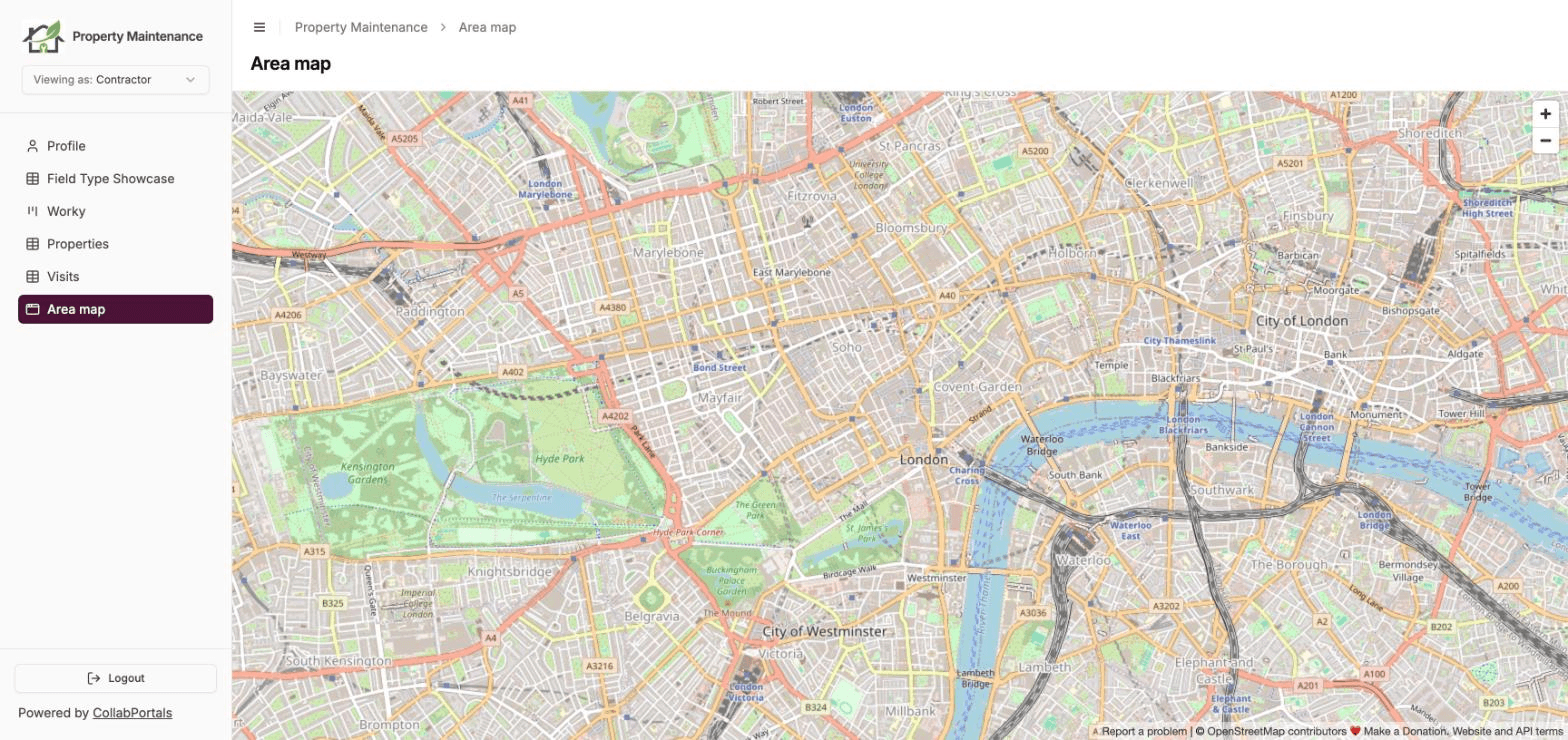
Sayfa ekleme
- 1
Sayfa ekleyin
Portal düzenleyicisinde soldaki sayfa listesinin altındaki Sayfa ekle düğmesine tıklayın. Sayfa türü altında Yerleştirilmiş sayfa seçeneğini seçin.
- 2
Adresin nereden geleceğini seçin
Adresin kaynağı altında birini seçin:
- Herkes için aynı: sitenin adresini Sayfa adresi kutusuna yapıştırın. Adres
https://ile başlamalıdır. - Her kullanıcının profilinden: kullanıcı tablonuzda her kullanıcının adresini tutan Profil alanı ayarında alanı seçin. Ardından İzin verilen siteler altında bu adreslerin bulunduğu siteyi, örneğin
dashboards.example.com, yazın ve Site ekle düğmesine tıklayın. Tüm alt alan adlarına izin vermek için*.example.comkullanın. Tam bir bağlantı yapıştırabilirsiniz, biz yalnızca siteyi tutarız.
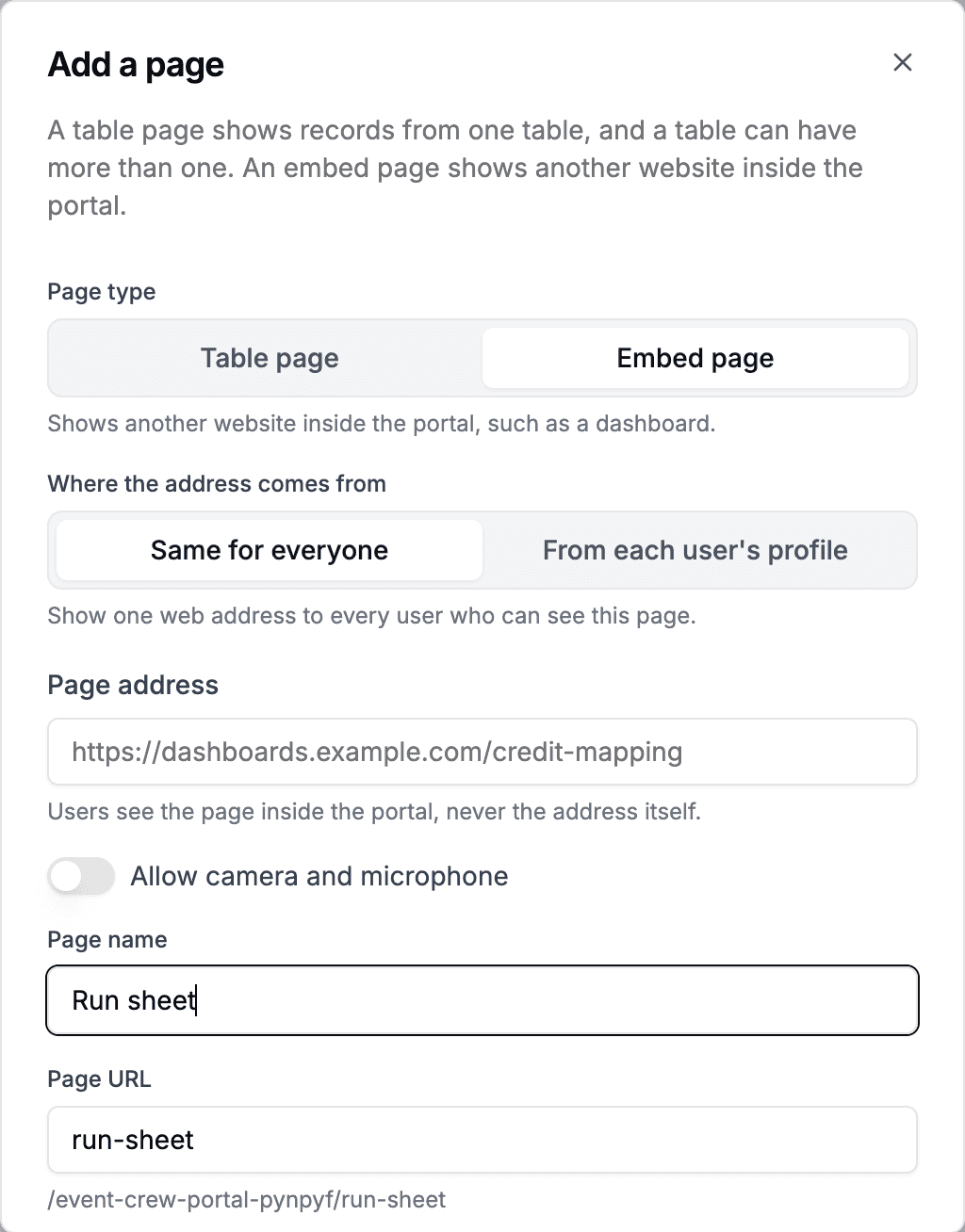
Sayfa listesinden bir yerleştirilmiş sayfa ekleyin. Adresin nereden geleceğini seçin, ardından sayfaya bir ad verin. - Herkes için aynı: sitenin adresini Sayfa adresi kutusuna yapıştırın. Adres
- 3
Sayfaya bir ad ve bir adres verin
Sayfa adı, kenar çubuğunda görünen metindir. Sayfa URL'si, sayfanın portalınızda açıldığı yerdir, örneğin
/your-portal/dashboard. - 4
Ekleyin ve kaydedin
Sayfa ekle düğmesine, ardından düzenleyicinin başlığındaki Kaydet düğmesine tıklayın. Sayfa portalınızın kenar çubuğunda görünür.
Ayarlar
Değiştirmek için sayfayı sayfa listesinden seçin. Ayarları şunlardır:
- Ne gösterir: adres ya da profil alanı ve izin verilen siteler, artı Kamera ve mikrofona izin ver. Sayfanın bunlara ihtiyacı yoksa (örneğin bir görüntülü görüşme sayfası değilse) kamerayı ve mikrofonu kapalı bırakın.
- Sayfa adı: sayfanın kenar çubuğunda, ana sayfada ve başlığında görünen adı.
- Kimler görür: sayfayı gizlemek için Bu sayfayı göster ayarını kapatın. Rolleri olan bir portalda bu rol bazında ayarlanır, bu yüzden önce üstteki çubukta rolü seçin. Kapalıyken sayfa kenar çubuğunda yer almaz ve adresi açılmaz.
- Simge: kenar çubuğunda sayfanın yanındaki simge.
- Sayfa adresi: sayfanın açıldığı adres.
Yerleştirilmiş bir sayfa portalınızın ana sayfası da olabilir; bunu Tasarım sekmesinde ayarlarsınız. Bkz. Ana sayfa.
Her kullanıcının profilinden gelen sayfalar
Kullanıcı sayfayı yalnızca profil alanında, izin verdiğiniz sitelerden birindeki bir adres olduğunda görür. Alan boşsa ya da başka bir sitedeki bir adresi içeriyorsa sayfa kenar çubuğunda hiç yer almaz ve adresi o kullanıcı için açılmaz.
Böylece bir gösterge panelini kademeli olarak kullanıma sunabilirsiniz: gösterge paneli olan kullanıcılar için alanı doldurun, diğer herkes sayfayı görmez.
Adres sunucumuzda kontrol edilir ve tarayıcıya yalnızca sayfanın kendisi gönderilir; bu yüzden alan, son kullanıcıların kendi profillerinde göremediği bir alan olabilir.
Kullanıcılarınız ne görür
Kullanıcılar sayfayı kenar çubuğunda diğer sayfalar gibi görür. Sayfaya tıklamak siteyi portalın içinde, sayfa adının altında, portalın başlık çubuğu ve kenar çubuğu çevresinde kalacak şekilde açar.
Bir site görünmediğinde
Bazı siteler başka bir sitenin içinde gösterilmeyi reddeder. Bir sitenin bunu yaptığını anlayabildiğimizde kullanıcılar boş bir kutu yerine This page cannot be shown here (bu sayfa burada gösterilemez) mesajını ve bir Open in a new tab düğmesi (yeni sekmede aç) görür.
Site sizinse yerleştirmeye izin veren bir ayar arayın (çoğu zaman izin verilen alan adı, bir iframe seçeneği ya da frame-ancestors ayarı olarak adlandırılır) ve portalınızın adresini ekleyin. Ardından sayfayı yeniden yükleyin. Bir sitenin yanıtını en fazla bir saat boyunca hatırlarız.
Portalınızın kendisi kendi web sitenize yerleştirilmişse sitenin o web sitesine de izin vermesi gerekir. Biz yalnızca portalınızın adresini kontrol ederiz; bu yüzden bu durumda tarayıcı bizim mesajımız yerine kendi “bağlanmayı reddetti” (refused to connect) mesajını gösterebilir.
Güvenlik
- Her kullanıcının profilinden gelen bir sayfa yalnızca listelediğiniz sitelerdeki adresleri gösterir, çünkü Airtable base'inizi düzenleyebilen herkes alandaki değeri değiştirebilir.
- Yerleştirilen site portalı başka bir adrese yönlendiremez ya da onun yerine geçemez.
- Kamera ve mikrofon siz açmadıkça kapalıdır.
Yerleştirilen site onu kim işletiyorsa ona aittir, gizlilik koşulları da öyle. Siteyi portalın içinde göstermek, bağlantıya tıklamak gibi, o siteye birinin onu açtığını bildirir.
Sonraki adımlar
- Portal sayfaları: portalınızdaki sayfaları ekleyin, sıralayın ve kaldırın
- Kayda yerleştirme: bunun yerine her kayıtta başka bir sitenin sayfasını gösterin
- Ana sayfa: kullanıcıların ilk gördüğü sayfayı seçin