Kayıtları silme
Portal kullanıcılarının CollabPortals'ta kayıtları nasıl sildiği: gereken izinler ve onay akışı.
Genel bakış
Portal kullanıcılarının kendi verilerini toparlamaları gerektiğinde (bir talebi geri çekmek, bir rezervasyonu iptal etmek, bir kopyayı kaldırmak) kayıt silmelerine izin verin. Silme işlemi portalda geri alınamaz. Kayıt yalnızca portalda gizlenmez, Airtable base'inizden kaldırılır.
Siz açana kadar silme kapalıdır ve çoğu tablo için kapalı bırakmak daha güvenlidir. Bkz. Silme erişimini kısıtlama.
Silmeyi açma
- 1
Tablonun kayıtlarını kimlerin görebildiğini kontrol edin
Kullanıcılar görebildikleri her kaydı silebilir. Sayfanın Erişim sekmesinde Kayıtları kimler görebilir ayarını kontrol edin. Ayar Herkes (tüm kayıtlar) ise silmeyi açmak her kullanıcının tablodaki her kaydı silmesine izin verir. Bkz. Gereken izinler.
- 2
Kayıtları sil ayarını açın
Aynı sekmenin Tablo erişimi kartında Kayıtları sil ayarını açın. Rolleri kullanıyorsanız bunu yalnızca silebilmesi gereken roller için yapın.
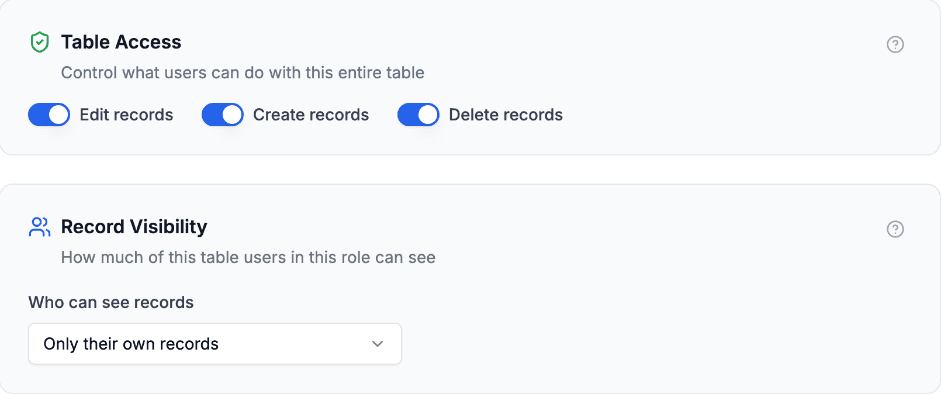
Kayıtları sil ayarını yalnızca kullanıcıların kendi kayıtlarını kaldırması gereken yerlerde açın. - 3
Portalı kaydedin
Kaydedin, ardından silme düğmesinin beklediğiniz yerde göründüğünü kontrol etmek için portalı bir kullanıcı olarak önizleyin.
Bir kaydı silme
Kullanıcılarınız şunları yapar:
- 1
Kaydı bulun
Bir tablo sayfasında kaydın satırını bulun. Galeri, kanban veya takvim sayfasında kaydı açın. SSS sayfaları silme sunmaz.
- 2
Silme düğmesine tıklayın
Satırın sonundaki çöp kutusu simgesine ya da kaydın sayfasının üst kısmındaki Delete düğmesine (sil) tıklayın. Bir onay penceresi açılır.
- 3
Onaylayın
Pencere “Delete record?” diye sorar. Delete Record düğmesine tıklamak kaydı siler, Cancel (iptal) ise hiçbir şey silmeden geri döner.
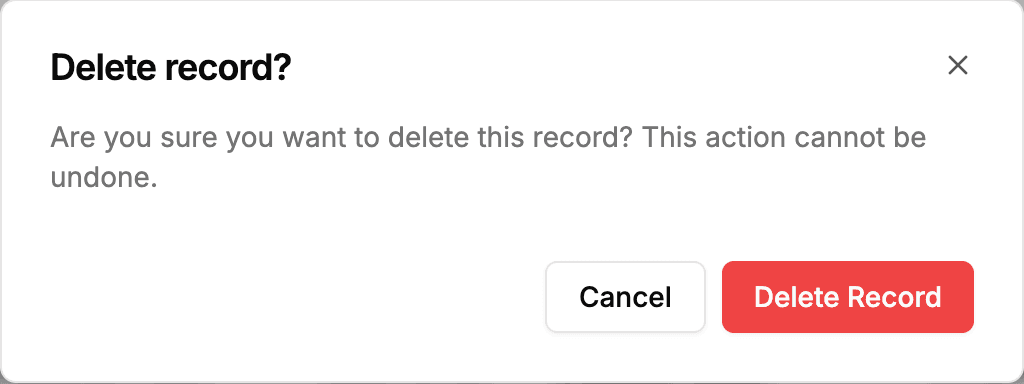
Her silme işlemi önce onaylatılır.
Birden fazla kaydı aynı anda silme
Bir tablo sayfasında kullanıcıların birden fazla satırı işaretleyip birlikte silmesine izin verebilirsiniz. Bu özellik varsayılan olarak kapalıdır, çünkü birçok tablo liste olarak okunur ve her satırda bir onay kutusuna ihtiyaç duymaz.
Açmak için sayfayı portal düzenleyicisinde açın, Görüntüleme sekmesine gidin ve Toplu işlemler kartında Kullanıcıların satırları seçip birlikte düzenlemesine veya silmesine izin verin ayarını açın. Diğer sayfa ayarları gibi bu da role göre ayarlanır.

Açıkken her satırda bir onay kutusu çıkar ve başlıktaki onay kutusu sayfadaki her satırı seçer. Shift tuşunu basılı tutup ikinci bir onay kutusuna tıkladığınızda ikisinin arasındaki her satır seçilir. Satırlar seçiliyken Delete düğmesini içeren bir çubuk çıkar. Bu düğme “Delete these 3 records?” diye sorar ve kayıtları yalnızca kullanıcı Delete 3 records ile onayladığında siler.
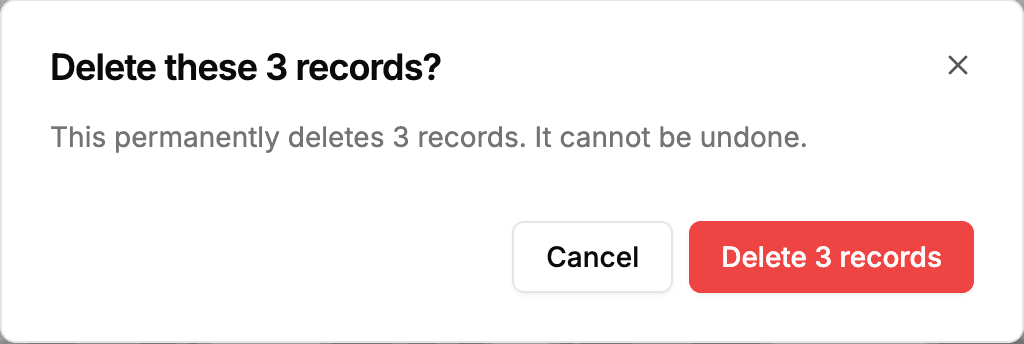
- Rolün izinlerine uyar. Delete yalnızca Kayıtları sil izni açık olan bir rol için görünür ve yalnızca o rolün görebildiği kayıtlar silinir.
- Yalnızca ekrandaki satırlar. Seçim, şu anda yüklü olan satırları kapsar: 100 kayda kadar bir sayfa veya gruplanmış bir tabloda 500 kayda kadar. Başka bir sayfaya geçmek, filtrelemek, arama yapmak veya sıralamak seçimi temizler.
- Bazıları başarısız olursa. Kullanıcıya kaç kaydın silindiği ve geri kalanların neden silinmediği bildirilir; başarısız olanlar yeniden denenebilmesi için seçili kalır.
- Yalnızca tablo sayfaları. Galeri, kanban, takvim ve SSS sayfalarında ve bir kaydın sayfasındaki ilgili kayıtlar sekmelerinde onay kutusu yoktur.
Aynı çubuk kayıtları düzenleyebilir de. Bkz. Birden fazla kaydı aynı anda düzenleme.
Onay penceresi
CollabPortals silmeden önce her zaman sorar; böylece yanlışlıkla yapılan bir tıklama bir kaydı kaldıramaz.
Pencerenin ifadesi, tablonun Etiketler sekmesinde bir kayda verdiğiniz ada uyar. Varsayılan olarak “Delete record?” diye sorar ve Delete Record ile onaylatır. Kayıt adını “job” olarak ayarlarsanız “Delete job?” diye sorar ve Delete Job ile onaylatır.
CollabPortals üzerinden silinen bir kayıt Airtable base'inizden silinir ve CollabPortals'ta geri alma yoktur. Bir kaydı kurtarmak için Airtable'da base'in çöp kutusundan (Trash) geri yükleyin.
Gereken izinler
Bir kullanıcının kayıt silebilmesi için:
- Tabloda Kayıtları sil açık olmalıdır
- Tablo ayrıca Etkin olmalıdır; bu, ayarlarının en üstündeki ve rolün tabloyu görmesini sağlayan anahtardır. Kullanıcıların kayıtları silebilmek için görebilmesi gerekir.
- Kullanıcı yalnızca görebildiği kayıtları silebilir. Yalnızca kendi kayıtları olarak ayarlanmış bir tabloda bunlar kullanıcının sahibi olduğu kayıtlardır. Herkes (tüm kayıtlar) olarak ayarlanmış bir tabloda ise tablodaki her kayıttır. Bkz. Kayıt sahipliği: her kullanıcı yalnızca kendi kayıtlarını görür.
Rol tabanlı erişim kullanıyorsanız silme iznini yalnızca bazı rollere verebilirsiniz.
Silme işleminden sonra ne olur
- Kayıt Airtable'dan kaldırılır
- Tablodan silindiyse tablo kayıt olmadan yenilenir. Kaydın kendi sayfasından silindiyse kullanıcı bir “Record deleted” mesajı görür ve tabloya geri döner.
- Airtable'ın her zaman yaptığı gibi, diğer tablolardaki kayıtlardan bu kayda giden bağlantılar kaldırılır
Silme erişimini kısıtlama
Kullanıcıların kayıt silmesini engellemek için:
- Önce tablonun kayıt görünürlüğünü kontrol edin. Herkes (tüm kayıtlar) olarak ayarlanmış bir tabloda silme izni, herhangi bir portal kullanıcısının tablodaki herhangi bir kaydı silmesine olanak tanır. Tabloyu her kullanıcının kendi kayıtlarıyla sınırlayın veya silmeyi kapalı bırakın. Bkz. Kayıt sahipliği: her kullanıcı yalnızca kendi kayıtlarını görür.
- Tablo için silmeyi kapatın. Tablo izinlerinde Kayıtları sil ayarını kapatın.
- Rolleri kullanın. Rol tabanlı erişim ile silme iznini yalnızca yönetici veya müdür rollerine verin.
Çoğu portal için silmeyi kapalı bırakıp silme işlemlerini kendiniz Airtable'da yapmanız daha güvenlidir. Silmeyi yalnızca kullanıcıların kendi kayıtlarını gerçekten kaldırması gerektiğinde açın.
Sonraki adımlar
- Tablo izinleri: silme erişimini belirleme
- Kayıtları görüntüleme: kayıtların nasıl gösterildiği
- Rol tabanlı erişim denetimi: silmeyi belirli rollerle sınırlama
MCP bağlayıcısını kullanma
MCP bağlayıcısı, toplu işlemleri set_bulk_actions ile açar veya kapatır; bu araç sayfanın ID'sini ve allowBulkActions: true veya false değerini alır.