SSS görünümü
Bir tabloyu akordeon biçiminde bir SSS sayfası olarak gösterin. Soruyu tutan alanı ve cevabı tutan alanı seçin, cevapların açık mı kapalı mı başlayacağına karar verin.
Genel bakış
Sıkça Sorulan Sorular (SSS) görünümü, bir tabloyu bir soru listesine dönüştürür. Her kayıt bir sorudur ve soruya tıklamak cevabı altında açar.
Bunu, insanların üzerinde çalışmaktan çok okuduğu tablolar için kullanın: bir yardım merkezi, bir politika listesi, bir işe alıştırma kılavuzu, bir koşullar listesi. Normal bir tablo satırında uzun bir cevap iki satırdan sonra kesilir; çoğu zaman da okuyucunun aradığı kısma gelmeden.
SSS görünümünü yapılandırma
- 1
Görüntüleme sekmesini açın
Portal yönetim panelinde soldaki menüden sayfaya tıklayın ve Görüntüleme sekmesine geçin. Portalınız rolleri kullanıyorsa önce rol çubuğundan rolü seçin.
- 2
Görünüm türü olarak SSS seçin
Görünüm düzeni altında Görünüm türü açılır listesini SSS olarak ayarlayın. Altında üç ayar görünür ve CollabPortals kullanabileceği ilk soru ve cevap alanlarını otomatik olarak doldurur.
- 3
Soru alanını seçin
Soru alanı, okuyucunun her cevabı açmak için tıkladığı başlıktır.
- 4
Cevap alanını seçin
Cevap alanı, altında açılan kısımdır. Uzun metin ve zengin metin biçimlendirmelerini korur; böylece birden fazla paragraflık bir cevap düzgün okunur.
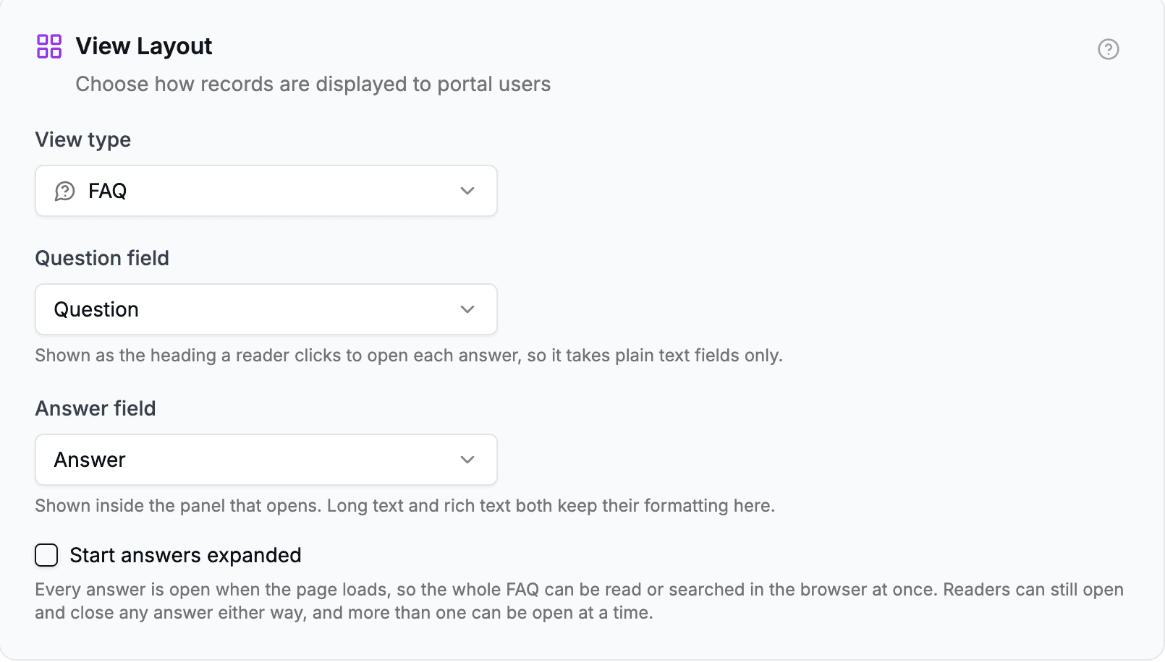
Bir SSS için bir soru alanı ve bir cevap alanı gerekir. Cevaplar açık başlasın, sayfa yüklendiğinde her cevabı açar. - 5
Sayfanın nasıl açılacağını seçin
Cevaplar açık başlasın işaretsiz kalırsa sayfa bir soru listesi olarak açılır; çoğu SSS sayfası böyle çalışır. İşaretlerseniz sayfa yüklendiğinde her cevap açık olur.
Hangi alanlar kullanılabilir
İki açılır liste farklı alanlar sunar, çünkü soru ve cevap farklı biçimde gösterilir.
Cevap, metin tutan her şeyi kabul eder: tek satırlı metin (Single line text), uzun metin (Long text), zengin metin (Rich text), yapay zekâ metni (AI text) ve bunlardan birini veren her formül alanı (Formula), Rollup alanı (Rollup) ya da Lookup alanı (Lookup). Alan portalın başka herhangi bir yerinde nasıl gösteriliyorsa burada da öyle gösterilir; bu yüzden zengin metin biçimlendirmesini korur.
Soru daha dardır: tek satırlı metin ve uzun metin, ayrıca bunlardan birini veren bir formül ya da Rollup alanı. Soru düz bir başlık olarak yazılır; bu yüzden temiz yazılamayacak alanlar dışarıda bırakılır. Zengin metin ham biçimlendirme kodlarını gösterirdi; bir Lookup alanının ya da yapay zekâ metni alanının ise yazılacak tek bir satırı yoktur.
İki kural daha:
- Alan rol için görünür olmalıdır. Alan izinlerinde Görüntüle ayarı kapalı olan bir alan listede yer almaz. Bir alanı seçtikten sonra gizlerseniz SSS o alanı göstermek yerine kullanmayı bırakır.
- Cevap aynı zamanda soru olamaz. Soru olarak hangi alanı seçerseniz o alan cevap listesinden çıkar.
SSS seçeneği, tabloda soru olabilecek bir alan ve cevap olabilecek farklı bir alan olana kadar soluk görünür ve seçilemez. O durumda SSS (soru için düz metin alanı ve cevap için başka bir alan gerekir) olarak görünür. Zengin metin alanlarıyla dolu bir tablo da bu seçeneği alamayabilir, çünkü hiçbiri soru olamaz.
Açık ya da kapalı başlatma
Cevaplar açık başlasın, yalnızca sayfanın ilk nasıl görüneceğine karar verir. Okuyucu her iki durumda da herhangi bir cevabı açıp kapatabilir ve aynı anda birden fazla cevap açık olabilir.
Kapalı başlatmak uzun bir listeye uyar: okuyucu soruları tarar ve istediğini açar. Açık başlatmak kısa bir sayfaya ya da baştan sona okunması beklenen bir sayfaya uyar ve kullanıcıların tüm sayfada tarayıcının bulma özelliğiyle arama yapmasını sağlar.
Okuyucunun gördüğü
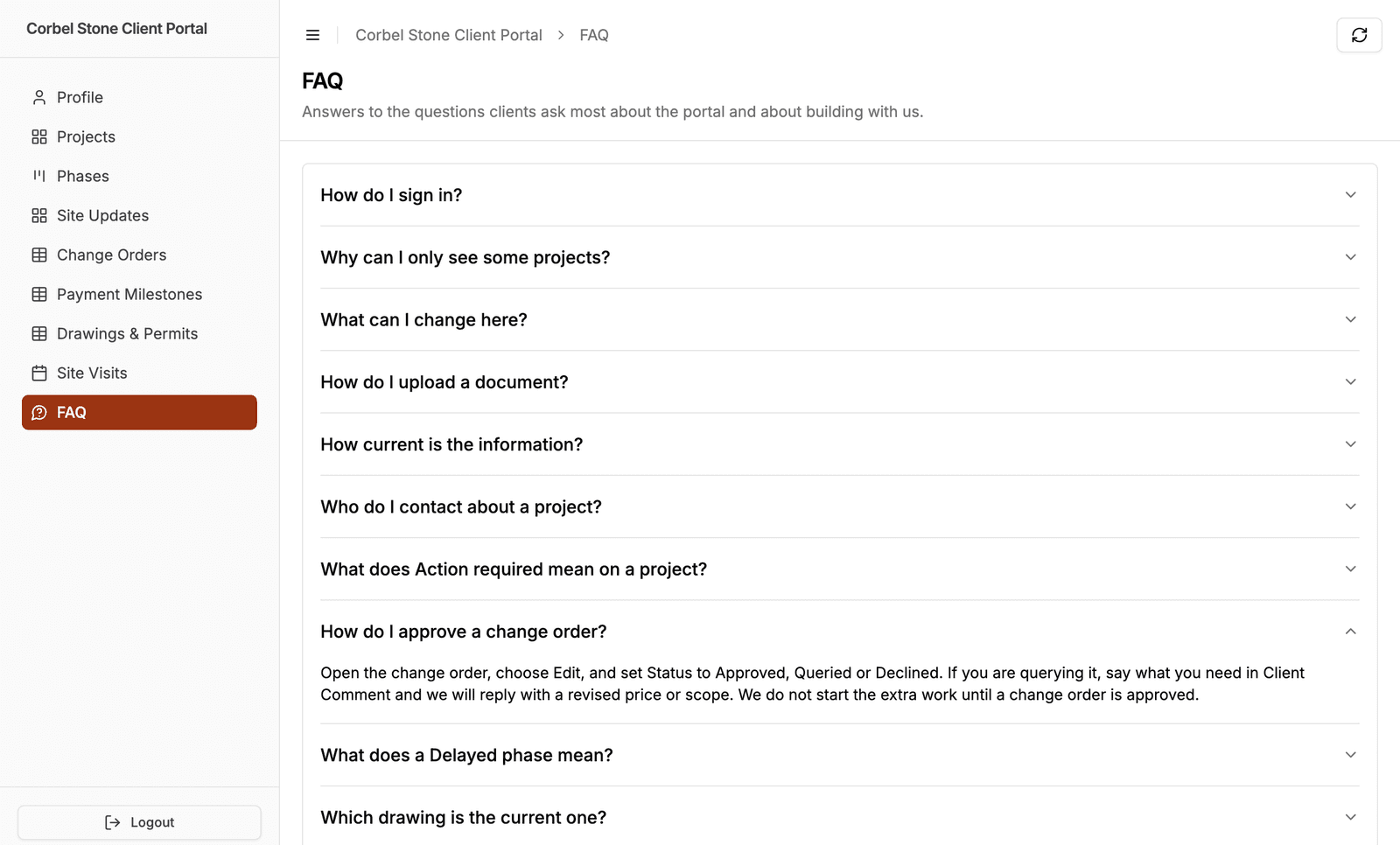
Bir soru listesi ve açtığı soruların cevapları. Açılan kısımda yalnızca cevap bulunur, başka hiçbir şey yoktur; böylece sayfa bir kayıt listesi gibi değil, bir SSS gibi okunur.
Cevabın yerinde iki mesaj görünebilir ve farklı anlamlara gelirler:
- “No answer yet.” (henüz cevap yok). Cevap alanı kurulu, ancak bu kaydın cevabı boş. Cevabı Airtable'da doldurun.
- “The answer field is not available to you.” (cevap alanı sizin için kullanılamıyor). Cevap alanının kendisi bu okuyucu için kullanılamıyor: rolünden gizlenmiş ya da Airtable'da türü değiştirilmiş veya silinmiş. Kayıtla değil alanla ilgili olduğu için her soruda görünür. Rolün alan izinlerini ve Cevap alanı ayarını kontrol edin.
SSS tüm kayıtları tek seferde yükler; böylece okuyucular sorularını bulmak için sayfa değiştirmek zorunda kalmaz. 500 kayıtta durur (kanban ve takvim görünümlerindeki sınırın aynısı) ve bunu belirtmez. Daha büyük bir tabloyu önce bir kayıt filtresiyle daraltın.
Arama ve filtreleme
Soruların üstünde bir arama kutusu, çoğu SSS sayfasının istediği şeydir. Eklemek için kullanıcılar için filtreleme ve sıralama özelliğini açın ve Aranacak alanlar altında soru alanını işaretleyin. Yalnızca özelliği açmak yetmez: hiçbir aranacak alan işaretlenmemişse arama kutusu görünmez.
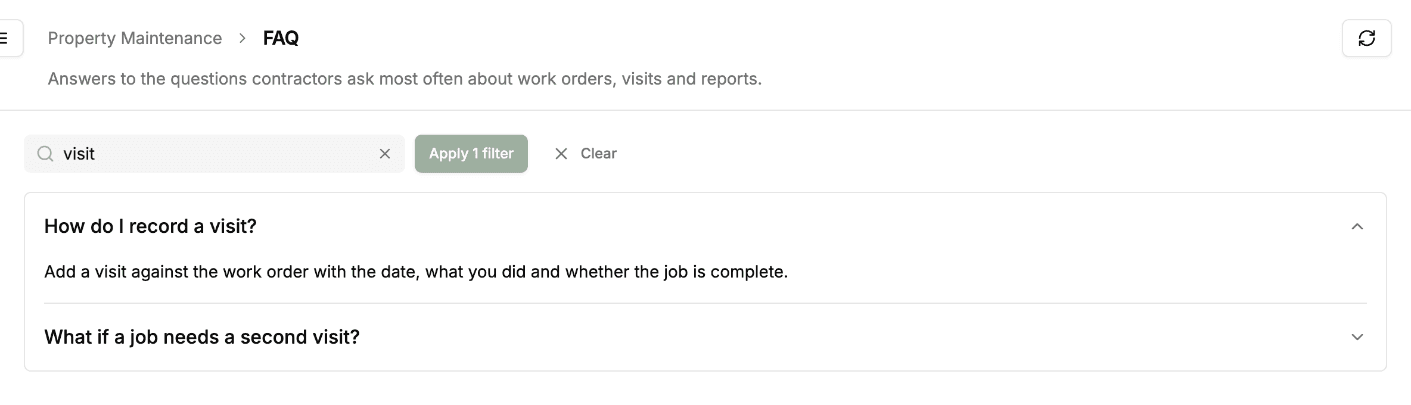
Sıralama da bu araçlardadır, çünkü bir SSS sayfasında tıklanacak sütun başlıkları yoktur.
İzinler
SSS görünümü olağan izinlere uyar:
- Alan izinlerinde Görüntüle ayarı kapalı olan bir alan hiçbir zaman soru ya da cevap olarak görünmez.
- Rol kayıt oluşturabiliyorsa, diğer görünümlerde olduğu gibi sayfanın başlık bölümünde bir New düğmesi (yeni) görünür.
- SSS sayfasında düzenleme ve silme sunulmaz. Bir sorudan kaydına giden bir yol yoktur; bu yüzden bir SSS tablosundaki düzenleme ya da silme izninin uygulanacağı bir şey yoktur. İnsanların kayıtları değiştirmesi gerekiyorsa tabloyu bunun yerine tablo görünümünde gösterin.
- Kayıt filtreleme ve kayıt sahipliği yine uygulanır; böylece bir rolün kendi soru kümesi olabilir.
İpuçları
- Soruyu soru olarak yazın. Okuyucu tıklayana kadar gördüğü tek şey odur; bu yüzden “Şifremi nasıl sıfırlarım?” işe yarar, “Şifre sıfırlama” yaramaz.
- Cevap için uzun metin ya da zengin metin kullanın. İkisi de satır sonlarını ve biçimlendirmeyi korur.
"\n"ile satır sonu ekleyen bir formül de korur. - Sık sorulan soruları başa koyun. Airtable'ın döndürdüğü sıraya güvenmek yerine bir varsayılan sıralama belirleyin; örneğin soruları sıralamak için kullandığınız bir sayı alanına göre.
- Tek tablo, iki kitle. Görünüm türü rol bazında ayarlanır; bu yüzden aynı tablo müşteriler için bir SSS, onu güncelleyen ekip için düz bir tablo olabilir.
Sonraki adımlar
- Görünüm türleri: beş yerleşimi karşılaştırın
- Alan izinleri: bir alanı gizleyin ve bir yerleşimin yine de gösterdiği dört alanı öğrenin
- Varsayılan sıralama: soruların görünme sırasını belirleyin
- Kullanıcılar için filtreleme ve sıralama: kapsayacağı alanları seçtikten sonra soruların üstüne bir arama kutusu ekleyin
- Etiketler: bu tablonun sayfalarındaki metinleri değiştirin