Hesabınız
Hesap sayfasından CollabPortals hesabınızdaki adı, yönetim paneli dilini, giriş e-postasını ve şifreyi değiştirin ya da hesabı silin.
Genel bakış
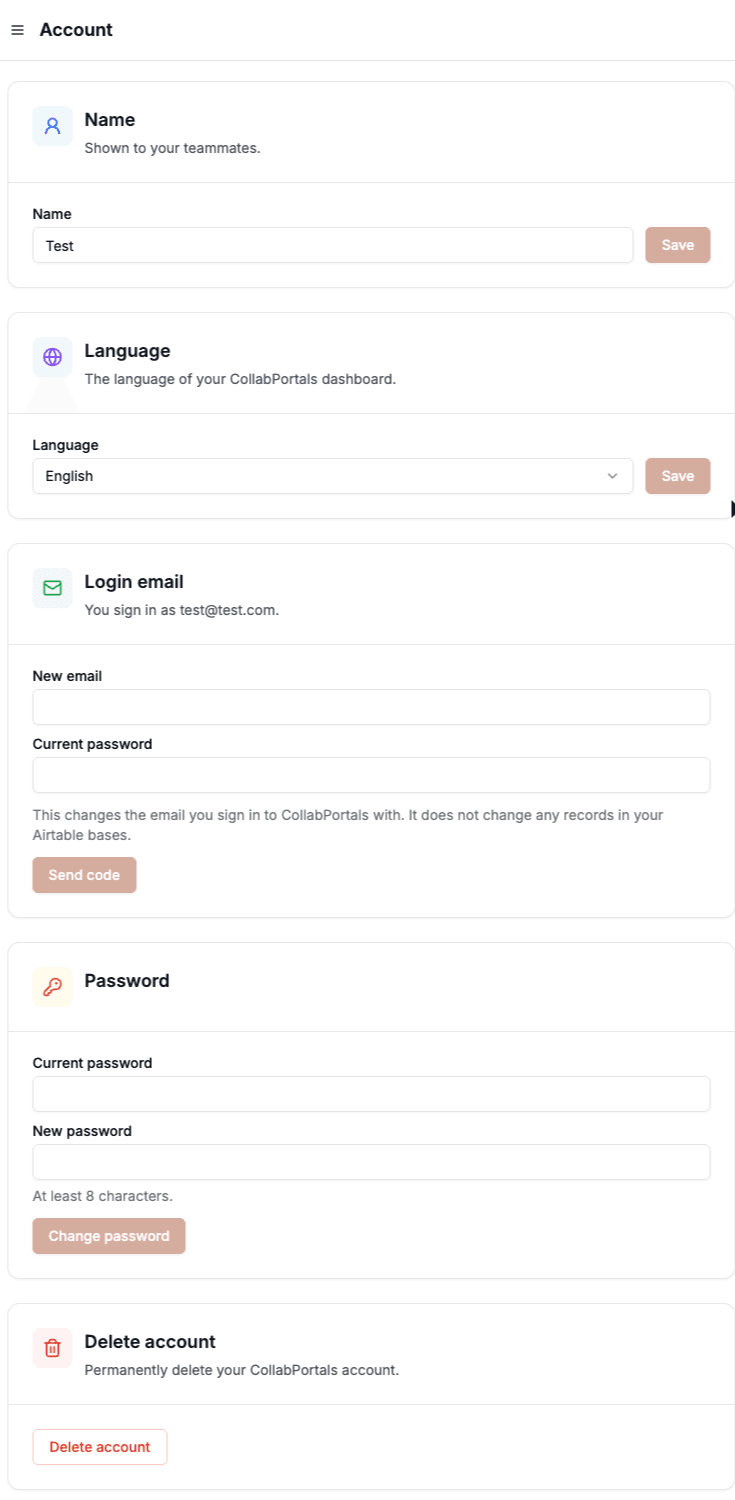
Hesap sayfası, CollabPortals'ta giriş yaparken kullandığınız bilgileri tutar: adınız, yönetim panelinizin dili, giriş e-postanız ve şifreniz. Hesabınızı da bu sayfadan silebilirsiniz.
Sayfayı yönetim panelinin kenar çubuğunda Hesap grubunun altından Hesap ile açın. Bir ekipteki herkesin kendi hesabı vardır, bu yüzden Sahip, Oluşturucu ve Düzenleyici rollerindeki herkes bu sayfayı görür.
Bunlar portal kullanıcılarınızın değil, sizin yönetici bilgilerinizdir. Portal kullanıcıları, Airtable'daki kullanıcı tablonuzda bulunan e-postayla giriş yapar ve bu e-postayı Airtable'da değiştirirsiniz. Bkz. portal kullanıcılarının kimlik doğrulaması.
Adınızı değiştirme
Ad kutusunu düzenleyin ve Kaydet düğmesine tıklayın. Ekip arkadaşlarınız bu adı görür.
Yönetim paneli dilinizi değiştirme
Dil altında bir dil seçin ve Kaydet düğmesine tıklayın. CollabPortals yönetim paneli bundan sonra o dilde görünür. Her dil kendi adıyla listelenir (örneğin Français); böylece İngilizceye geri dönmenin yolunu her zaman bulabilirsiniz.
Bu yalnızca sizin yönetim panelinizi değiştirir. Portal kullanıcılarınızın gördüğü dili değiştirmez. Onların gördüğü metinleri değiştirmek veya çevirmek için bkz. etiketler.
Giriş e-postanızı değiştirme
- 1
Yeni adresi girin
Giriş e-postası altında adresi Yeni e-posta kutusuna yazın, Mevcut şifre kutusuna şifrenizi girin, ardından Kod gönder düğmesine tıklayın.
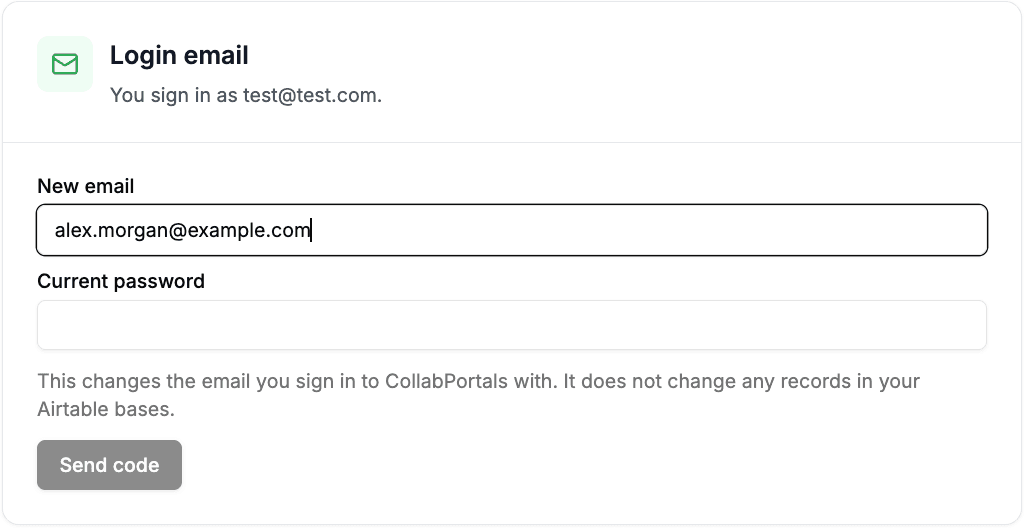
Yeni adresi ve mevcut şifrenizi girin, ardından Kod gönder düğmesine tıklayın. - 2
Kodu girin
Yeni adrese bir kod gönderiyoruz. Kodu Kod kutusuna yazın ve Onayla düğmesine tıklayın. Kodun süresi 15 dakika sonra dolar. Süresi dolduysa ya da kod gelmediyse Baştan başla düğmesine tıklayın.
E-postanız yalnızca kod onaylandığında değişir, bu yüzden bir yazım hatası hesabınıza erişiminizi kesemez. Ayrıca eski adresinize e-postanın değiştirildiğini bildiren bir e-posta gönderiyoruz.
Ekibin sahibiyseniz Stripe'taki faturalandırma e-postanız da yeni adrese taşınır; böylece faturalar sizi takip eder.
Giriş e-postanızı değiştirmek Airtable base'lerinizdeki hiçbir kaydı değiştirmez; Airtable bağlantınızı veya portallarınızı da etkilemez.
Şifrenizi değiştirme
Şifre altında Mevcut şifre kutusuna mevcut şifrenizi, Yeni şifre kutusuna en az 8 karakterlik yeni bir şifre girin, ardından Şifreyi değiştir düğmesine tıklayın. Değişiklikten önce size e-postayla gönderdiğimiz şifre sıfırlama bağlantıları artık çalışmaz.
Mevcut şifrenizi unuttuysanız çıkış yapın ve giriş sayfasındaki Şifrenizi mi unuttunuz? bağlantısını kullanın.
Henüz şifreniz yoksa
Yalnızca e-posta adresinizle hesap oluşturduysanız şifreniz yoktur ve kartın adı bunun yerine Şifre belirleyin olur.
- 1
Bir kod isteyin
Kod gönder düğmesine tıklayın. Siz olduğunuzu doğrulamak için size bir kod gönderiyoruz.
- 2
Şifreyi belirleyin
Kod kutusuna kodu, Yeni şifre kutusuna yeni şifrenizi girin, ardından Şifreyi belirle düğmesine tıklayın. Kod gelmediyse Yeni kod gönder düğmesine tıklayın.
Son 30 dakika içinde e-postayla gelen bir giriş bağlantısıyla girdiyseniz gelen kutusunun size ait olduğunu zaten biliyoruz, bu yüzden kod istenmez: yalnızca yeni bir şifre girin ve Şifreyi belirle düğmesine tıklayın.
E-postayla gelen bir bağlantıyla giriş yaptıktan sonra, yönetim panelinin üzerinde açılan bir pencerede de şifre belirlemenizi isteriz. Pencereyi kapatmak için Şimdi değil düğmesine tıklayın; bir bağlantıyla bir sonraki girişinizde tekrar sorarız.
Şifre belirleyene kadar tekrar girmek için giriş sayfasındaki Bunun yerine bana giriş bağlantısı gönder seçeneğini kullanın. Bağlantı 30 dakika boyunca yalnızca bir kez çalışır. Giriş e-postanızı değiştirmeden veya hesabınızı silmeden önce de bir şifreniz olması gerekir, çünkü ikisi de şifrenizi ister.
Hesabınızı silme
Hesap sayfasının en altında Hesabı sil düğmesine tıklayın, Mevcut şifre kutusuna şifrenizi girin ve Hesabımı sil düğmesine tıklayın. Oturumunuz hemen kapatılır. Bu işlem geri alınamaz.
Neyin silineceği rolünüze bağlıdır:
- Ekibin sahibiyseniz ekibiniz ve içindeki tüm portallar silinir; bu portalları kullanan herkes erişimini hemen kaybeder. Aboneliğiniz iptal edilir ve sizden bir daha ücret alınmaz.
- Oluşturucu ya da Düzenleyici rolündeyseniz yalnızca hesabınız silinir. Oluşturduğunuz portallar ekipte kalır ve bundan sonra onları ekibin sahibi yönetir.
Başka üyeleri olan bir ekibin sahibiyseniz önce onları Ekip sayfasından çıkarın. Herkese açık yol haritasında yaptığınız öneriler, adınız olmadan yayında kalır.
Hesabınızı silmek Airtable base'lerinize ve bu base'lerdeki kayıtlara dokunmaz.