Kayıt sayfası düzeni
Portalınızda bir kaydın detay sayfasını düzenleyin: alanları başlıklı bölümlere ayırın, bir, iki veya üç sütun seçin, alanları tam genişlikte gösterin ve nadiren gereken bölümleri daraltın.
Genel bakış
Biri portalınızda bir kaydı açtığında, kaydın detay sayfası alanları Alanlar sekmesinde belirlediğiniz sırayla tek bir ızgara içinde listeler. Kısa bir kayıt için bu yeterlidir. Otuz alanı tek bir ızgarada olan bir kaydı okumak ise zordur.
Kayıt sekmesi bu sayfayı düzenlemenizi sağlar. Şunları yapabilirsiniz:
- Alanları “Job”, “People” ve “Site access” gibi başlıklarla bölümlere ayırmak.
- Her bölüm için bir, iki veya üç sütun seçmek.
- Açıklama gibi uzun bir alanı tam genişliğe yaymak.
- Okuyucuların yalnızca ara sıra ihtiyaç duydukları bir bölümü daraltabilmesine izin vermek.
Siz düzenleyene kadar hiçbir şey değişmez. Hiç dokunmadığınız bir sayfa tek ızgarasını korur.
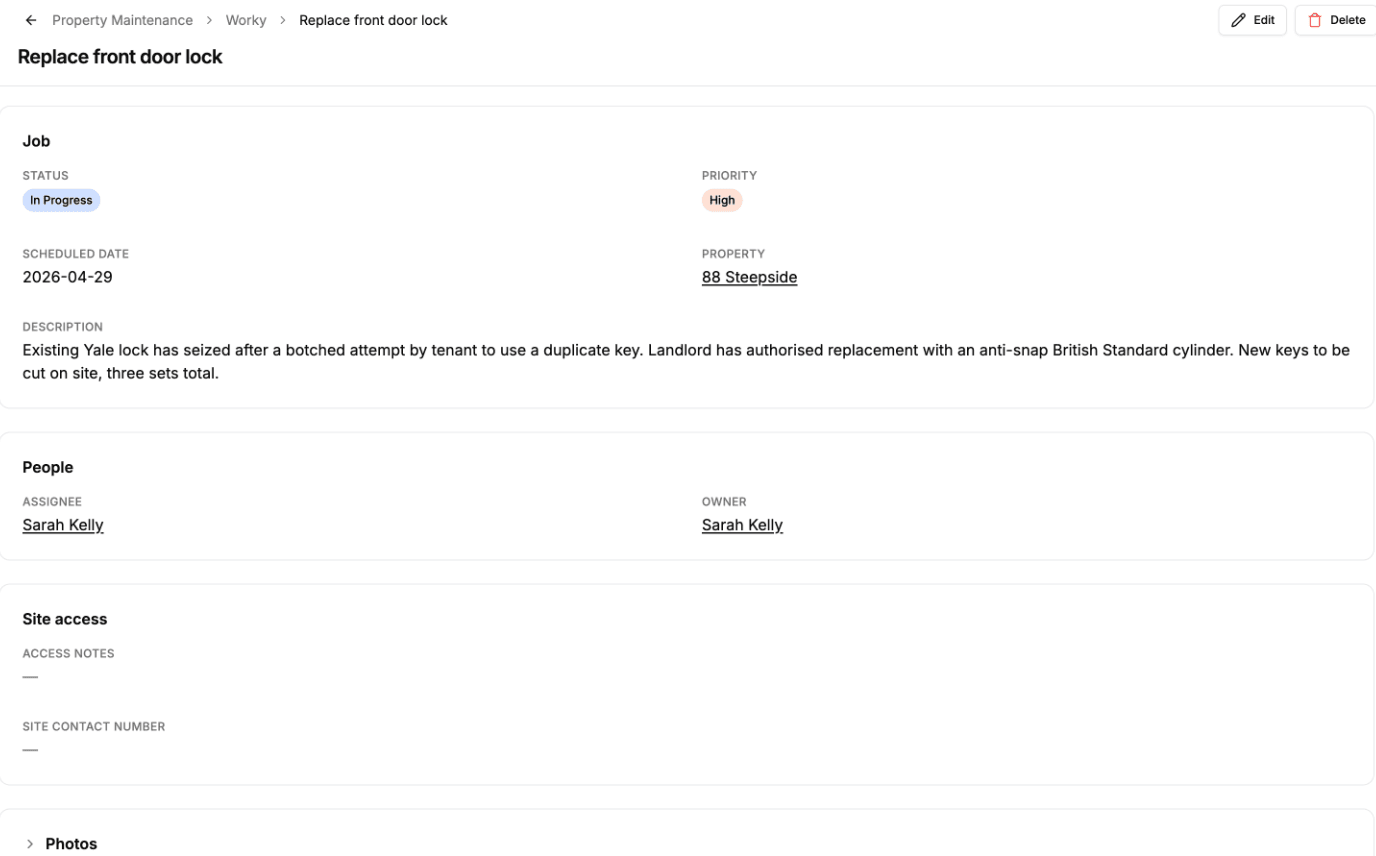
Kayıt sayfasını düzenleme
- 1
Kayıt sekmesini açın
Portal düzenleyicisinde soldaki sayfa listesinden sayfayı seçin ve Görüntüleme sekmesinin yanındaki Kayıt sekmesini açın.
Sekme sayfayı şu anki haliyle gösterir: seçili rolün görebildiği tüm alanları içeren tek bir bölüm. Her alan tablonun ilk kaydından bir değer gösterir, böylece kabaca ne uzunlukta olduğunu görebilirsiniz.
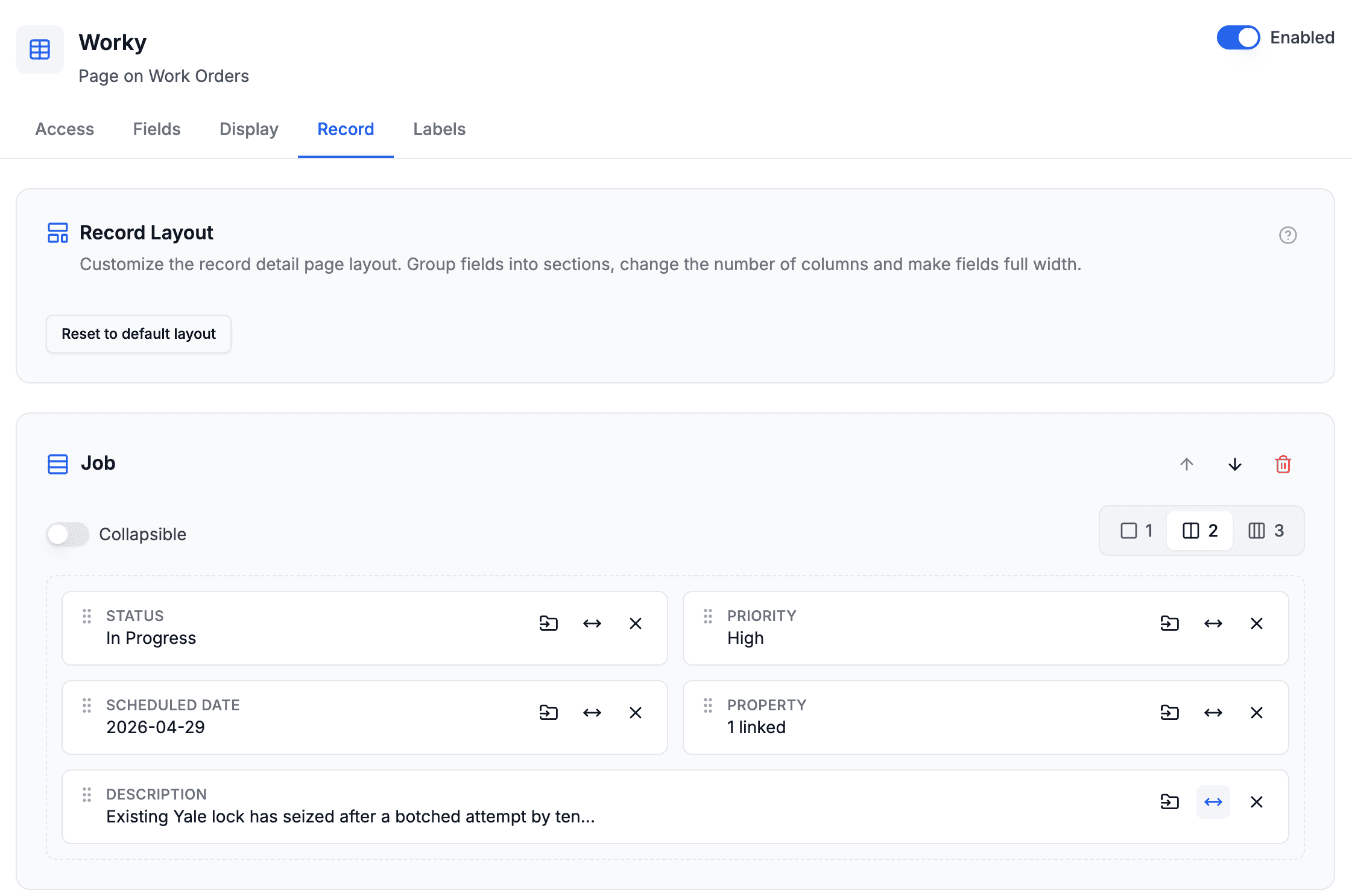
Kayıt sekmesi. Her bölüm bir karttır ve her alan, tablonun ilk kaydından örnek bir değer gösterir. - 2
Bölüm ekleyin ve başlık verin
Sekmenin en altındaki Bölüm ekle düğmesine tıklayın, ardından bölümün Başlıksız bölüm başlığına tıklayıp bir ad yazın. Başlığı olmayan bir bölüm, alan grupları arasında düz bir ayraç işlevi görür.
Bir bölümü taşımak için köşesindeki yukarı ve aşağı okları, kaldırmak için çöp kutusu simgesini kullanın. Bir bölümü kaldırmak alanlarını kaldırmaz: alanlar, geri kalan her şeyi toplayan bölüme döner.
- 3
Alanları bölümlere taşıyın
Bir alanı sürükleme tutamacından tutarak aynı bölümde veya başka bir bölümde, istediğiniz yere sürükleyin. Siz sürükledikçe sayfa yeniden düzenlenir, böylece bırakmadan önce alanın nereye yerleşeceğini görürsünüz.
Bir alandaki ... düğmesine tıklayıp Bölüme taşı altından bir bölüm de seçebilir ya da alanı geri kalan her şeyi toplayan bölüme geri göndermek için (alan adı) alanını bölümden kaldır seçeneğini kullanabilirsiniz.
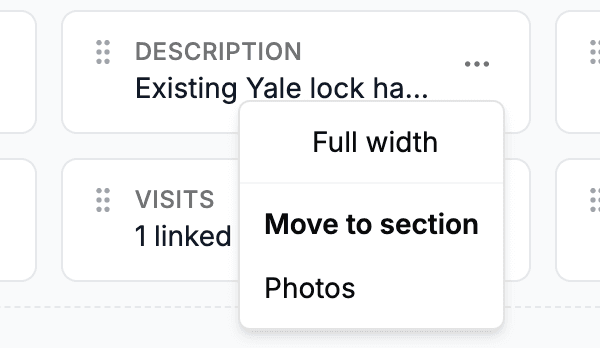
Her alanın ... menüsü: alanı tam genişlikte yapın, başka bir bölüme taşıyın ya da geri gönderin. - 4
Sütunları, tam genişliği ve daraltmayı seçin
- Sütunlar: her bölüm için 1, 2 veya 3 seçin. Telefonlarda her bölüm tek sütun gösterir.
- Tam genişlik: bir alanın ... menüsünde Tam genişlik seçeneğini işaretleyerek alanı bölümünün tüm sütunlarına yayın. Notlar veya açıklama gibi uzun metinlere uygundur.
- Daraltılabilir: okuyucuların bölümü başlığına tıklayarak daraltabilmesi için bunu açın. Anahtar yalnızca bölümün bir başlığı olduğunda çalışır, çünkü okuyucuların tıkladığı şey başlıktır.
- Açık başlar: Daraltılabilir açıldığında görünür. Bölümün daraltılmış olarak başlaması için bunu kapatın.
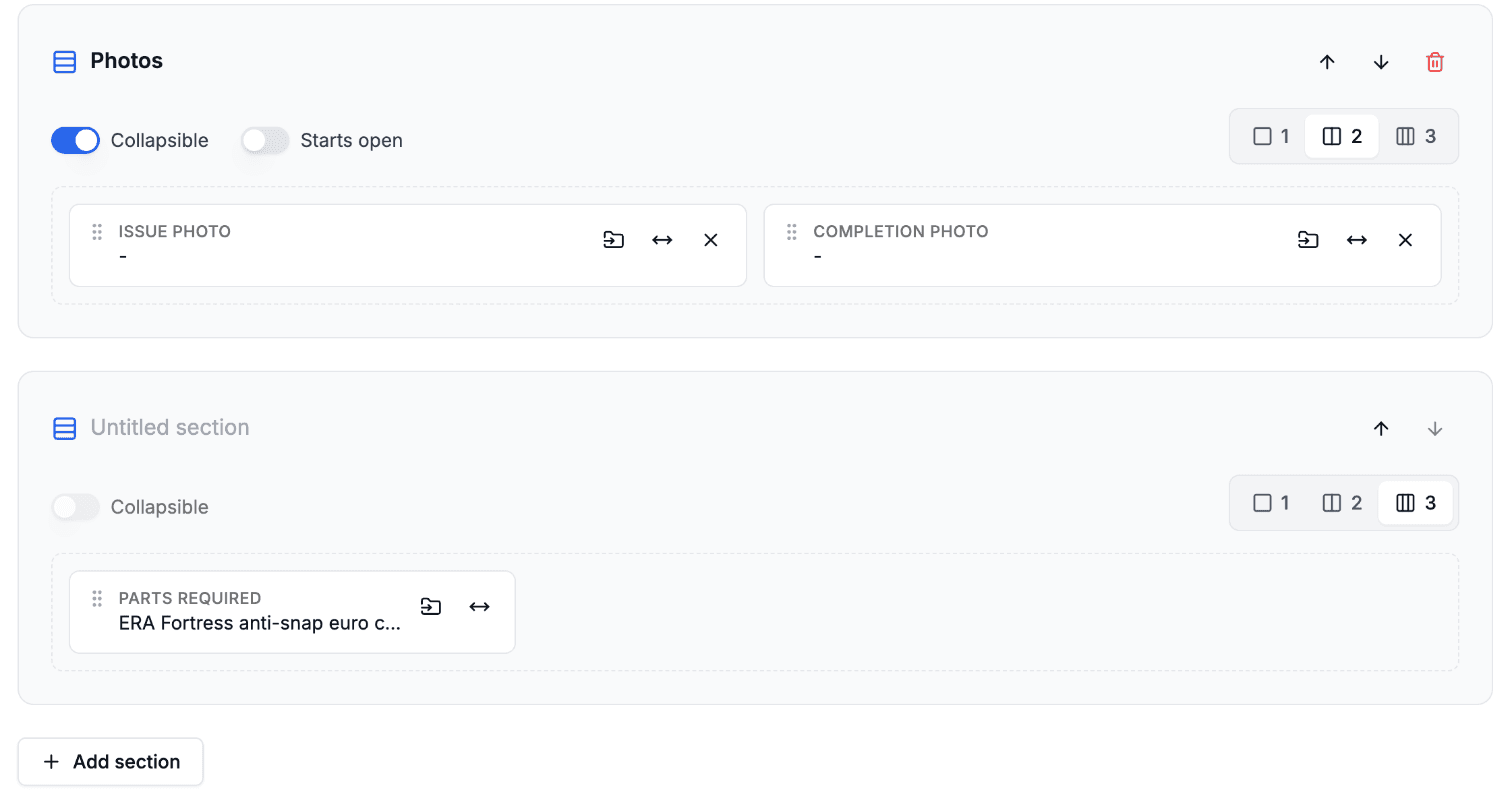
Photos daraltılabilir ve kapalı başlıyor. Alttaki başlıksız bölüm, başka bir yere yerleştirilmemiş tüm alanları topluyor. - 5
Kaydedin
Düzenleyicinin üst kısmındaki Kaydet düğmesine tıklayın. Yeni düzen, biri o sayfadan bir kaydı bir sonraki açışında uygulanır.
Tek bir ızgaraya geri dönmek için Kayıt sekmesinin üst kısmındaki Varsayılan düzene sıfırla düğmesine tıklayın, ardından kaydedin.
Kaldıramadığınız bölüm
Bir bölümün çöp kutusu simgesi yoktur. Bu bölüm, kendi oluşturduğunuz bir bölüme koymadığınız her alanı tutar ve daha sonra Airtable'da eklediğiniz alanları da toplar, böylece sayfadan hiçbir şey eksik kalmaz.
Bu bölümdeki alanlar, siz içlerinden birini sürükleyene veya tam genişlikte yapana kadar Alanlar sekmesindeki sırayı izler. Bunu yaptığınızda o alanın ve ondan önceki alanların konumu sabitlenir. Sonraki alanlar Alanlar sekmesindeki sırayı izlemeye devam eder.
Düzenler ve roller
Portalınız roller kullanıyorsa her rolün kendi düzeni vardır. Bir rolün sayfasını düzenlemek için düzenleyicinin üstündeki çubuktan o rolü seçin. Sonradan eklediğiniz bir rol, Default rolünün (varsayılan) düzeninin bir kopyasıyla başlar. Ondan sonra bir rolün düzenini değiştirmek diğer hiçbir rolü değiştirmez.
Bir düzen yalnızca bir rolün zaten görebildiği alanları düzenler. Rolün alan izinlerinin gizlediği bir alanı asla göstermez. Rolün görebildiği hiçbir alanı olmayan bir bölüm, başlığıyla birlikte o rol için gösterilmez.
Sayfalar ve kayıt bağlantıları
Her sayfanın kendi düzeni vardır. Bir sayfanın listesinden açılan kayıt, o sayfanın düzenini kullanır. Yalnızca tabloyu bilen bir bağlantı (örneğin bağlantılı bir kayıt veya ilgili kayıtlar sekmesindeki bir satır), kaydı tablonun birincil sayfasında açar ve o sayfanın düzenini kullanır.
Kaydın “Details” sekmesinde gösterilen ilgili kayıtlar ve kayıt adı olarak kullanılan alan kendi yerlerini korur. Düzen, alanları bunların etrafına yerleştirir.
Kullanıcıların gördükleri
Kullanıcılar kaydın alanlarını sizin başlıklarınız altında gruplanmış olarak görür. Her bölüm kendi kartındadır ve seçtiğiniz sütunları ve tam genişlikteki alanları kullanır. Daraltılabilir bir bölüm başlığını bir okla gösterir ve kullanıcı tıkladığında açılıp kapanır.
Telefonda her bölüm alanlarını alt alta gösterir ve grupların kolayca ayırt edilmesi için bölümlerin arasında birer şerit bulunur.
Sonraki adımlar
- Özet alanları ve kayıt detayı: bir satırda veya kartta hangi alanların görüneceğini seçme
- Alan izinleri: alanları gizleme ve sıralarını belirleme
- İlgili kayıtlar sekmeleri ve iç içe tablolar: bir kaydın bağlantılı kayıtlarını detay sayfasında gösterme
- Rol tabanlı erişim denetimi: her role kendi düzenini verme