Layout da página do registro
Organize a página de detalhes de um registro no seu portal: agrupe campos em seções com títulos, escolha uma, duas ou três colunas, deixe campos em largura total e recolha as seções que as pessoas raramente usam.
Visão geral
Quando alguém abre um registro no seu portal, a página de detalhes lista os campos do registro em uma única grade, na ordem que você definiu na aba Campos. Isso funciona bem para um registro curto. Um registro com trinta campos em uma única grade é difícil de ler.
A aba Registro permite organizar essa página. Você pode:
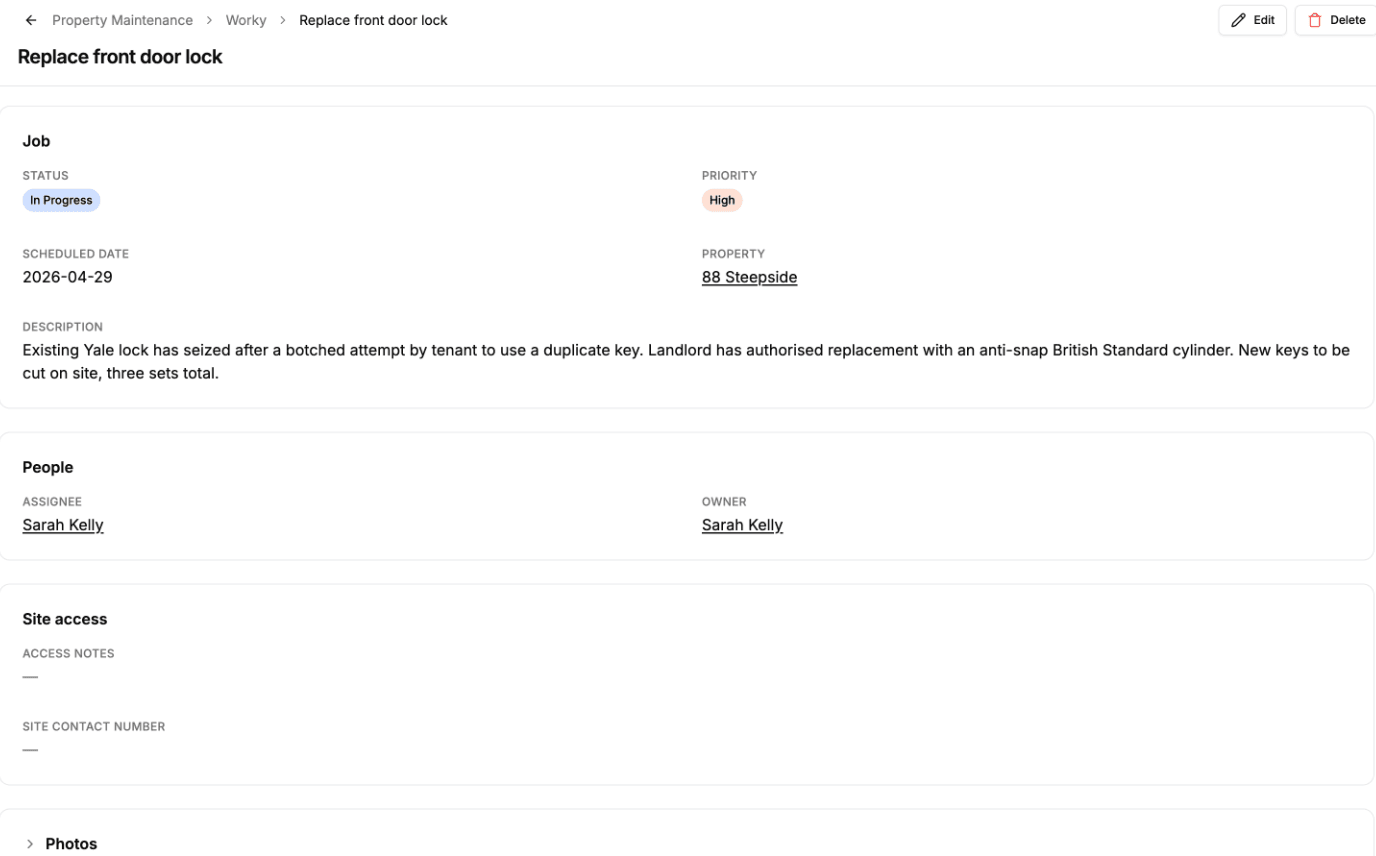
- Agrupar campos em seções com títulos, como “Job”, “People” e “Site access”.
- Escolher uma, duas ou três colunas para cada seção.
- Fazer um campo longo, como uma descrição, ocupar a largura total.
- Deixar os leitores recolherem uma seção de que só precisam às vezes.
Nada muda até você editar. Uma página em que você nunca mexe mantém a grade única.
Organizar a página de um registro
- 1
Abra a aba Registro
No editor do seu portal, escolha a página na lista de páginas à esquerda e abra a aba Registro dela, ao lado de Exibição.
A aba mostra a página como está agora: uma seção com todos os campos que a função selecionada pode ver. Cada campo mostra um valor do primeiro registro da tabela, para você ter uma ideia do tamanho dele.
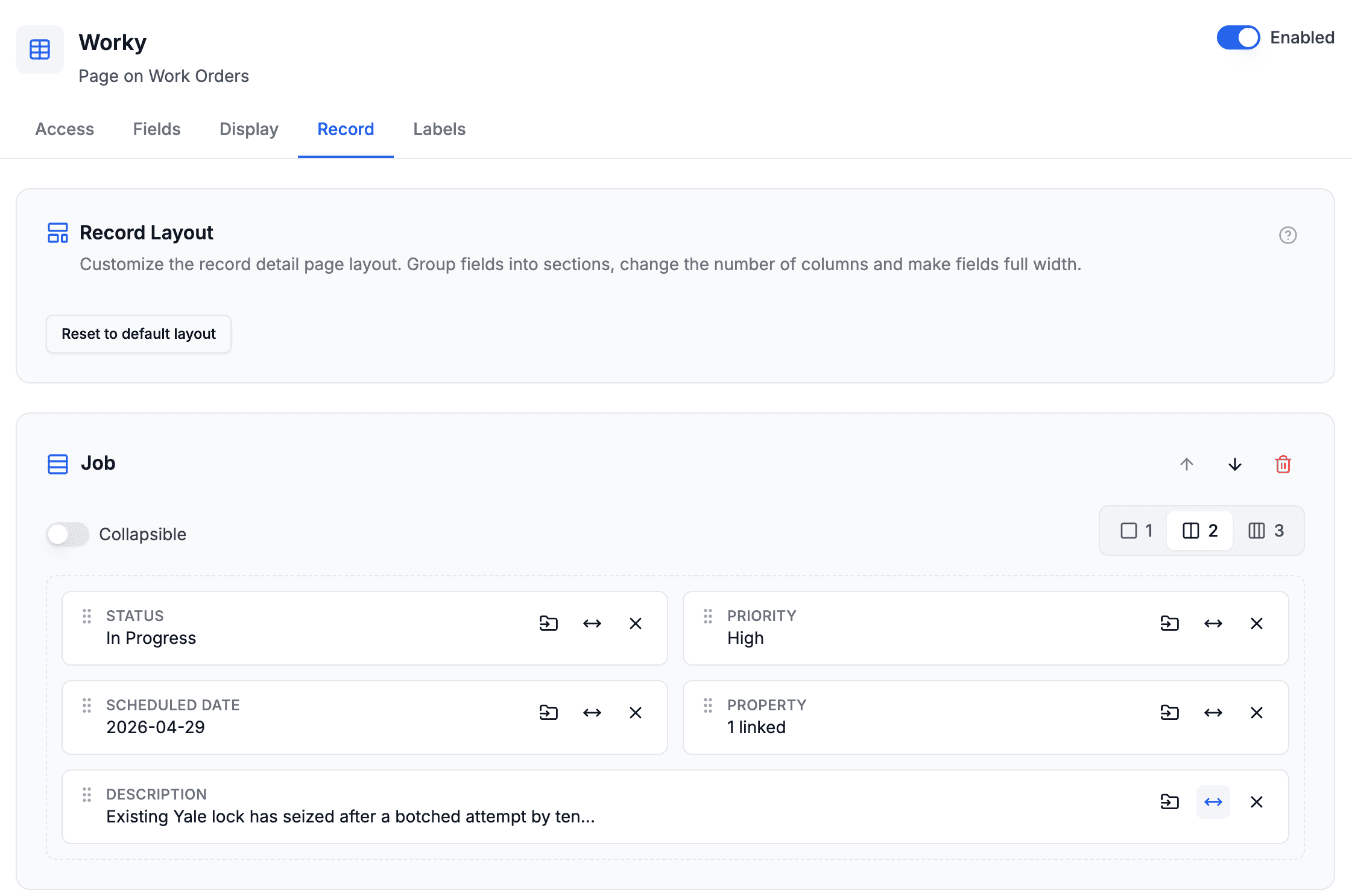
A aba Registro. Cada seção é um cartão, e cada campo mostra um valor de exemplo do primeiro registro da tabela. - 2
Adicione seções e dê títulos a elas
Clique em Adicionar seção no fim da aba, depois clique no título Seção sem título da seção e digite um nome. Uma seção sem título é uma simples separação entre grupos de campos.
Use as setas para cima e para baixo no canto de uma seção para movê-la, e a lixeira para removê-la. Remover uma seção não remove os campos dela: eles voltam para a seção que reúne todo o resto.
- 3
Mova os campos para as seções
Arraste um campo pela alça até onde você quiser, na mesma seção ou em outra. A página se reorganiza enquanto você arrasta, então dá para ver onde o campo vai ficar antes de soltar.
Você também pode clicar no botão ... de um campo e escolher uma seção em Mover para uma seção, ou escolher Remover (nome do campo) da seção para mandá-lo de volta para a seção que reúne todo o resto.
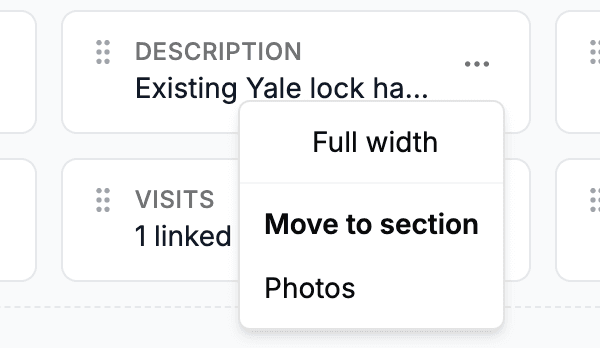
O menu ... de cada campo: deixe o campo em largura total, mova-o para outra seção ou mande-o de volta. - 4
Escolha colunas, largura total e recolhimento
- Colunas: escolha 1, 2 ou 3 para cada seção. No celular, todas as seções mostram uma coluna.
- Largura total: no menu ... de um campo, marque Largura total para que ele ocupe todas as colunas da seção. Isso serve para textos longos, como observações ou uma descrição.
- Recolhível: ative para permitir que os leitores recolham a seção clicando no título dela. A chave só funciona quando a seção tem um título, porque é no título que os leitores clicam.
- Começa aberta: aparece quando Recolhível está ativado. Desative para que a seção comece recolhida.
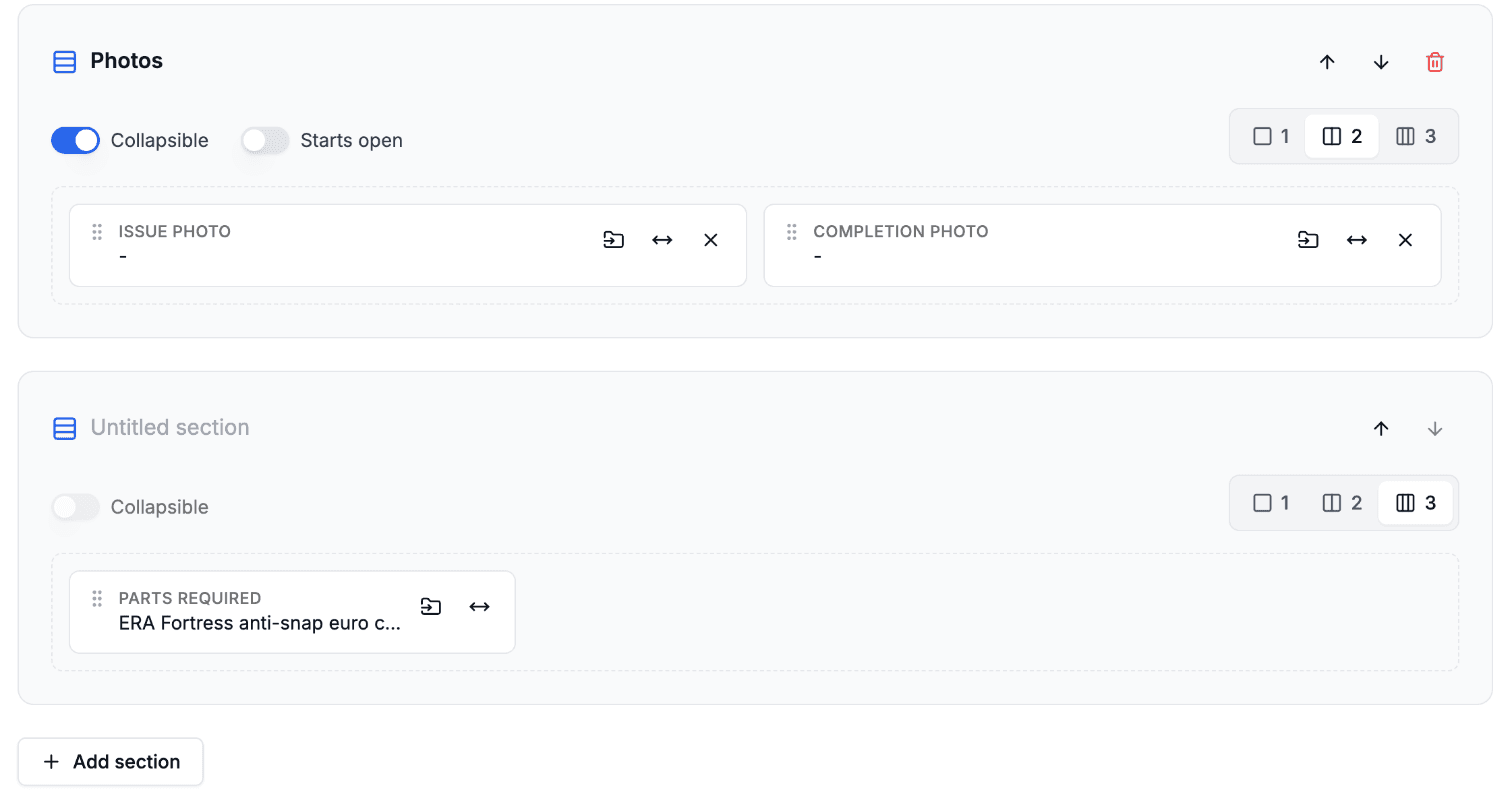
Photos é recolhível e começa fechada. A seção sem título abaixo reúne todos os campos que não foram colocados em outro lugar. - 5
Salve
Clique em Salvar no cabeçalho do editor. O novo layout passa a valer na próxima vez que alguém abrir um registro a partir dessa página.
Para voltar a uma grade única, clique em Redefinir para o layout padrão no topo da aba Registro e salve.
A seção que não pode ser removida
Uma seção não tem lixeira. Ela reúne todos os campos que você não colocou em uma seção própria, e também recebe qualquer campo que você adicionar depois no Airtable, então nada some da página.
Os campos dela seguem a ordem da aba Campos até você arrastar um deles ou deixar um em largura total. Isso fixa a posição desse campo e dos campos antes dele. Os campos depois dele continuam seguindo a aba Campos.
Layouts e funções
Se o seu portal usa funções, cada função tem o próprio layout. Escolha uma função na barra acima do editor para organizar a página dela. Uma função que você adicionar depois começa com uma cópia do layout da função Default (padrão). Depois disso, mudar o layout de uma função não muda o de nenhuma outra.
Um layout só organiza os campos que uma função já pode ver. Ele nunca mostra um campo que as permissões de campo da função ocultam. Uma seção sem nenhum campo que a função possa ver fica de fora para essa função, com título e tudo.
Páginas e links de registros
Cada página tem o próprio layout. Um registro aberto a partir da lista de uma página usa o layout dessa página. Um link que só conhece a tabela, como um registro vinculado ou uma linha em uma aba de registros relacionados, abre o registro na página principal da tabela e usa o layout dessa página.
Os registros relacionados exibidos na aba Details (detalhes) do registro e o campo usado como nome do registro mantêm os próprios lugares. O layout organiza os campos em volta deles.
O que os usuários veem
Os usuários veem os campos do registro agrupados sob os seus títulos, cada seção no próprio cartão, com as colunas e os campos em largura total que você escolheu. Uma seção recolhível mostra o título com uma seta, e abre e fecha quando eles clicam nela.
No celular, todas as seções mostram os campos um embaixo do outro, com uma faixa entre as seções, para que os grupos sejam fáceis de distinguir.
Próximos passos
- Campos de resumo e detalhes do registro: escolher quais campos aparecem em uma linha ou em um cartão
- Permissões de campo: ocultar campos e definir a ordem deles
- Abas de registros relacionados e tabelas aninhadas: mostrar os registros vinculados de um registro na página de detalhes dele
- Controle de acesso baseado em funções: dar a cada função o próprio layout