Incorporações no registro
Mostre páginas de outros sites em cada registro, como um formulário por registro ou uma verificação de identidade, lidas de um campo e exibidas só quando as suas condições forem atendidas.
Visão geral
Uma incorporação no registro mostra uma página de outro site dentro da página de um registro no seu portal. O link vem de um campo do registro, então cada registro pode mostrar a própria página.
Use-a para uma etapa que acontece em outro site. Por exemplo, uma automação do Airtable cria uma verificação de identidade, um formulário de coleta de informações ou uma solicitação de assinatura no serviço externo e grava o link dela em um campo. A página do registro mostra esse formulário e o oculta de novo quando um campo de status indica que ele foi concluído.
Como configurar
- 1
Abra a aba Exibição da página
No editor do portal, escolha a página na lista de páginas à esquerda e abra a aba Exibição dela. Se o seu portal tem funções, escolha antes a função na barra acima. O cartão Incorporação no registro é o último da aba.
- 2
Adicione uma incorporação e escolha o campo de URL
Clique em Adicionar incorporação. Em Campo de URL, escolha o campo que contém o link. A lista oferece campos de URL, campos de texto de uma linha (Single line text), fórmulas que resultam em texto e campos de consulta (Lookup) de um campo de URL ou de texto de uma linha.
O campo pode ser um que os usuários do portal não veem. O valor dele só é usado para a incorporação e nunca aparece na página.
- 3
Adicione os sites que você permite
Em Sites permitidos, digite cada site para onde os links apontam, como
forms.example.com, e clique em Adicionar site. Use*.example.compara permitir todos os subdomínios deexample.com. Você pode colar o link completo do serviço externo e nós mantemos só o site.Nada aparece até que pelo menos um site esteja na lista.
- 4
Adicione condições (opcional)
Em Mostrar só quando, clique em Adicionar condição para escolher quais registros mostram a incorporação, por exemplo “KYC Status Diferente de Verified”. Com duas ou mais condições, escolha cada uma (AND) ou qualquer uma (OR), conforme todas ou apenas uma delas precisem ser atendidas. As condições podem usar campos que os usuários do portal não veem.
Sem condições, a incorporação aparece em todos os registros em que o campo de URL tem um link.
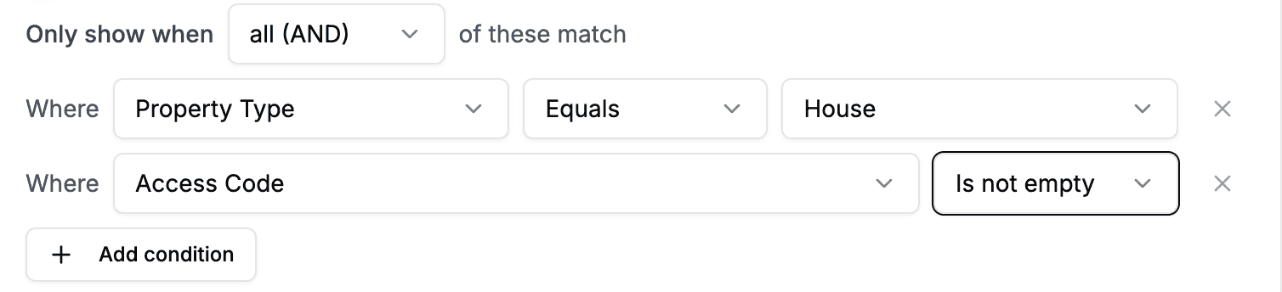
As condições decidem quais registros mostram a incorporação. Elas podem usar campos que os seus usuários não veem. - 5
Salve
Clique em Salvar no cabeçalho do editor.
Cada incorporação tem mais três configurações:
- Título (opcional): um título exibido acima da página incorporada.
- Altura: de Baixa (400 px) a Muito alta (1.000 px). O padrão é Média (600 px).
- Permitir câmera e microfone (para verificações de identidade ou selfie): ative só para verificações de documento e selfie.
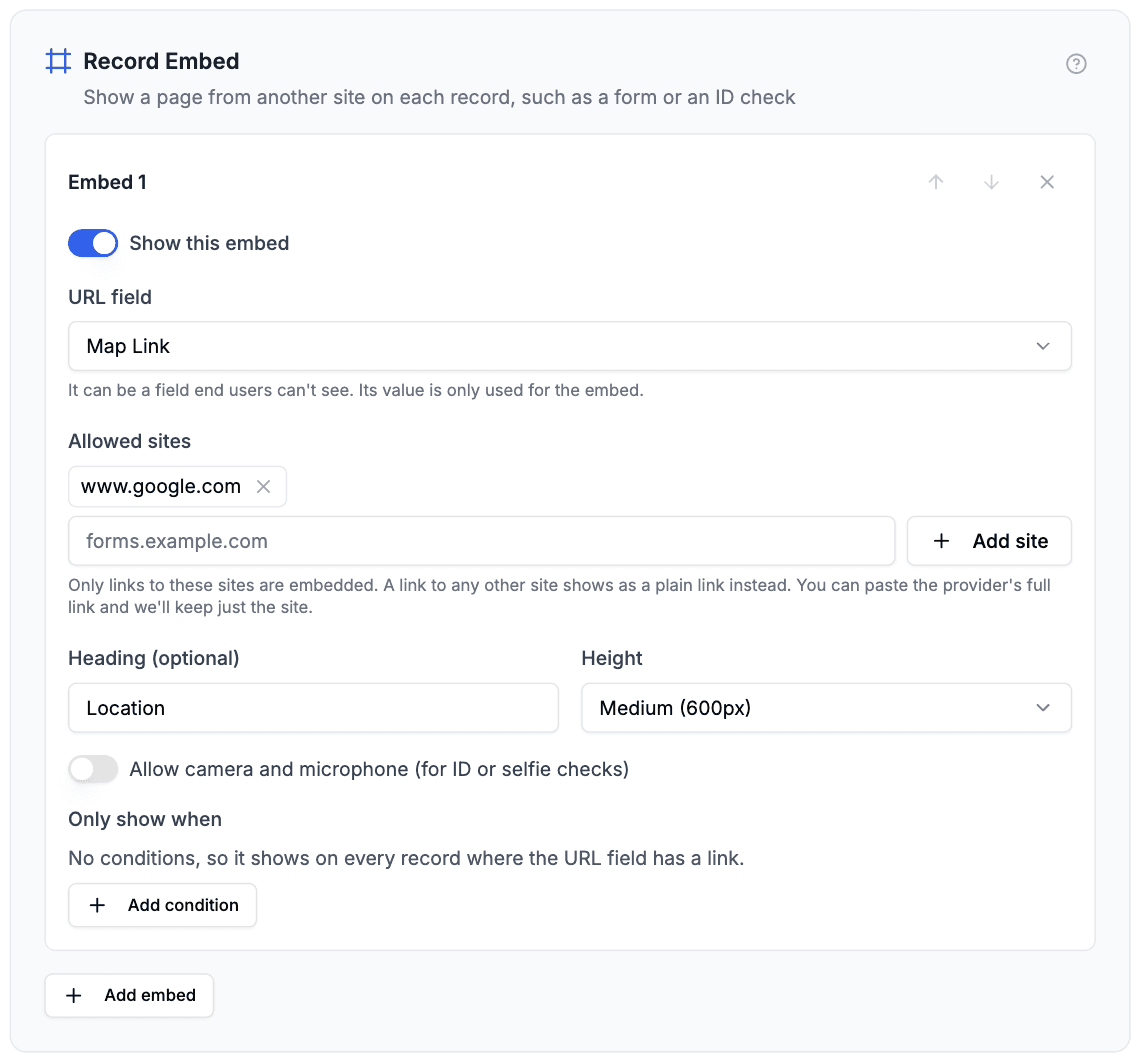
Mostrar um mapa do Google
O Google Maps só aparece dentro de outro site a partir do endereço de incorporação dele. Monte esse endereço com um campo de fórmula, por exemplo:
"https://www.google.com/maps?q=" & ENCODE_URL_COMPONENT({Address}) & "&output=embed"
Escolha essa fórmula como o campo da incorporação e permita www.google.com. Um link comum do Google Maps fica em branco dentro do portal, e o link curto maps.app.goo.gl do botão de compartilhar aparece como um link simples, porque está em outro site.
Mais de uma incorporação
Uma página pode ter até cinco incorporações, para fluxos com mais de uma etapa externa. Cada uma tem o próprio campo de link, os próprios sites permitidos e as próprias condições, então uma verificação de identidade e a assinatura de um contrato podem vir de serviços externos diferentes.
Todas as incorporações cujas condições forem atendidas aparecem, na ordem em que estão listadas. Para mostrar uma etapa de cada vez, dê a elas condições que não podem ser verdadeiras ao mesmo tempo: por exemplo, a verificação de identidade enquanto “KYC Status” não é Verified, e o contrato quando é. Use as setas de cada incorporação para mudar a ordem. Desative Mostrar esta incorporação para ocultar uma sem perder as configurações.
O que os usuários do portal veem
Cada página incorporada aparece na aba Details (detalhes) do registro, abaixo dos campos e acima de qualquer registro relacionado.
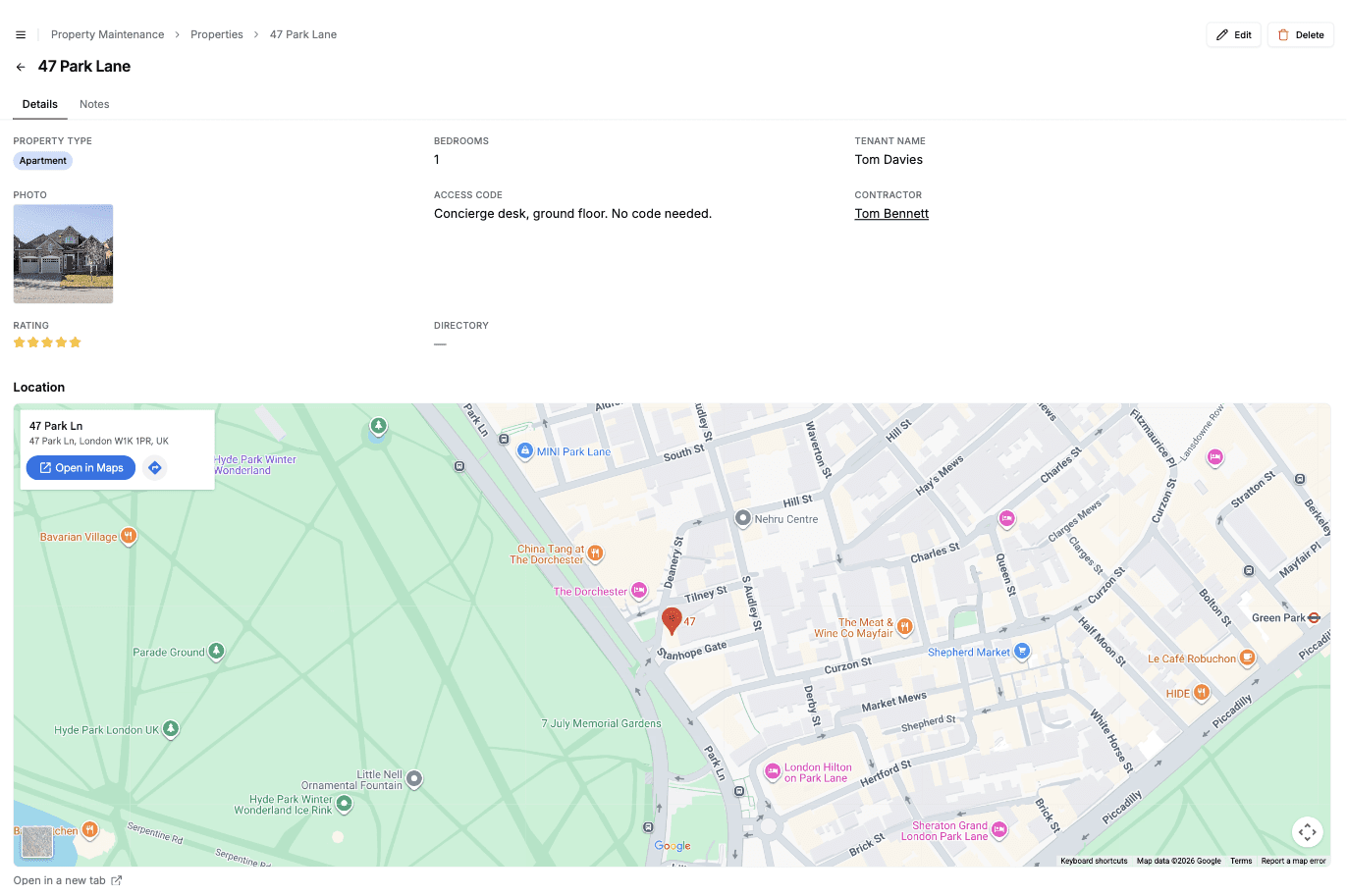
- Um link para um site permitido aparece dentro do portal, com um link Open in a new tab (abrir em uma nova aba) abaixo dele.
- Um link para qualquer outro site não é incorporado. Os usuários veem um link Open on (site) (abrir em, seguido do site) no lugar. O mesmo vale para um link
http://simples, já que uma página segura não pode incorporar uma página não segura. - Sem link, ou com as condições não atendidas: nada aparece.
Quando um status muda, a incorporação se atualiza na próxima vez que a página do registro carregar.
Em um portal público, os visitantes que não fizeram login não veem nenhuma incorporação.
Quando a página fica em branco
Alguns sites se recusam a aparecer dentro de outro site, e muitos serviços externos de verificação de identidade e de assinatura eletrônica estão entre eles. Quando isso acontece, a área incorporada fica em branco, e o navegador não dá ao portal nenhuma forma de saber.
É por isso que o link Open in a new tab está sempre lá. Se o seu serviço externo recusar, procure nas configurações dele uma opção “embedded” ou “iframe” e adicione o endereço do seu portal como página pai permitida. Alguns chamam isso de domínio permitido ou de configuração frame-ancestors. Caso contrário, os usuários do portal podem usar o link.
Segurança
- Só os sites que você lista são incorporados. Um link para qualquer outro site aparece como link, para que os usuários do portal vejam para onde ele leva.
- A página incorporada não consegue tirar o portal da tela nem substituí-lo.
- A câmera e o microfone ficam desativados, a menos que você os ative.
- Os usuários do portal nunca recebem as suas configurações: a lista de sites, qual campo contém o link ou as suas condições. O portal decide o que mostrar antes de a página ser enviada.
A página incorporada pertence ao serviço externo, assim como os termos de privacidade dela. Mostrá-la dentro do portal informa ao serviço externo qual usuário do portal a abriu, do mesmo jeito que seguir o link informaria.
Usar o conector MCP
O conector MCP não consegue configurar incorporações no registro. Uma incorporação coloca a página de outro site dentro do seu portal e pode mostrar o valor de um campo que seus usuários não veem, então essa continua sendo uma decisão que você toma no painel de administração, e não uma que um assistente toma por você.
Próximos passos
- Páginas incorporadas: mostrar outro site como uma página própria na barra lateral do portal
- Campos de resumo e detalhes do registro: escolher o que mais aparece na página de um registro
- Abas de registros relacionados e tabelas aninhadas: mostrar os registros vinculados na mesma página
- Permissões de campo: decidir quais campos uma função pode ver