Intégrations dans l’enregistrement
Affichez des pages d’autres sites dans chaque enregistrement, comme un formulaire propre à l’enregistrement ou une vérification d’identité, à partir d’un champ et seulement quand vos conditions sont remplies.
Vue d’ensemble
Une intégration dans l’enregistrement affiche une page d’un autre site dans la page d’un enregistrement de votre portail. Le lien provient d’un champ de l’enregistrement : chaque enregistrement peut donc afficher sa propre page.
Utilisez-la pour une étape qui se déroule sur un autre site. Par exemple, une automatisation Airtable crée une vérification d’identité, un formulaire de recueil d’informations ou une demande de signature chez le prestataire, et inscrit son lien dans un champ. La page de l’enregistrement affiche ce formulaire, puis le masque à nouveau dès qu’un champ de statut indique que l’étape est terminée.
Configuration
- 1
Ouvrez l’onglet Affichage de la page
Dans l’éditeur du portail, choisissez la page dans la liste des pages à gauche et ouvrez son onglet Affichage. Si votre portail a des rôles, choisissez d’abord le rôle dans la barre au-dessus. La carte Intégration dans l’enregistrement est la dernière de l’onglet.
- 2
Ajoutez une intégration et choisissez le champ d’URL
Cliquez sur Ajouter une intégration. Sous Champ URL, choisissez le champ qui contient le lien. La liste propose les champs URL, les champs texte sur une ligne (Single line text), les formules qui donnent du texte et les champs Recherche (lookup) qui remontent un champ URL ou texte sur une ligne.
Le champ peut être un champ que les utilisateurs du portail ne voient pas. Sa valeur ne sert qu’à l’intégration et n’est jamais affichée sur la page.
- 3
Ajoutez les sites autorisés
Sous Sites autorisés, saisissez chaque site vers lequel pointent les liens, comme
forms.example.com, et cliquez sur Ajouter un site. Utilisez*.example.compour autoriser tous les sous-domaines deexample.com. Vous pouvez coller le lien complet du prestataire : nous n’en gardons que le site.Rien ne s’affiche tant qu’aucun site n’est listé.
- 4
Ajoutez des conditions (facultatif)
Sous Afficher seulement si, cliquez sur Ajouter une condition pour choisir les enregistrements qui affichent l’intégration, par exemple « Statut KYC N’est pas égal à Vérifié ». Avec deux conditions ou plus, choisissez chacune (ET) pour exiger qu’elles soient toutes remplies, ou l’une (OU) pour qu’une seule suffise. Les conditions peuvent utiliser des champs que les utilisateurs du portail ne voient pas.
Sans condition, l’intégration s’affiche sur chaque enregistrement dont le champ d’URL contient un lien.
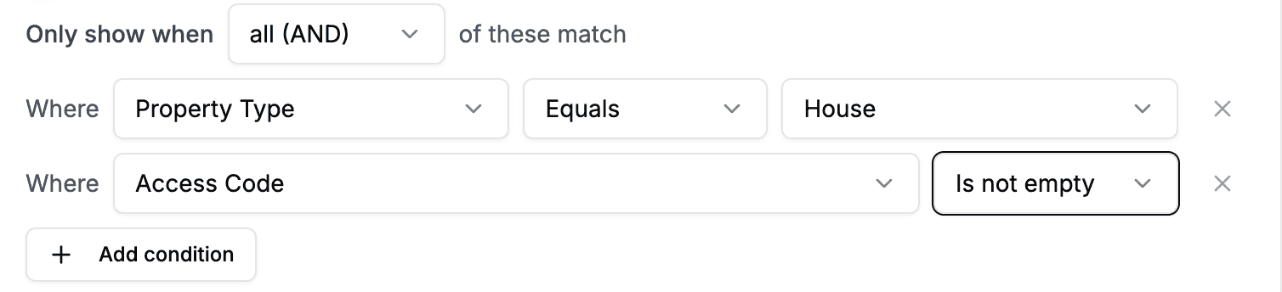
Les conditions décident des enregistrements qui affichent l’intégration. Elles peuvent utiliser des champs que vos utilisateurs ne voient pas. - 5
Sauvegardez
Cliquez sur Sauvegarder dans l’en-tête de l’éditeur.
Chaque intégration a trois autres réglages :
- Titre (facultatif) : un titre affiché au-dessus de la page intégrée.
- Hauteur : de Courte (400 px) à Très haute (1 000 px). La valeur par défaut est Moyenne (600 px).
- Autoriser la caméra et le micro (pour les vérifications d’identité ou les selfies) : activez-le uniquement pour les vérifications d’identité et les selfies.
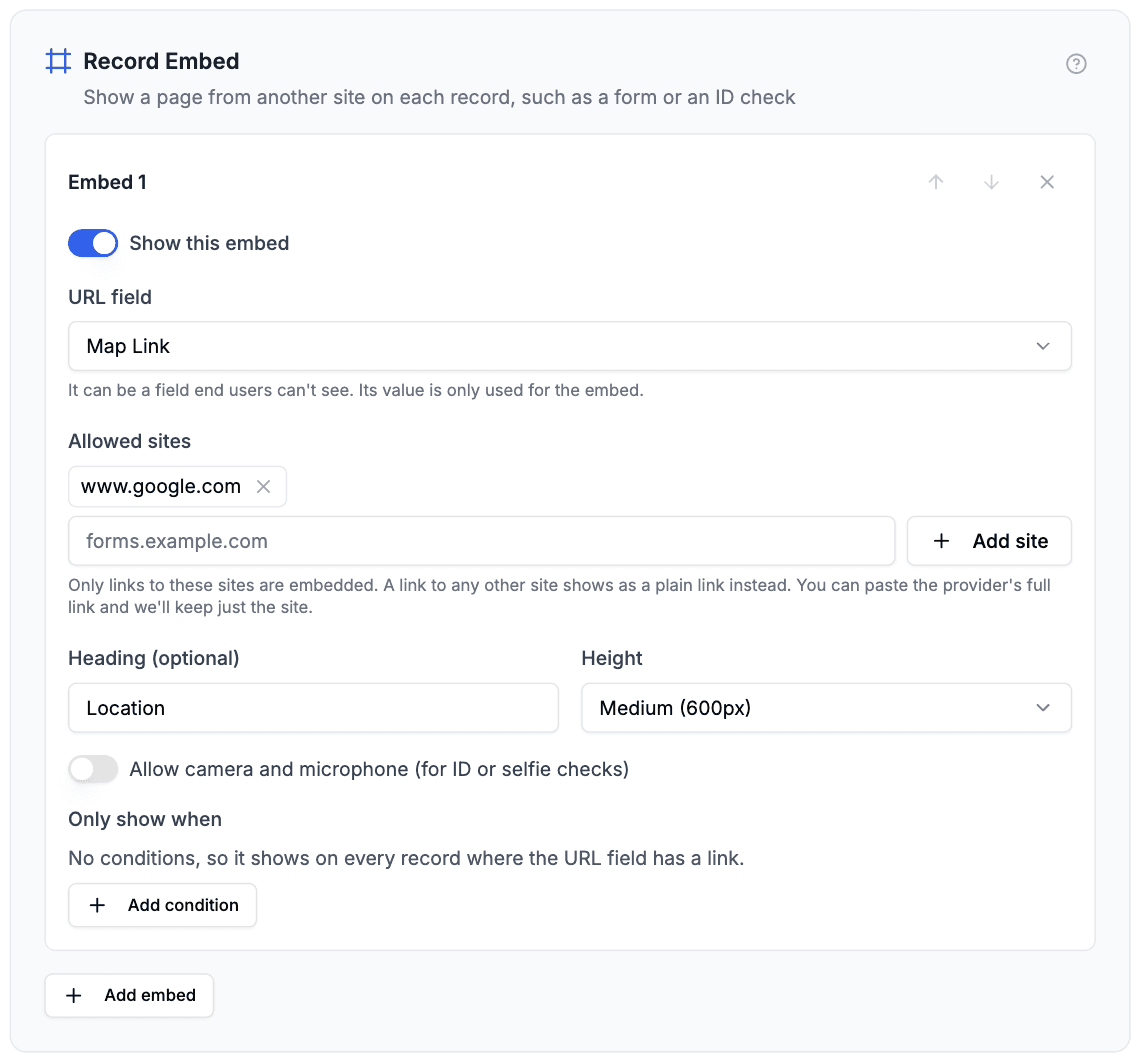
Afficher une carte Google Maps
Google Maps ne s’affiche dans un autre site qu’à partir de son adresse d’intégration. Construisez-la avec un champ formule, par exemple :
"https://www.google.com/maps?q=" & ENCODE_URL_COMPONENT({Address}) & "&output=embed"
Choisissez cette formule comme champ de l’intégration et autorisez www.google.com. Un lien Google Maps ordinaire reste vide dans le portail, et le lien court maps.app.goo.gl obtenu avec le bouton Partager (Share) s’affiche comme un simple lien, car il se trouve sur un autre site.
Plusieurs intégrations
Une page peut avoir jusqu’à cinq intégrations, pour les processus qui comportent plus d’une étape externe. Chacune a son propre champ de lien, ses propres sites autorisés et ses propres conditions : une vérification d’identité et une signature de contrat peuvent ainsi provenir de prestataires différents.
Toutes les intégrations dont les conditions sont remplies s’affichent, dans l’ordre de la liste. Pour afficher une étape à la fois, donnez-leur des conditions qui ne peuvent pas être vraies en même temps : par exemple la vérification d’identité tant que « Statut KYC » n’est pas Vérifié, et le contrat une fois qu’il l’est. Utilisez les flèches de chaque intégration pour changer l’ordre. Désactivez Afficher cette intégration pour en masquer une sans perdre ses réglages.
Ce que voient les utilisateurs du portail
Chaque page intégrée apparaît dans l’onglet Details de l’enregistrement, sous les champs et au-dessus des éventuels enregistrements liés.
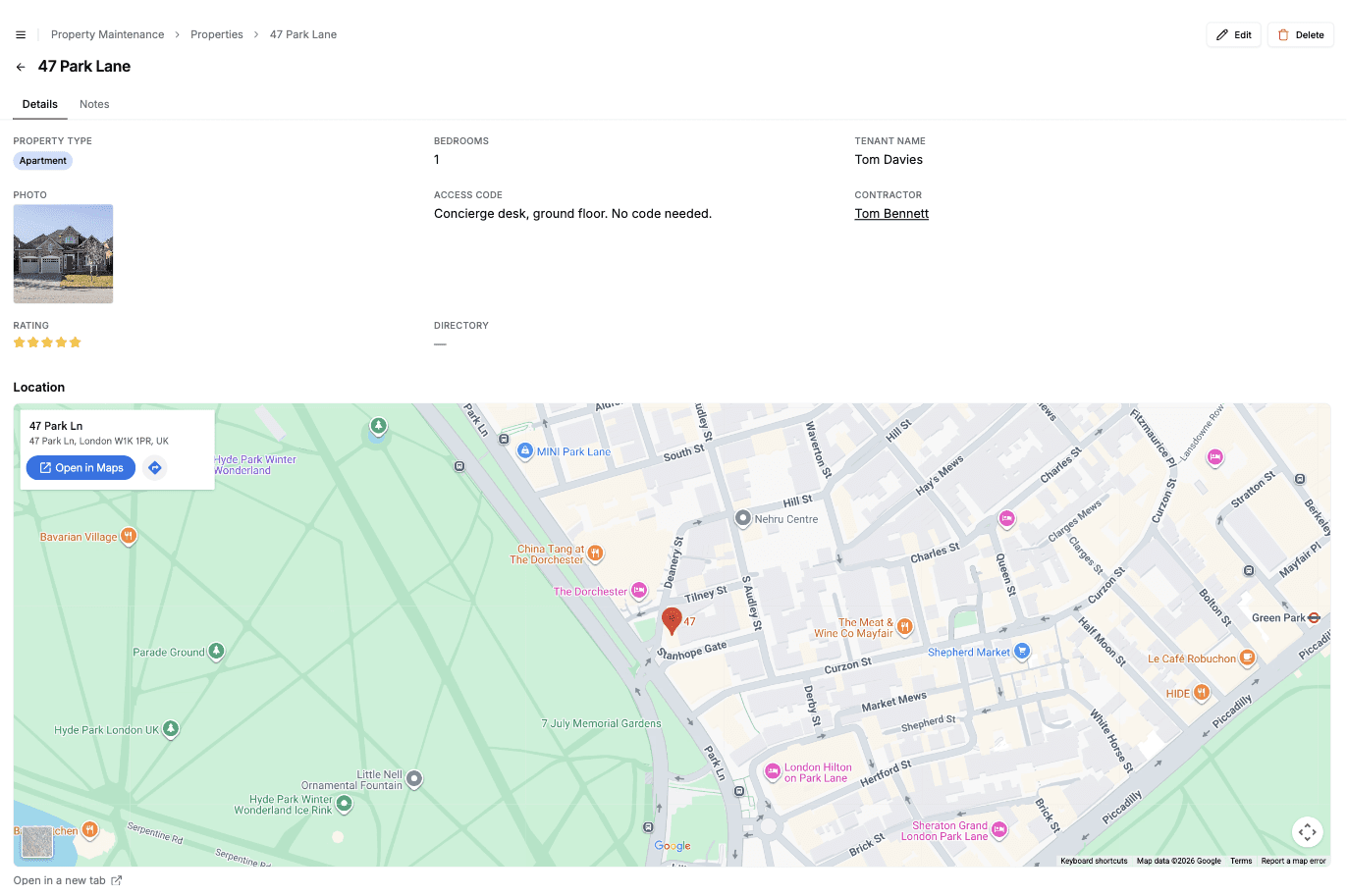
- Un lien vers un site autorisé s’affiche dans le portail, avec un lien « Open in a new tab » en dessous.
- Un lien vers tout autre site n’est pas intégré. Les utilisateurs voient à la place un lien « Open on (site) » (ouvrir sur le site). Il en va de même pour un simple lien
http://, car une page sécurisée ne peut pas intégrer une page non sécurisée. - Pas de lien, ou conditions non remplies : rien ne s’affiche.
Quand un statut change, l’intégration se met à jour au prochain chargement de la page de l’enregistrement.
Sur un portail public, les visiteurs qui ne se sont pas connectés ne voient aucune intégration.
Quand la page reste vide
Certains sites refusent d’être affichés dans un autre site, et beaucoup de prestataires de vérification d’identité et de signature électronique en font partie. Dans ce cas, la zone intégrée reste vide, et le navigateur ne donne au portail aucun moyen de le savoir.
C’est pourquoi le lien « Open in a new tab » est toujours présent. Si votre prestataire refuse, cherchez dans ses réglages une option « embedded » ou « iframe » et ajoutez l’adresse de votre portail comme parent autorisé. Certains appellent cela un domaine autorisé ou un réglage frame-ancestors. Sinon, les utilisateurs du portail peuvent utiliser le lien.
Sécurité
- Seuls les sites que vous listez sont intégrés. Un lien vers tout autre site s’affiche comme un lien, pour que les utilisateurs du portail voient où il mène.
- La page intégrée ne peut pas faire quitter le portail ni le remplacer.
- La caméra et le micro sont désactivés tant que vous ne les activez pas.
- Les utilisateurs du portail ne reçoivent jamais vos réglages : la liste des sites, le champ qui contient le lien, ni vos conditions. Le portail détermine ce qu’il faut afficher avant d’envoyer la page.
La page intégrée appartient au prestataire, tout comme ses conditions de confidentialité. L’afficher dans le portail indique au prestataire quel utilisateur du portail l’a ouverte, comme s’il avait suivi le lien.
Utiliser le connecteur MCP
Le connecteur MCP ne peut pas configurer les intégrations dans l’enregistrement. Une intégration place la page d’un autre site dans votre portail et peut afficher la valeur d’un champ que vos utilisateurs ne voient pas : elle reste donc une décision que vous prenez dans l’administration du portail, et non une décision qu’un assistant prend à votre place.
Étapes suivantes
- Pages intégrées : affichez un autre site web comme une page à part entière dans la barre latérale du portail
- Champs de résumé et détail de l’enregistrement : choisissez ce qui apparaît d’autre sur la page d’un enregistrement
- Onglets des enregistrements liés et tables imbriquées : affichez les enregistrements liés sur la même page
- Autorisations de champ : décidez des champs qu’un rôle peut voir