Filtrage des enregistrements liés
Limitez la liste de choix d’un champ de lien à une liste fixe d’enregistrements, ou aux enregistrements liés à un autre champ du même formulaire, pour que les utilisateurs du portail ne choisissent que parmi les options pertinentes.
Vue d’ensemble
Dans un formulaire du portail, un champ d’enregistrement lié s’affiche sous forme de liste de choix. Par défaut, cette liste propose tous les enregistrements de la table liée que l’utilisateur a le droit de voir. Le filtrage des enregistrements liés raccourcit cette liste, pour que les gens ne choisissent que parmi les options pertinentes.
Il y a deux façons de la raccourcir, et vous pouvez utiliser l’une, l’autre ou les deux :
- Enregistrements précis : une liste fixe que vous cochez à la main, comme les trois offres actuellement en vente.
- Filtrer selon un autre champ : les options suivent un autre choix du même formulaire, comme « seulement les livrables de cette affaire ».
Les deux se règlent une fois, dans l’administration du portail, et s’appliquent à tous les membres du rôle.
Ce n’est pas une limitation par utilisateur. Le filtrage ne regarde pas qui est connecté et ne suit pas les liens jusqu’à votre table des utilisateurs. Pour montrer à chaque utilisateur seulement ses propres enregistrements, utilisez la propriété des enregistrements sur la table vers laquelle pointe le champ.
Ce que fait cette fonctionnalité
Supposons que votre table Contrats ait un champ de lien Offre qui pointe vers une table Offres de quarante enregistrements, dont trois seulement sont actuellement en vente. Activez le filtrage sur le champ Offre, cochez ces trois-là, et la liste de choix propose trois options au lieu de quarante.
La liste est la même pour chaque utilisateur du rôle. C’est une présélection, pas une frontière d’autorisation entre un utilisateur et le suivant.
Où la liste s’applique
Elle s’applique à deux endroits, et le second passe facilement inaperçu :
- La liste de choix, dans les formulaires de création et de modification. Seuls les enregistrements de la liste sont proposés.
- L’affichage. Un lien enregistré avant que vous ne définissiez la liste, et qui pointe vers un enregistrement que vous n’avez pas coché, n’a pas de nom résolu. Si c’est le cas de tous les liens de la cellule, celle-ci s’affiche avec un tiret, comme une cellule vide. Si seuls certains sont hors de la liste, les autres s’affichent toujours et ceux qui sont exclus sont comptés dans « and N more ».
Il vaut donc mieux définir la liste avant que les enregistrements soient liés, pas après. Si une cellule existante devient vide, l’enregistrement vers lequel elle pointe est hors de la liste.
Configuration
- 1
Ouvrez l’onglet Champs de la table
Dans l’administration du portail, ouvrez le rôle à configurer, ouvrez la page principale de la table qui contient le champ de lien, et passez à l’onglet Champs.
Le filtre appartient à la table : sur toute autre page de la même table, il est affiché mais ne peut pas être modifié.
- 2
Donnez au champ Créer ou Modifier
Activez Créer ou Modifier sur la ligne du champ de lien. Le filtre raccourcit une liste de choix, et une liste de choix n’apparaît que dans un formulaire : le réglage reste donc masqué tant que l’un des deux n’est pas activé.
- 3
Ouvrez les réglages du champ
Cliquez sur la ligne du champ. Un panneau s’ouvre à droite avec les réglages supplémentaires de ce champ.
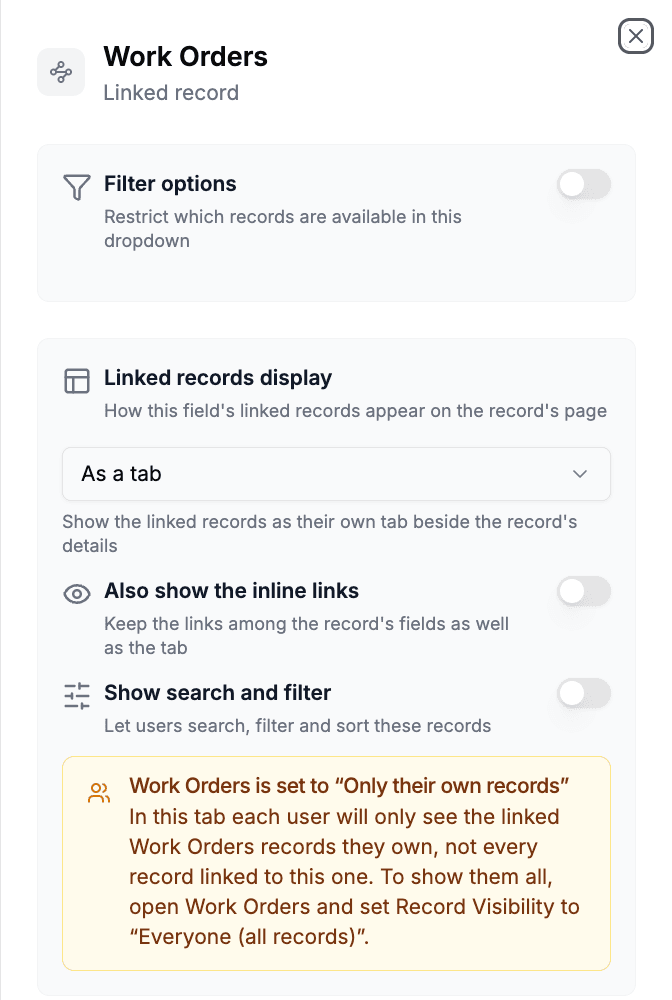
Cliquez sur la ligne d’un champ de lien pour ouvrir ses réglages. Options de filtre est la première section. - 4
Activez Options de filtre et choisissez les enregistrements
Activez Options de filtre, sous-titré « Limitez les enregistrements proposés dans cette liste déroulante ». Sous Enregistrements précis, CollabPortals charge les enregistrements de la table liée : cochez ceux que vous voulez proposer, puis sauvegardez le portail. Laissez la liste vide si vous ne voulez que l’option Filtrer selon un autre champ, qui se trouve sous le même interrupteur.
Cette liste d’administration désigne chaque enregistrement par le champ principal (primary field) Airtable de la table liée, qui n’est pas toujours le même que le nom de l’enregistrement que voient vos utilisateurs. Quand une table a les deux, attendez-vous à ce que les deux listes ne se lisent pas de la même façon.
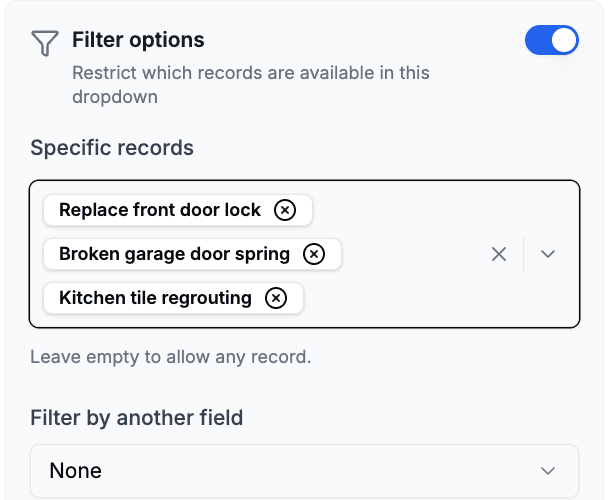
Cochez les enregistrements que la liste de choix doit proposer.
Désactiver l’interrupteur efface à la fois la liste et tout filtre selon un autre champ, et la liste de choix propose de nouveau tout ce que l’utilisateur peut voir.
Filtrer selon un autre champ
La liste ci-dessus est fixe. Parfois, les bonnes options dépendent de ce que l’utilisateur a déjà choisi dans le même formulaire. Airtable appelle cela le filtrage dynamique.
Supposons qu’une table Factures ait un champ Affaire et un champ Livrables facturés, et que chaque livrable appartienne à une seule affaire. Sur une facture, seuls les livrables de cette affaire doivent pouvoir être facturés. Ouvrez les réglages de Livrables facturés, activez Options de filtre et, sous Filtrer selon un autre champ, choisissez Affaire. La liste de choix ne propose alors que les livrables dont l’affaire est celle choisie sur la facture.
Comportement dans le formulaire :
- Tant qu’Affaire n’a pas de valeur, Livrables facturés ne peut pas être rempli. Le champ indique « Choose Affaire first ».
- Changer d’affaire vide Livrables facturés, parce que les anciens choix appartenaient à l’ancienne affaire.
- Ajouter une facture depuis l’onglet des enregistrements liés Factures d’une affaire remplit automatiquement Affaire, si bien que la liste de choix est prête tout de suite, même si le champ Affaire lui-même reste masqué dans ce formulaire. Cela fonctionne parce qu’Affaire est le champ qui relie la facture à l’enregistrement de l’onglet.
- Modifier une facture fonctionne même si le rôle ne voit pas Affaire. Le portail lit lui-même l’affaire de la facture, si bien que la liste de choix ne propose toujours que les livrables de cette affaire.
La règle est appliquée au moment de la sauvegarde, pas seulement dans la liste de choix. Un livrable d’une autre affaire est refusé avec une erreur, pour les nouveaux enregistrements comme pour les enregistrements modifiés. La seule exception est un onglet des enregistrements liés qui renvoie directement par le champ de correspondance : une facture ajoutée depuis l’onglet Factures d’un livrable est liée à ce livrable, comme tout onglet des enregistrements liés lie ses nouveaux enregistrements, sans vérifier son affaire.
Il faut deux choses dans votre base :
- Deux champs de lien dans la table du formulaire. Ici, Affaire et Livrables facturés dans Factures.
- Un lien dans les deux sens entre les deux tables liées. Ici, Livrables a un champ Affaire, et Affaires a le champ Livrables correspondant qu’Airtable crée en même temps. C’est le comportement par défaut d’Airtable quand vous ajoutez un champ de lien. Si Filtrer selon un autre champ est grisé, l’un des deux manque.
Si plusieurs champs peuvent servir, le réglage les liste tous, en indiquant par quel champ de la table liée chacun passe.
Il fonctionne en complément d’Enregistrements précis. Quand les deux sont définis, la liste de choix ne propose que les enregistrements qui satisfont les deux.
Quand l’utiliser
Utilisez-le quand :
- La table liée contient plus d’options que le portail ne doit en proposer : offres retirées, projets clos, catégories archivées.
- La bonne réponse fait partie d’une poignée d’options, et faire défiler le reste est une gêne.
- Vous voulez la même liste courte pour tous les membres d’un rôle.
Utilisez autre chose quand :
- Chaque utilisateur ne doit voir que ses propres enregistrements. C’est la propriété des enregistrements sur la table liée, pas ce réglage. La liste de choix la respecte déjà.
- Les options dépendent d’un autre champ du même formulaire, comme « seulement les livrables de cette affaire ». C’est Filtrer selon un autre champ, ci-dessus.
- La règle porte sur la valeur d’un champ plutôt que sur une liste d’enregistrements, comme « seulement les projets actifs ». C’est un filtre d’enregistrements sur la table liée, qui, contrairement à une liste choisie à la main, suit l’évolution des enregistrements.
- Personne ne doit choisir dans cette table. Désactivez Créer et Modifier pour le champ de lien dans les autorisations de champ, ce qui supprime la liste de choix au lieu de la raccourcir.
Ce que fait déjà la liste de choix sans ce réglage
Filtrage désactivé, la liste de choix n’est pas ouverte à tout. Elle passe par les mêmes règles d’accès que tout le reste : elle ne propose que des enregistrements d’une table que le rôle peut consulter, réduits par la propriété des enregistrements et le filtre d’enregistrements de cette table, et chaque résultat est revérifié par rapport à la règle de propriété avant d’être renvoyé.
C’est pourquoi « la liste déroulante affiche des enregistrements qui appartiennent à d’autres personnes » vient presque toujours d’un réglage de visibilité de la table liée plutôt que d’une liste d’autorisation manquante.
Il y a une chose que la liste d’autorisation ne remplace pas. Désactiver l’interrupteur Activée d’une table empêche les utilisateurs du portail de la parcourir, mais ne masque pas les noms de ses enregistrements là où le champ de lien d’une autre table les affiche déjà : ces noms sont toujours résolus, ils ne sont simplement plus cliquables. Exposer un champ de lien, c’est décider de révéler les noms des enregistrements vers lesquels il pointe : traitez-le comme tel quand la table liée contient des informations privées.
Par rôle
La liste est enregistrée par table et par rôle, comme les autres réglages d’une table. Un rôle d’employés peut choisir dans toute la table tandis qu’un rôle de clients choisit parmi trois enregistrements, sur le même champ.
Étapes suivantes
- Propriété des enregistrements : montrez à chaque utilisateur seulement les enregistrements qui lui appartiennent
- Filtrage des enregistrements : réduisez une table selon une condition sur un champ
- Créer des enregistrements : comment les utilisateurs remplissent un champ d’enregistrement lié
- Autorisations de champ : choisissez où un champ de lien apparaît
- Autorisations de table : contrôlez l’accès à la table liée