Pages du portail Airtable
Ajoutez, supprimez et réordonnez les pages d’un portail, affichez une table Airtable sur plusieurs pages et choisissez quelle page est la page principale d’une table.
Vue d’ensemble
Un portail est un ensemble de pages. La plupart des pages affichent les enregistrements d’une table de votre base Airtable. Le menu de gauche de l’administration du portail liste toutes les pages, et les utilisateurs de votre portail voient celles que vous avez placées dans la barre latérale. Une page peut aussi afficher un autre site web au lieu d’une table : voir Pages intégrées. Le reste de cette page porte sur les pages de table.
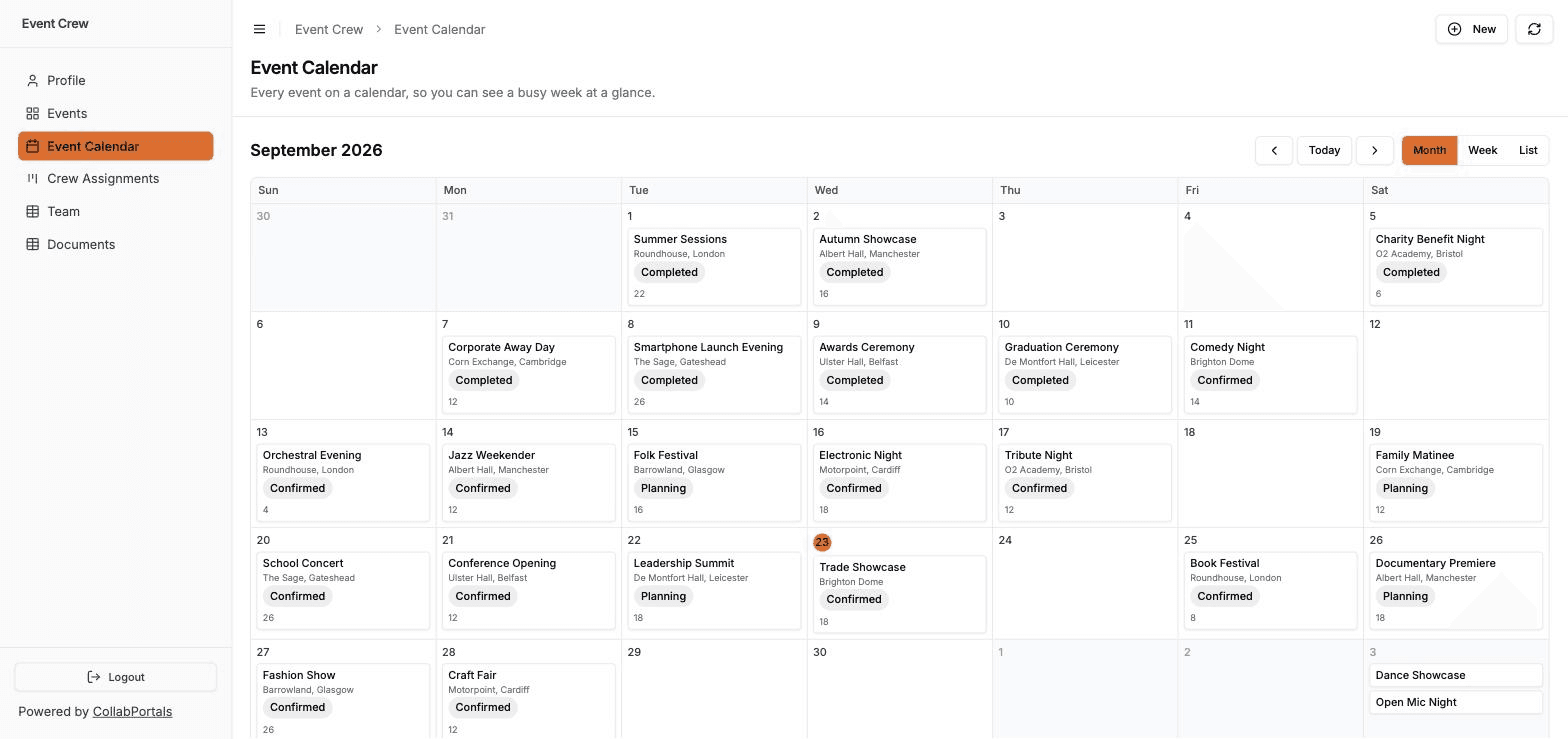
Chaque table de votre base reçoit sa propre page quand vous construisez le portail. Vous pouvez en ajouter d’autres, y compris une deuxième ou une troisième page sur une table qui en a déjà une. Servez-vous-en quand un même ensemble d’enregistrements est utile de deux façons. Une table Interventions pourrait avoir un tableau kanban pour le travail quotidien de l’équipe et une vue calendrier des échéances, chacun dans la barre latérale sous son propre nom.
Ce qui appartient à la page, et ce qui appartient à la table
Certains réglages appartiennent à la page, et chaque page d’une table peut les définir différemment :
- Presque tout l’onglet Affichage : le filtre de page, le type de vue, les champs affichés par chaque vue, le regroupement, le tri par défaut, les filtres et tri pour les utilisateurs, la possibilité pour les utilisateurs de l’exporter, sa présence dans la barre latérale et son adresse
- Tout l’onglet Enregistrement : la mise en page d’un enregistrement ouvert depuis la page
- Tout l’onglet Libellés : le nom de la page et ses propres textes
- Dans l’onglet Champs, l’ordre des champs et la façon dont les enregistrements liés s’affichent pour un champ de lien
Le reste appartient à la table, et il est donc identique sur toutes les pages construites sur cette table :
- Tout l’onglet Accès : les autorisations de table, la visibilité des enregistrements et le filtre d’enregistrements
- Le champ du nom de l’enregistrement, bien qu’il se règle dans l’onglet Affichage. Le changer sur une page le change pour toutes les pages de la table.
- Dans l’onglet Champs, les interrupteurs Consulter, Créer, Modifier et Obligatoire, les enregistrements autorisés d’un champ de lien et le format d’affichage d’une durée
La table décide donc quels enregistrements un rôle peut voir au total, et chaque page peut en lister une partie plus restreinte avec son filtre de page et les présenter à sa façon.
La page principale
L’une des pages de chaque table est sa page principale. C’est là que se modifient les réglages propres à la table, et c’est la page qui s’ouvre quand un lien utilise l’identifiant Airtable de la table plutôt qu’une adresse de page.
Sur toute autre page de la même table :
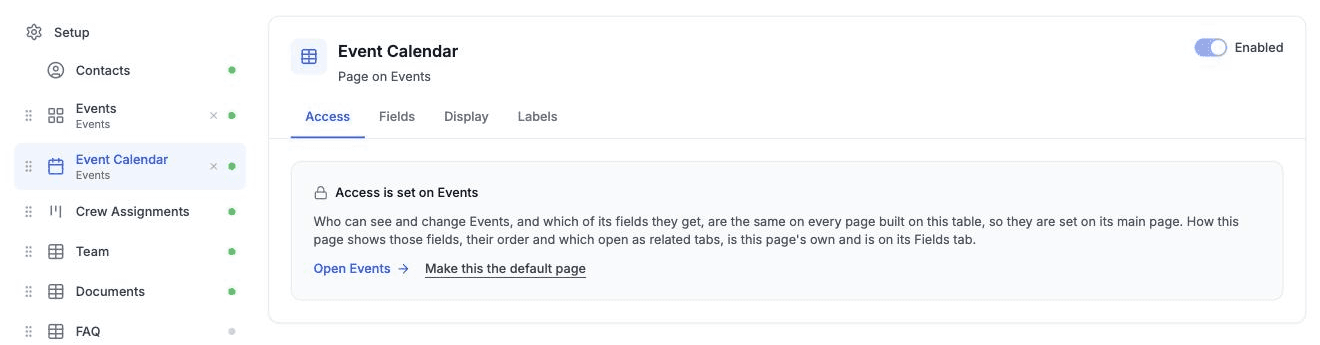
- L’onglet Accès affiche une note indiquant que l’accès se règle sur la page principale, avec un lien vers celle-ci
- L’onglet Champs permet toujours de faire glisser les champs pour les réordonner et de régler les enregistrements liés, mais les interrupteurs de la table sont grisés. Survolez-en un pour voir sur quelle page ils se règlent.
- L’interrupteur Activée en haut de la page est grisé lui aussi, car il active ou désactive toute la table pour le rôle
La première page d’une table est sa page principale. Une page que vous ajoutez à une table qui en a déjà une ne l’est pas, tant que vous ne le décidez pas.
Ajouter une page
- 1
Cliquez sur Ajouter une page
Dans l’administration du portail, cliquez sur Ajouter une page sous la liste des pages du menu de gauche.
- 2
Choisissez Page de table, puis la table
Sous Type de page, laissez Page de table sélectionné. (Page intégrée affiche plutôt un autre site web : voir Pages intégrées.) Ouvrez ensuite Table et choisissez la table dont la page affiche les enregistrements. Une table qui a déjà une page indique combien, et la choisir lui en ajoute une autre.
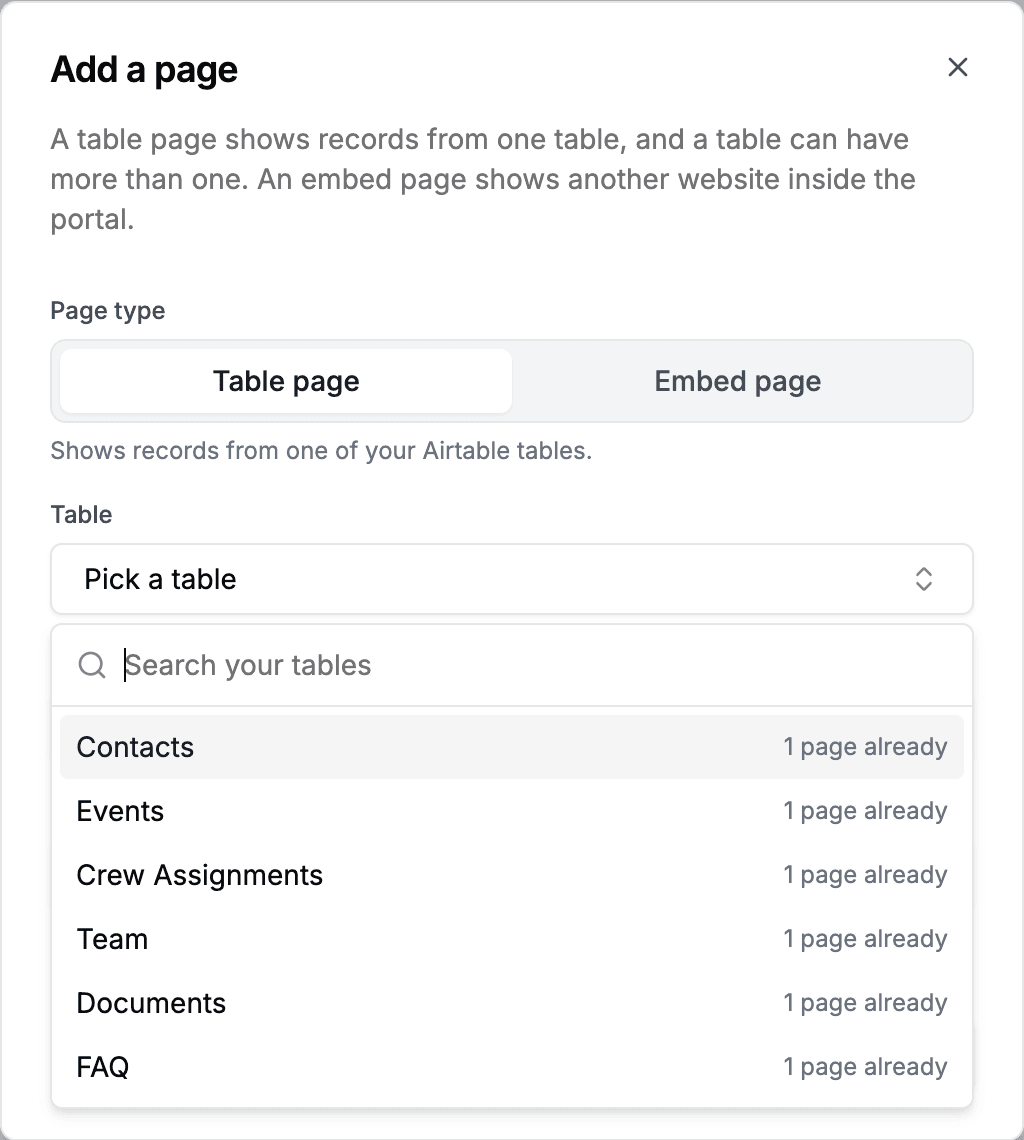
Choisissez Page de table, puis la table. Une table qui a déjà une page indique combien. - 3
Nommez-la et vérifiez son adresse
Saisissez le Nom de la page. La zone URL de la page en dessous se remplit à partir du nom pendant la saisie, et vous pouvez la modifier. Chaque page après la première d’une table a besoin de sa propre adresse, puisque l’identifiant de la table ouvre déjà la page principale.
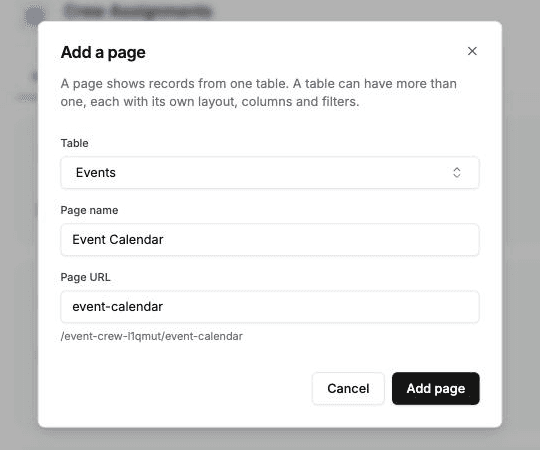
La zone URL de la page se remplit à partir du nom. - 4
Configurez-la et sauvegardez
Cliquez sur Ajouter la page. La nouvelle page apparaît dans le menu, et dans la barre latérale du portail pour chaque rôle qui peut voir sa table. Elle démarre avec l’ordre des champs d’Airtable. Configurez ses onglets Affichage, Champs, Enregistrement et Libellés, puis cliquez sur Sauvegarder en haut de l’administration du portail. Rien n’atteint les utilisateurs de votre portail tant que vous ne l’avez pas fait. Une nouvelle page peut aussi être la page d’accueil du portail.
Le nom que vous saisissez s’applique à tous les rôles. Pour donner un autre nom de page à un rôle, ouvrez ce rôle et changez-le dans l’onglet Libellés de la page.
Filtrer une page
Un filtre de page décide quels enregistrements de la table une page liste : une même table peut ainsi devenir plusieurs pages, par exemple Interventions ouvertes et Interventions clôturées. Réglez-le dans l’onglet Affichage de la page, sous Filtre de la page, avec les mêmes conditions qu’un filtre d’enregistrements, y compris celles qui correspondent à l’utilisateur connecté.
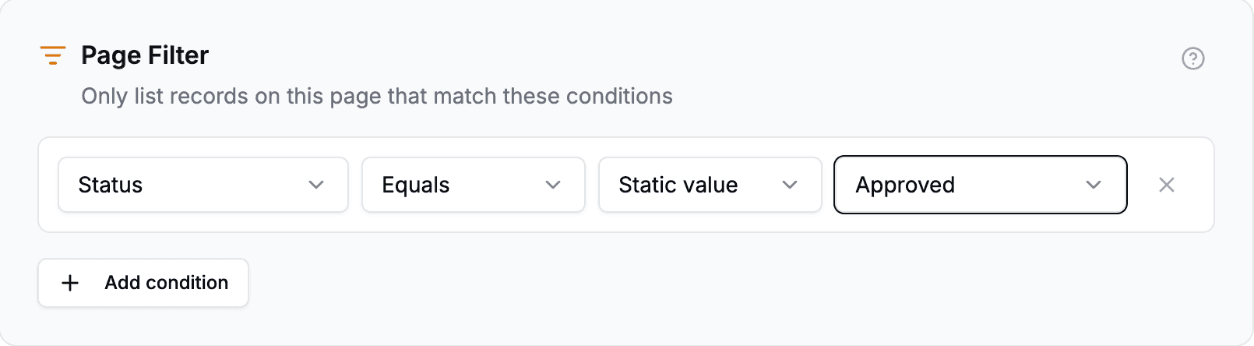
Il restreint le filtre d’enregistrements de la table au lieu de le remplacer. Une page liste les enregistrements qui correspondent aux deux : elle ne montre donc jamais à un rôle plus que ce que la table autorise. Les filtres et le tri dont disposent les utilisateurs de votre portail fonctionnent à l’intérieur de ce filtre.
Il décide de ce que la page liste, y compris son export et les nombres affichés dans ses filtres. Il n’empêche personne d’ouvrir un enregistrement : un enregistrement exclu par le filtre peut toujours être ouvert depuis un enregistrement lié, et les onglets des enregistrements liés montrent tous les enregistrements liés que le rôle peut voir. Pour cacher des enregistrements à un rôle, utilisez le filtre d’enregistrements de l’onglet Accès.
Si une condition utilise un champ que vous supprimez plus tard dans Airtable, cette condition ne correspond plus à rien tant que vous ne la modifiez pas. Avec l’ensemble (ET), la page ne liste rien ; avec l’une (OU), les autres conditions s’appliquent toujours. Elle ne liste jamais plus que ce que vous vouliez.
Changer la page principale
- 1
Ouvrez l’onglet Accès de la page à promouvoir
Choisissez la page dans le menu de gauche et allez dans son onglet Accès. La note qui s’y trouve indique sur quelle page l’accès est réglé.
- 2
Faites-en la page par défaut
Cliquez sur Faire de cette page la page par défaut, puis confirmez avec Définir par défaut.
- 3
Sauvegardez
Cliquez sur Sauvegarder en haut de l’administration du portail.
Les réglages de la table ne bougent pas et ne changent pas. Ce qui change, c’est la page depuis laquelle ils se modifient, et la page qui s’ouvre pour un lien utilisant l’identifiant de la table. Si l’ancienne page principale n’a pas encore sa propre adresse, il vous est d’abord demandé de lui en donner une, pour que les liens vers elle continuent de fonctionner.
Supprimer une page
Cliquez sur le x à côté du nom d’une page dans le menu de gauche et confirmez. La mise en page, les colonnes, les filtres et l’adresse de la page disparaissent avec elle. La table conserve ses autorisations et ses autres pages.
Si vous supprimez la page principale d’une table, la confirmation indique la page qui prend le relais. Si vous supprimez la page sur laquelle votre portail s’ouvre, sa page d’accueil, le portail s’ouvre sur sa page de navigation à la place. Comme toute autre modification dans l’éditeur, la suppression a lieu quand vous cliquez sur Sauvegarder.
Deux pages n’ont pas de x :
- La dernière page d’une table, puisque chaque table du portail en garde au moins une. Pour cacher une table aux utilisateurs du portail, désactivez Activée en haut de sa page principale. Pour la sortir de la navigation tout en la laissant accessible via les enregistrements liés, retirez la page de la barre latérale dans son onglet Affichage.
- La page de profil, sur laquelle s’affiche l’enregistrement de chaque utilisateur du portail. Une deuxième page que vous ajoutez sur votre table des utilisateurs peut être supprimée comme n’importe quelle autre.
Quand vous supprimez une table dans Airtable
Une page dont vous supprimez la table dans Airtable n’apparaît plus dans votre portail, et un lien vers elle affiche une page introuvable. Dans l’administration du portail, elle passe dans une liste Absentes d’Airtable sous les autres pages. Rien ne peut y être configuré sans sa table : supprimez-la avec le x et cliquez sur Sauvegarder. Cette liste n’apparaît que lorsqu’une page est concernée.
Nous gardons une copie des tables de votre base pendant dix minutes au maximum : une table que vous venez de supprimer peut donc mettre ce temps à disparaître. Cliquez sur Actualiser en haut de l’administration du portail pour prendre en compte le changement tout de suite.
Ordonner le menu
Faites glisser une page par la poignée à gauche de sa ligne pour la déplacer. La barre latérale et la page de navigation du portail suivent le même ordre. La page de profil reste en haut.
Choisir l’icône d’une page
Chaque page a une icône à côté d’elle dans la barre latérale du portail et sur sa carte dans la page de navigation du portail. Par défaut, c’est l’icône du type de vue de la page : une grille pour une vue galerie, un calendrier pour une vue calendrier, et ainsi de suite.
Pour choisir la vôtre, ouvrez l’onglet Affichage de la page et repérez Lien dans la barre latérale. Sous Icône, ouvrez le sélecteur et cherchez, par exemple « invoice » ou « truck ». Toutes les icônes Lucide sont disponibles. Utiliser l’icône par défaut remet l’icône du type de vue. Cliquez sur Sauvegarder pour la publier.
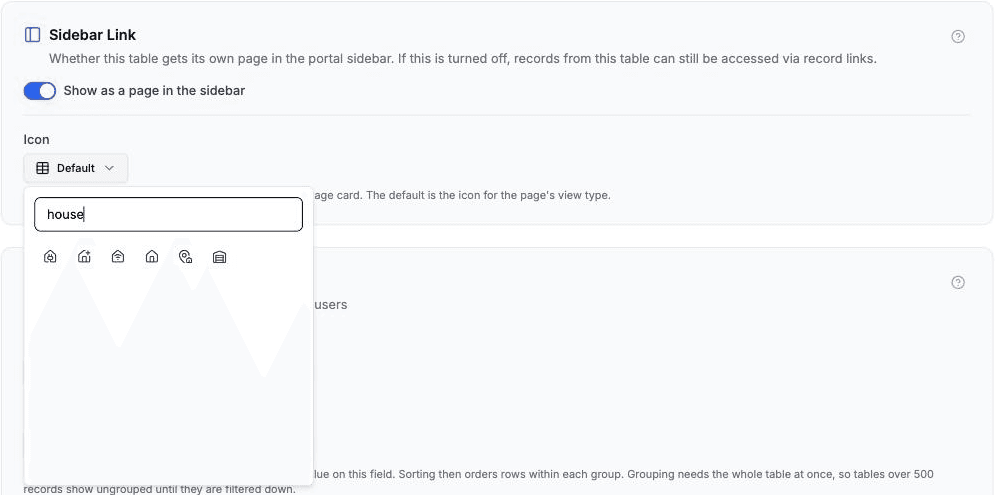
L’icône se règle par rôle, comme le reste de l’onglet Affichage, et n’apparaît que lorsqu’Afficher comme page dans la barre latérale est activé. Désactiver puis réactiver le lien conserve l’icône choisie.
Ce que voient vos utilisateurs
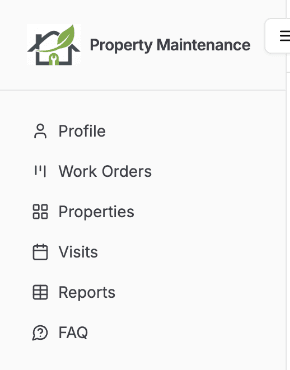
Chaque page à laquelle vos utilisateurs ont accès est un lien dans la barre latérale du portail, sous son propre nom et avec sa propre icône, dans l’ordre que vous avez défini. Deux pages sur une même table se présentent comme deux pages distinctes : chacune s’ouvre avec sa propre vue, son propre filtre et ses propres colonnes. Si votre page d’accueil est la page de navigation, chacune y reçoit aussi une carte.
Étapes suivantes
- Adresses des pages : donner à une page une adresse web lisible
- Types de vues : choisir comment chaque page présente ses enregistrements
- Autorisations de champ : définir ce que fait chaque champ, et l’ordre des champs de chaque page
- Accès basé sur les rôles : donner à des utilisateurs différents des accès différents aux mêmes tables