Libellés
Changez les mots qu’utilise votre portail, pour qu’il parle d’intervention, de demande ou de sinistre plutôt que d’enregistrement.
Vue d’ensemble
Par défaut, un portail parle d’enregistrements (records). Le bouton indique « New », la demande de suppression affiche « Delete record? », et une table vide indique « No records to display. »
Cela convient tant que votre portail ne porte pas sur quelque chose de précis. Un portail de maintenance parle d’interventions. Un portail de sinistres parle de sinistres. Un portail de recrutement parle de candidatures. Vos utilisateurs ont un mot pour ce qu’ils regardent, et ce n’est pas « enregistrement ».
L’onglet Libellés de chaque page vous permet de définir ce mot une fois. Tout le reste en découle. Le même onglet renomme aussi la page elle-même, quand le nom de la table Airtable n’est pas celui que vos utilisateurs doivent voir.
Le nom de l’enregistrement fait l’essentiel du travail
Définissez comment s’appelle un enregistrement, et le portail se réécrit autour de ce mot. Réglez-le sur « job » et :
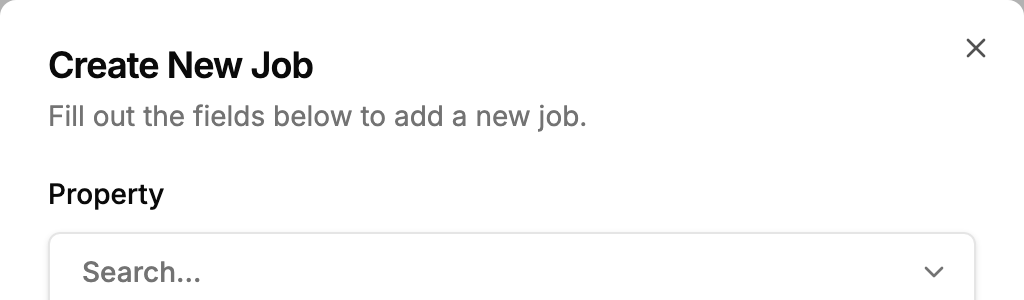
- « Create New Record » devient « Create New Job »
- « Delete record? » devient « Delete job? »
- « Record deleted » devient « Job deleted »
- « No records to display. » devient « No jobs to display. »
- Les boutons d’affichage, de modification et de suppression de chaque ligne s’annoncent aux lecteurs d’écran comme « View job », « Edit job » et « Delete job »
Vous définissez le singulier et le pluriel séparément, parce que l’anglais n’est pas régulier. Saisissez le singulier et nous remplissons le pluriel en ajoutant un « s » à la fin, ce qui est juste pour jobs et requests, et faux pour boxes, people et entries. Le pluriel s’affiche dans la zone de saisie d’à côté, pour que vous puissiez le voir et le corriger.
Définir vos libellés
- 1
Ouvrez l’onglet Libellés de la table
Dans l’administration du portail, choisissez la page dans le menu de gauche. Si votre portail a des rôles, choisissez aussi le rôle dans la barre des rôles (la plupart des portails n’ont besoin que du rôle Default (par défaut), voir Libellés et rôles). Passez à l’onglet Libellés, le dernier des cinq, après Accès, Champs, Affichage et Enregistrement.
- 2
Nommez la page
Remplissez Nom de la page avec le nom que cette page doit porter dans le portail. Il modifie à la fois l’entrée de la barre latérale, la carte de la page de navigation, le titre de la page et le fil d’Ariane au-dessus d’un enregistrement. Laissez-le vide et le portail utilise le nom de votre table Airtable.
Description de la page est la ligne sous ce titre, et sous le titre de la carte sur la page de navigation. Laissez-la vide pour utiliser la description de votre table Airtable. Si les deux sont vides, il n’y a pas de description. Les retours à la ligne que vous saisissez sont conservés : vous pouvez donc mettre chaque point sur sa propre ligne.
Utilisez ces réglages quand votre équipe ou vos automatisations dépendent du nom de la table Airtable, si bien que la renommer dans Airtable n’est pas envisageable.

Le nom et la description de la page renomment la page partout où elle apparaît. - 3
Définissez comment s’appelle un enregistrement
Remplissez Un enregistrement s’appelle avec votre mot, en minuscules, tel que vous l’écririez au milieu d’une phrase : job, request, claim, application. Vérifiez le pluriel que nous avons rempli sous Plusieurs s’appellent et corrigez-le s’il est faux.
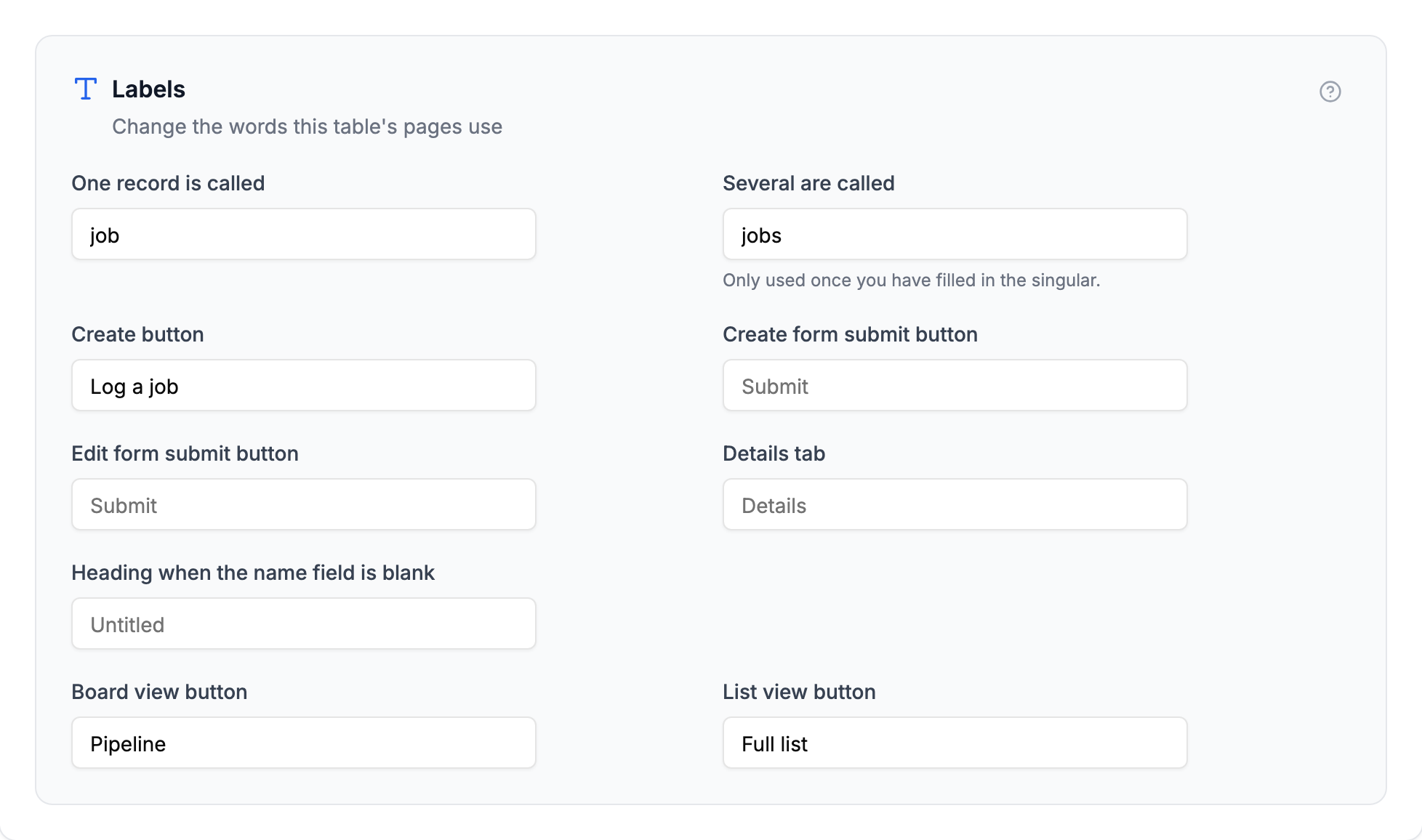
L’onglet Libellés sur une table en tableau kanban. Les zones de saisie que vous avez remplies s’affichent en noir ; le texte grisé est le texte qu’utilisera le portail si vous laissez une zone de saisie vide. - 4
Modifiez les boutons un par un
Les autres zones de saisie sont facultatives : Bouton de création, Bouton d’envoi du formulaire de création, Bouton d’envoi du formulaire de modification, Onglet des détails et Titre quand le champ de nom est vide. Les pages en vue calendrier et en tableau kanban ont aussi des zones de saisie pour leurs boutons de vue.
- 5
Sauvegardez
Cliquez sur Sauvegarder en haut de l’administration du portail. Les modifications apparaissent dans le portail au prochain chargement d’une page.
Ce que voient vos utilisateurs
Avant, sur un portail de maintenance dont les enregistrements sont des interventions (jobs). Le bouton indique « New » et le sélecteur de vue indique « Kanban » et « List ».

Après, avec un seul mot défini. Le nom de l’enregistrement est « job », le bouton de création est « Log a job », et le sélecteur indique « Pipeline » et « Full list ».

Le nom de l’enregistrement va plus loin que les boutons visibles. Le formulaire de création de cette table indique désormais :
Ce que signifie le texte grisé
Chaque zone de saisie est facultative, et le texte grisé dans une zone de saisie vide est ce que votre portail utilisera réellement. Laissez une zone de saisie vide et c’est ce texte que vous obtenez. Effacez une zone de saisie que vous aviez remplie et elle revient à ce texte.
Vous ne remplissez donc que les zones de saisie que vous voulez changer, et vous voyez toujours ce que vous obtiendrez.
Le pluriel est la seule exception. Comme le texte doit rester cohérent, l’effacer le fait simplement recalculer à partir du singulier à la prochaine sauvegarde. Si vous avez besoin d’un pluriel irrégulier, saisissez-le plutôt que de l’effacer.
Boutons de vue des calendriers et des tableaux kanban
Les tables en vue calendrier et en tableau kanban permettent à vos utilisateurs de changer la façon dont ils voient les enregistrements, et ces boutons ont leurs propres libellés.
Sur une table en vue calendrier, vous avez Bouton de la vue mois, Bouton de la vue semaine, Bouton de la vue liste et Bouton « aujourd’hui ». Sur une table en tableau kanban, vous avez Bouton de la vue tableau kanban et Bouton de la vue liste. Vous ne voyez que les zones de saisie de la vue qu’utilise réellement votre table, parce que la vue tableau et la vue galerie n’ont aucun sélecteur. Si vous passez une table d’une vue à une autre, ce que vous aviez nommé pour l’ancienne vue est conservé mais ne s’applique plus, et revient si vous remettez la table dans cette vue. Bouton de la vue liste est l’exception : le calendrier et le kanban en ont tous deux un, si bien qu’un nom que vous lui donnez suit la table d’une vue à l’autre.
C’est ici que l’on renomme le bouton « List ». Si votre calendrier est un planning de visites, « Agenda » ou « All visits » se lit généralement mieux que « List ».

Les renommer ne change que les mots. Les boutons font toujours la même chose, et les flèches précédent et suivant de part et d’autre du calendrier décrivent toujours aux lecteurs d’écran les dates qu’elles parcourent (« Previous month » et « Next month » en vue mois, « Previous week » et « Next week » en vue semaine), et non le nom que vous avez donné à la vue.
Les libellés et la page de profil
La page de profil est une table comme les autres : elle a donc son propre onglet Libellés. Ouvrez la table avec l’icône de personne et définissez-y ses libellés.
Nom de la page est l’exception. Le titre de la page de profil et son entrée dans la barre latérale sont des textes communs à tout le portail : ils se règlent donc dans l’onglet Libellés au niveau du portail, dans la section Navigation et compte, plutôt qu’ici. Sur la table des personnes, Nom de la page nomme la page d’annuaire distincte que vous obtenez si vous activez cette table comme page à part entière, c’est-à-dire une autre page sur les mêmes personnes.
Les libellés et les rôles
Les libellés se règlent par rôle, comme les autres réglages d’une page : différents rôles peuvent donc utiliser des mots différents si cela convient à votre portail.
La plupart des portails veulent les mêmes mots pour tout le monde : les libellés que vous définissez sur le rôle Default (par défaut) sont donc utilisés automatiquement par tous les autres rôles. Vous n’avez besoin d’ouvrir l’onglet Libellés d’un autre rôle que si vous voulez qu’il dise autre chose. Quand un rôle hérite, les mots du rôle Default s’affichent en texte grisé, pour que vous voyiez ce que ce rôle affichera.
Les autres mots de votre portail
Tout ce qui précède concerne le nom de vos enregistrements, et se règle page par page. Les mots qui les entourent se règlent une seule fois pour tout le portail. Cliquez sur Paramètres en haut du menu de gauche, puis ouvrez l’onglet Libellés. Ses zones de saisie sont regroupées en sections que vous ouvrez une par une : l’écran de connexion, l’inscription, la navigation et le compte, les filtres, la recherche et le tri, les actions sur les enregistrements et les formulaires, les champs et les pièces jointes, les états de chargement, vides et d’erreur, les vues calendrier, kanban et FAQ, et le bandeau de cookies affiché quand vous suivez l’activité de votre portail.
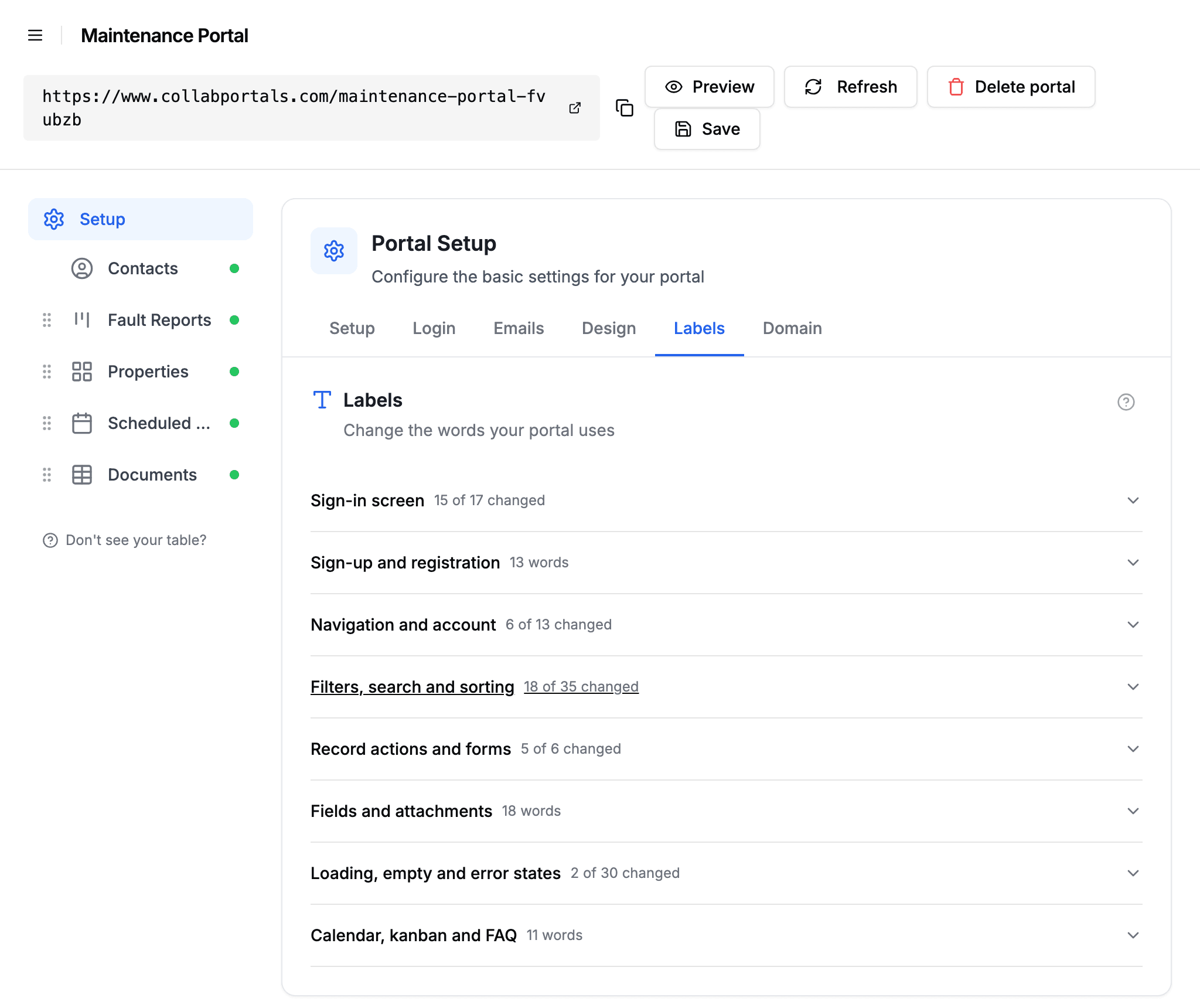
Il fonctionne de la même façon. Chaque zone de saisie est facultative, le texte grisé est ce qu’affiche votre portail si vous la laissez vide, et effacer une zone de saisie la rétablit.
Certaines zones de saisie contiennent un élément entre accolades, comme {count} ou {field}. C’est là qu’un nombre ou un nom est inséré : Show {count} more devient ainsi « Show 3 more ». Retirez-le si votre texte n’en a pas besoin.
L’e-mail du code de connexion se trouve dans l’onglet E-mails plutôt que dans l’onglet Libellés, à côté de l’objet et de la ligne d’introduction, pour que vous puissiez rédiger tout l’e-mail au même endroit.
Si vous traduisez votre portail, c’est cet onglet qui fait l’essentiel du travail.
Traduire votre portail
Les libellés ont été conçus pour remplacer un mot par un autre, mais comme presque chaque texte que lisent vos utilisateurs a sa zone de saisie, ils couvrent aussi le cas où chaque mot doit changer : un portail en français, en allemand, en espagnol ou dans n’importe quelle autre langue.
Le travail se répartit en trois parties :
- 1
Traduisez les textes propres au portail
Dans l’onglet Libellés au niveau du portail, parcourez les sections dans l’ordre. Commencez par l’écran de connexion, parce que c’est la première chose que voient vos utilisateurs, puis la navigation, puis les sections des filtres et des enregistrements. Chaque zone de saisie affiche le texte anglais intégré comme texte indicatif grisé : vous savez donc toujours exactement ce que vous remplacez, et ce que vous sautez reste simplement en anglais jusqu’à ce que vous y arriviez.
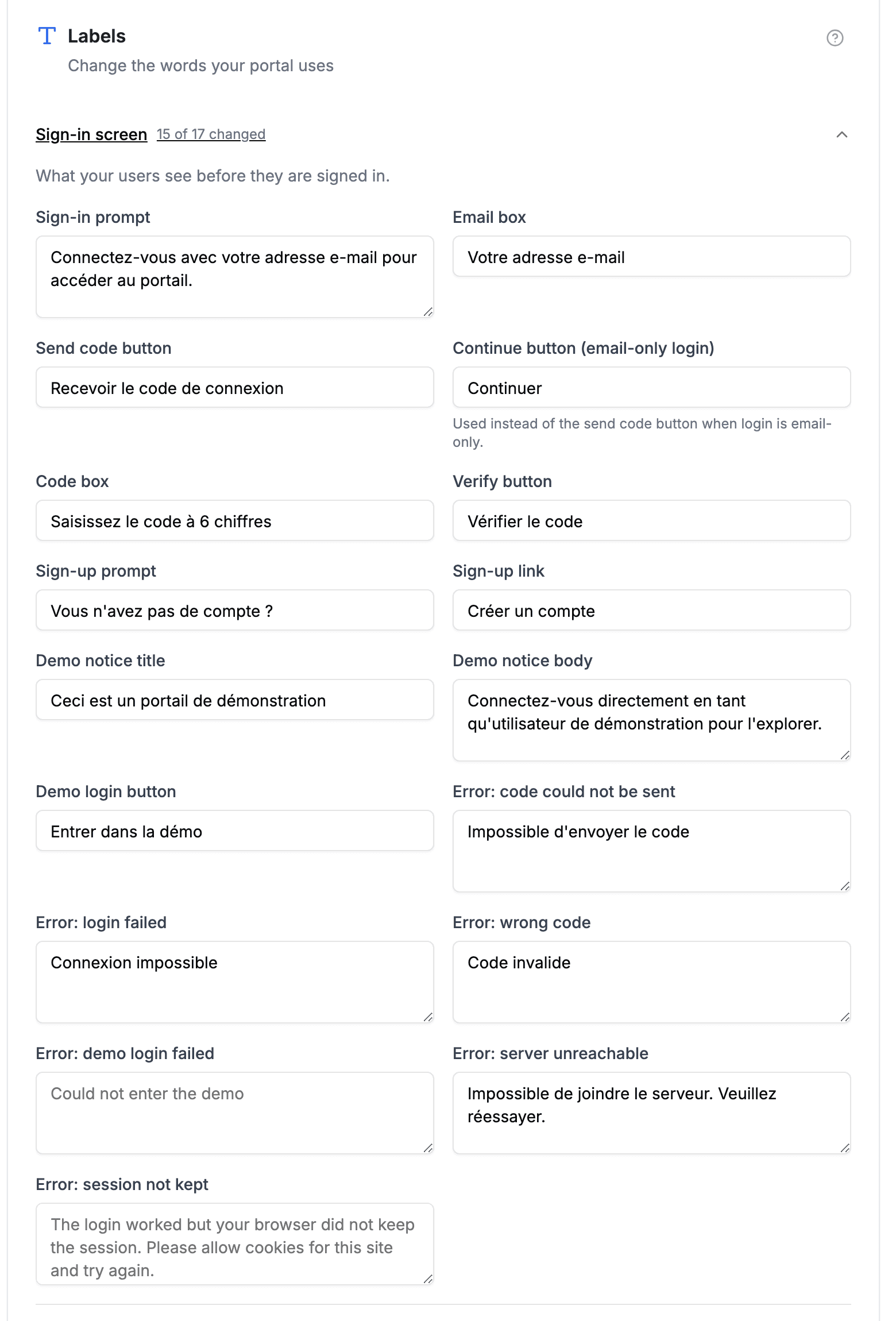
La section de connexion traduite en français. Les zones de saisie non modifiées affichent toujours le texte anglais intégré en grisé : traduire progressivement ne fait rien perdre. - 2
Traduisez le nom des enregistrements de chaque table
Dans l’onglet Libellés de chaque page, définissez le nom de l’enregistrement : dossier, intervention, demande. Le pluriel est rempli avec un « s » final, à l’anglaise : corrigez-le partout où votre langue le forme autrement.
- 3
Traduisez l’e-mail de connexion
Les lignes de l’e-mail du code de connexion se trouvent dans l’onglet E-mails, avec un aperçu en direct et un bouton M’envoyer un test, pour que vous puissiez lire le résultat dans votre propre boîte de réception avant un utilisateur. Consultez personnaliser l’e-mail de connexion.
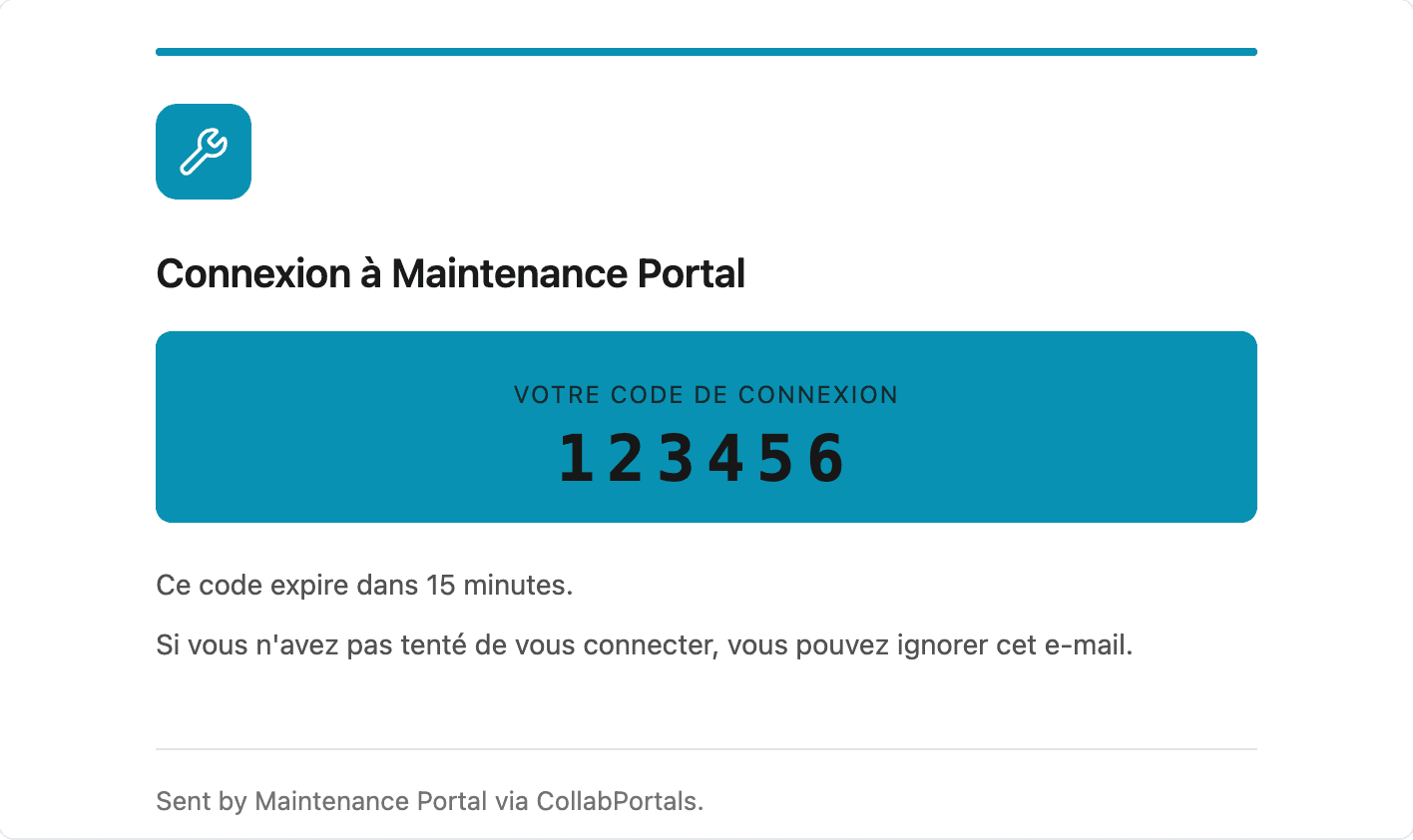
L’e-mail du code de connexion avec ses textes définis dans l’onglet E-mails. Le logo et la couleur de la marque viennent de l’onglet Apparence.
Voici le résultat sur l’écran de connexion :
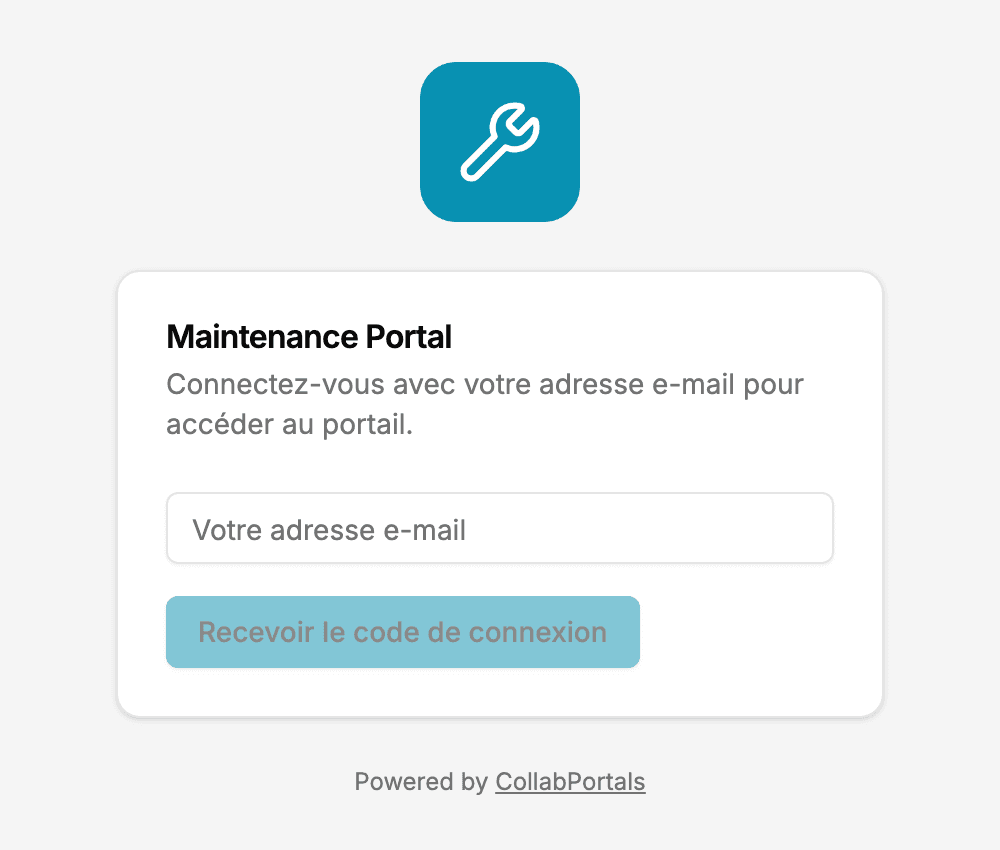
Les noms des champs viennent toujours de votre base Airtable et non des libellés : renommez les champs dans Airtable et le portail suit. Les noms des pages, eux, n’ont plus à en venir : définissez Nom de la page dans l’onglet Libellés de chaque page, et la barre latérale, la carte de la page de navigation et le titre de la page suivent tous. Vous pouvez ainsi traduire le portail sans toucher à un nom de table dont dépendent votre équipe ou vos automatisations. Une base entièrement traduite et un onglet Libellés rempli donnent un portail entièrement traduit, à l’exception des points ci-dessous.
Ce que les libellés ne changent pas
- Vos données Airtable. Les libellés changent ce que dit le portail, pas ce qui est stocké. Rien n’est enregistré dans votre base.
- Les noms des champs. Les intitulés de chaque champ viennent toujours des noms de vos champs Airtable.
- « Powered by CollabPortals ». La ligne en bas de la barre latérale et sous le formulaire de connexion reste telle quelle.
- Quelques messages d’erreur. Quand votre portail ne parvient pas à joindre Airtable, une partie de ce que voient vos utilisateurs provient de la connexion elle-même et n’est pas encore couverte par ces zones de saisie.
Voir aussi
- Nom de l’enregistrement, qui définit le champ servant de titre à chaque enregistrement
- Authentification des utilisateurs du portail, pour l’onglet E-mails de l’e-mail de connexion
- Contrôle d’accès basé sur les rôles, pour le fonctionnement des rôles
- Autorisations de table