Consulter les enregistrements
Comment les utilisateurs du portail consultent les enregistrements dans CollabPortals : la disposition en vue tableau, le tri, et la façon dont les enregistrements sont limités à chaque utilisateur.
Vue d’ensemble
Cette page explique ce que voient les utilisateurs de votre portail quand ils ouvrent l’une de vos tables, et quels réglages le déterminent. Servez-vous-en pour vérifier que chaque utilisateur verra les bons enregistrements, dans le bon ordre, avant de partager le portail.
Quand les utilisateurs du portail se connectent, ils voient les tables que vous avez activées pour eux. Chaque table n’affiche que les enregistrements que permet sa visibilité des enregistrements.
Une table peut s’afficher selon l’une de cinq dispositions : vue tableau, vue galerie, vue kanban, vue calendrier ou vue FAQ. La disposition en vue tableau est celle par défaut, et c’est celle que décrit cette page. Pour les quatre autres, et pour choisir les champs affichés sur la ligne et ceux qui n’apparaissent que sur la page de l’enregistrement, voir Types de vues.
Le tableau de données
Les enregistrements s’affichent sous forme de tableau, avec une colonne pour chaque champ que l’utilisateur peut consulter.
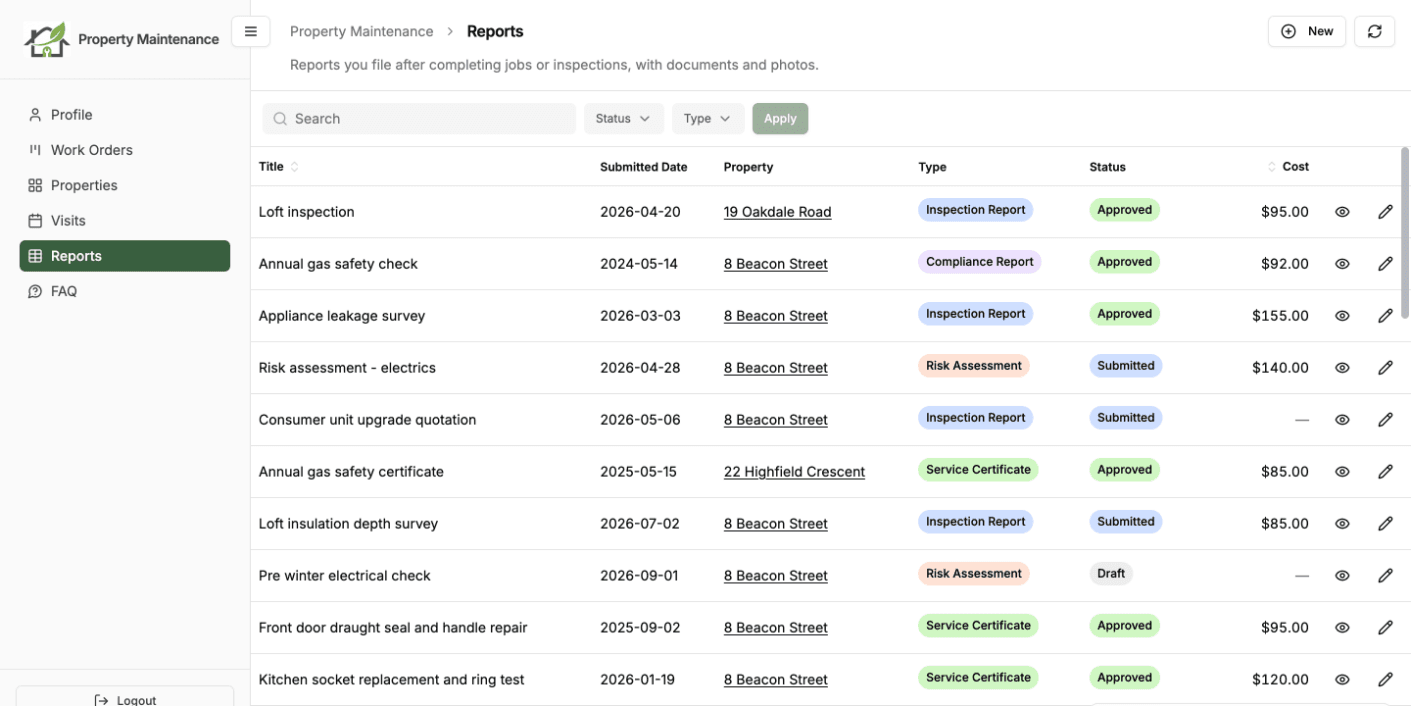
- Les en-têtes de colonnes : les noms des champs de votre table Airtable
- Les lignes : une par enregistrement
- Les pages : jusqu’à 100 enregistrements à la fois, avec des boutons pour passer d’une page à l’autre
- Le tri : cliquez sur un en-tête de colonne pour trier à nouveau, à partir de l’ordre dans lequel la table se charge
- Ouvrir un enregistrement : cliquez sur une ligne, ou sur l’icône en forme d’œil au bout de celle-ci, pour ouvrir la page de l’enregistrement
Navigation
Si votre portail a plusieurs tables, les utilisateurs voient les noms des tables dans la barre latérale. Un clic sur un nom ouvre cette table.
Une table figure dans la barre latérale quand son interrupteur Activée est activé pour le rôle de l’utilisateur et qu’Afficher comme page dans la barre latérale est activé, dans la carte Lien dans la barre latérale de l’onglet Affichage de la page. Vous pouvez désactiver cet interrupteur et garder la table activée. Elle n’a alors pas d’entrée dans la barre latérale, et ses enregistrements ne sont accessibles que depuis un enregistrement qui les lie. Voir Autorisations de table.
Quels enregistrements un utilisateur voit
Chaque table en décide pour elle-même, avec Qui peut voir les enregistrements dans son onglet Accès :
- Uniquement leurs propres enregistrements. CollabPortals trouve l’enregistrement de l’utilisateur dans votre table des utilisateurs, puis n’affiche que les enregistrements dont le champ propriétaire pointe vers lui. Une table liée à votre table des utilisateurs démarre avec ce réglage.
- Tout le monde (tous les enregistrements). Chaque utilisateur qui peut consulter la table voit tous ses enregistrements. Une table qui n’a aucun lien vers votre table des utilisateurs fonctionne toujours ainsi, puisqu’il n’y a rien sur quoi limiter.
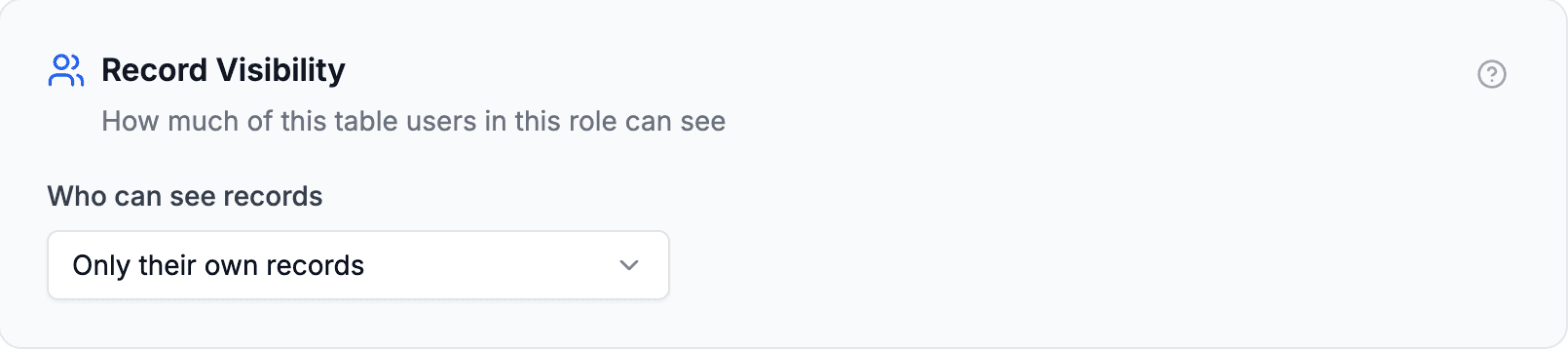
« Chaque utilisateur ne voit que les siens » est donc vrai d’une table que vous avez limitée, et pas d’une table que vous n’avez pas limitée. Une table de référence comme Catégories ou Lieux doit tout montrer à tout le monde. Une table qui contient les données privées d’une personne ne le doit pas.
Avant d’activer une table, vérifiez dans quel mode elle se trouve. Une table sans lien vers votre table des utilisateurs montre tous les enregistrements à tous les utilisateurs du portail : soyez donc attentif aux tables qui contiennent des données appartenant à une personne précise.
Une table peut atteindre vos utilisateurs par un lien direct, ou par un champ Recherche (lookup) qui suit le lien d’une autre table. Voir Propriété des enregistrements pour les deux, et Filtrage des enregistrements pour restreindre davantage une table selon la valeur d’un champ.
Affichage des champs
Les colonnes affichées dépendent des autorisations de chaque champ :
- Consulter activé : le champ a une colonne, et une ligne sur la page de l’enregistrement
- Consulter désactivé : pas de colonne, et pas de ligne sur la page de l’enregistrement non plus
Les champs qu’un utilisateur peut modifier ont le même aspect que les autres dans le tableau. La modification se fait dans un formulaire.
Chaque type de champ a son propre aspect :
| Type de champ | Affichage |
|---|---|
| Texte | Texte brut |
| Nombre / Devise | Nombre mis en forme |
| Sélection unique | Badge coloré |
| Sélection multiple | Plusieurs badges colorés |
| Case à cocher | Une coche, ou un tiret si la case n’est pas cochée |
| Date | Date mise en forme |
| Note | Étoiles |
| URL | Lien cliquable |
| Texte brut | |
| Pièces jointes | Miniatures |
| Enregistrements liés | Les noms des enregistrements liés |
Voir Types de champs pris en charge pour tous les types.
Tri
Les utilisateurs trient en cliquant sur un en-tête de colonne. Chaque clic passe à l’étape suivante : croissant (A-Z, 0-9, du plus ancien au plus récent), puis décroissant, puis retour à l’absence de tri.
Ce qui est trié dépend de l’activation des filtres et tri pour les utilisateurs sur la table :
- Outils activés. Le tri porte sur toute la table, pas seulement sur la page affichée. Seuls les champs que vous avez déclarés triables ont un en-tête cliquable. Cela fonctionne aussi sur une table regroupée : les groupes sont reconstruits à partir du résultat trié.
- Outils désactivés. Un en-tête ne trie que les enregistrements déjà chargés à l’écran. Sur une table regroupée, il ne fait rien, car le regroupement fixe l’ordre des enregistrements. Une table trop grande pour être regroupée s’affiche sans regroupement : ses en-têtes trient donc toujours. Voir Types de vues pour savoir où se situe cette limite.
Quand le tri et le regroupement fonctionnent ensemble, le tri réordonne les enregistrements au sein de chaque groupe. Il ne réordonne jamais les groupes eux-mêmes. Voir Types de vues pour ce qui fixe leur ordre.
Les colonnes qui contiennent une liste de valeurs (sélection multiple, enregistrements liés, pièces jointes, champs Recherche (lookup), champs Utilisateur à valeurs multiples (multiple collaborators)) et les colonnes de boutons ne peuvent pas être triées, car il n’y a pas de valeur unique selon laquelle les trier. Une colonne Utilisateur à valeur unique se trie. Avec les outils activés, vous choisissez les champs triables dans une liste qui exclut déjà ces colonnes. Le connecteur MCP ne vérifie pas les types de champs : un portail configuré par ce biais peut donc se retrouver avec l’une de ces colonnes cliquable.
Vous pouvez définir un tri par défaut pour chaque table, pour que les enregistrements apparaissent dans l’ordre choisi dès que quelqu’un l’ouvre. Le tri choisi par un utilisateur le remplace pour lui seul, et ne change jamais ce que voient les autres.
La durée de conservation du tri d’un utilisateur dépend du même réglage. Avec les outils activés, il est inscrit dans l’adresse de la page avec ses filtres : il survit donc à un rechargement et peut être mis en favori ou partagé. Avec les outils désactivés, un rechargement remet la table dans votre ordre par défaut.
Pagination
Les pages en vue tableau et en vue galerie affichent jusqu’à 100 enregistrements à la fois, avec des boutons précédent et suivant en bas à droite. À côté, un libellé indique à l’utilisateur la page sur laquelle il se trouve et les enregistrements qu’il consulte, par exemple « Page 2 · Showing 101-200 ». Une table regroupée charge jusqu’à 500 enregistrements d’un coup : elle n’a donc ni pages ni libellé.
Sur la dernière page, le libellé donne aussi le total, par exemple « Page 7 · Showing 601-674 of 674 ». Les pages précédentes ne peuvent pas afficher de total, car Airtable n’indique pas combien d’enregistrements contient une table tant que la dernière page n’est pas chargée. Une table qui tient sur une seule page affiche son total immédiatement.
Vous pouvez changer le texte du libellé, et les noms des boutons pour les lecteurs d’écran, dans les réglages Libellés de votre portail, sous Actions et formulaires des enregistrements. Voir Libellés du portail.
États vides
Si une table n’a aucun enregistrement à montrer à un utilisateur, elle affiche « No records to display. » sous les en-têtes de colonnes. Si l’autorisation Créer des enregistrements de la table est activée, le bouton New (nouveau) reste dans l’en-tête de la page, pour qu’il puisse ajouter le premier.
Boutons d’action
Ce qu’un utilisateur peut faire dépend des autorisations de la table dans son onglet Accès :
- New dans l’en-tête de la page : apparaît si Créer des enregistrements est activé
- Icône de crayon (modifier) au bout de chaque ligne : apparaît si Modifier des enregistrements est activé
- Icône de corbeille (supprimer) au bout de chaque ligne : apparaît si Supprimer des enregistrements est activé
Les mêmes boutons Edit et Delete se trouvent en haut de la page de chaque enregistrement. Sur les pages en vue galerie, en tableau kanban et en vue calendrier, c’est là que les utilisateurs les trouvent. Les pages en vue FAQ ne proposent ni l’un ni l’autre.
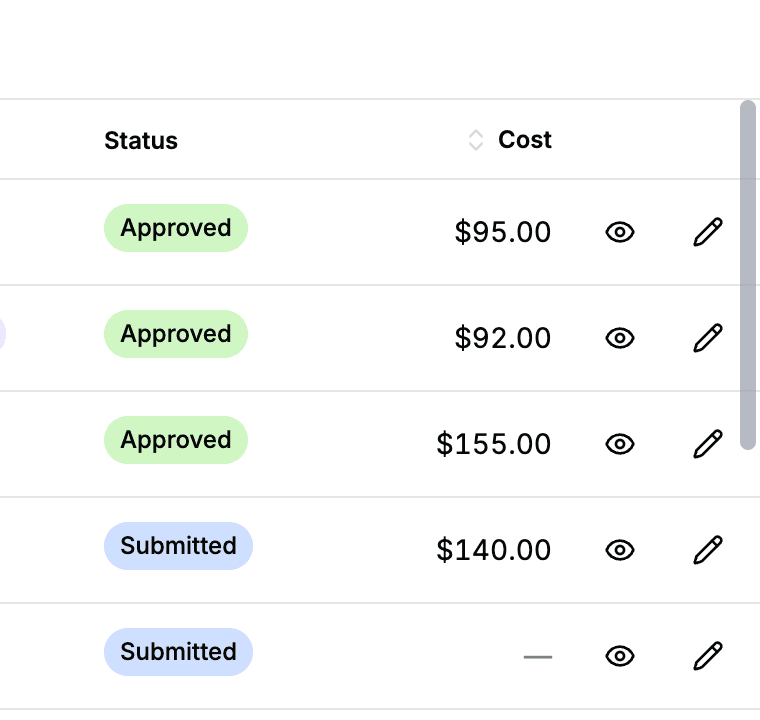
Ce sont les termes intégrés. Vous pouvez les renommer par table dans l’onglet Libellés de la page, et changer le nom d’un enregistrement en réécrit la plupart d’un coup. Un portail de maintenance peut ainsi afficher « Log a job » et « Delete job? » à la place.
Étapes suivantes
- Types de vues : afficher plutôt une table en vue galerie, en tableau kanban, en vue calendrier ou en vue FAQ
- Champs de résumé et détail de l’enregistrement : choisir les champs qui apparaissent sur la ligne et ceux qui apparaissent sur la page de l’enregistrement
- Onglets des enregistrements liés et tables imbriquées : afficher les enregistrements liés d’un enregistrement dans un onglet de sa page, ou sous ses propres champs
- Créer des enregistrements : comment les utilisateurs ajoutent des enregistrements
- Modifier des enregistrements : comment les utilisateurs modifient des enregistrements
- Tri par défaut : définir l’ordre dans lequel une table se charge
- Filtrage des enregistrements : restreindre les enregistrements affichés
- Propriété des enregistrements : comment les enregistrements sont limités à chaque utilisateur
- Autorisations de table : contrôler ce qui est visible
- Autorisations de champ : contrôler quels champs sont affichés