Rendre un portail Airtable public
Permettez à toute personne disposant du lien de parcourir votre portail sans se connecter : ce que les visiteurs peuvent voir ou non, comment fonctionnent la connexion et l’inscription sur un portail public, les moteurs de recherche, et comment les pages publiques limitent les requêtes à Airtable.
Vue d’ensemble
Par défaut, personne ne voit quoi que ce soit dans un portail avant de s’être connecté. Rendre ce portail public change cela : toute personne disposant du lien peut parcourir le portail sans se connecter. Utilisez-le pour un annuaire, un catalogue, une liste d’offres d’emploi, des annonces immobilières, ou tout ce que vous voulez que les gens trouvent.
Les visiteurs peuvent regarder mais ne peuvent rien modifier. Ils voient ce que voit votre rôle par défaut, avec ces limites :
- Seulement les tables réglées pour afficher tous les enregistrements. Une table qui ne montre à chacun que ses propres enregistrements reste privée, car un visiteur n’a pas d’enregistrements à lui.
- Jamais votre table des utilisateurs. Les visiteurs ne peuvent pas ouvrir la liste de vos utilisateurs, même si les utilisateurs connectés peuvent se voir entre eux.
- Ni pages intégrées ni intégrations dans l’enregistrement. Une page qui affiche un autre site dans un cadre, et une intégration dans l’enregistrement sur la page d’un enregistrement, sont réservées aux utilisateurs connectés.
- Pas d’export. Le bouton Export ne s’affiche que pour les utilisateurs connectés.
L’activer
- 1
Ouvrez l’onglet Connexion
Ouvrez le portail dans l’éditeur. Dans la barre latérale de l’éditeur, cliquez sur Paramètres, puis sur l’onglet Connexion.
- 2
Activez Rendre ce portail public
Activez Rendre ce portail public. Sous l’interrupteur, le réglage liste précisément les tables qui seront publiques et celles qui resteront privées, et nomme chaque champ envoyé aux visiteurs qui affiche des données d’une table qu’ils ne peuvent pas ouvrir.
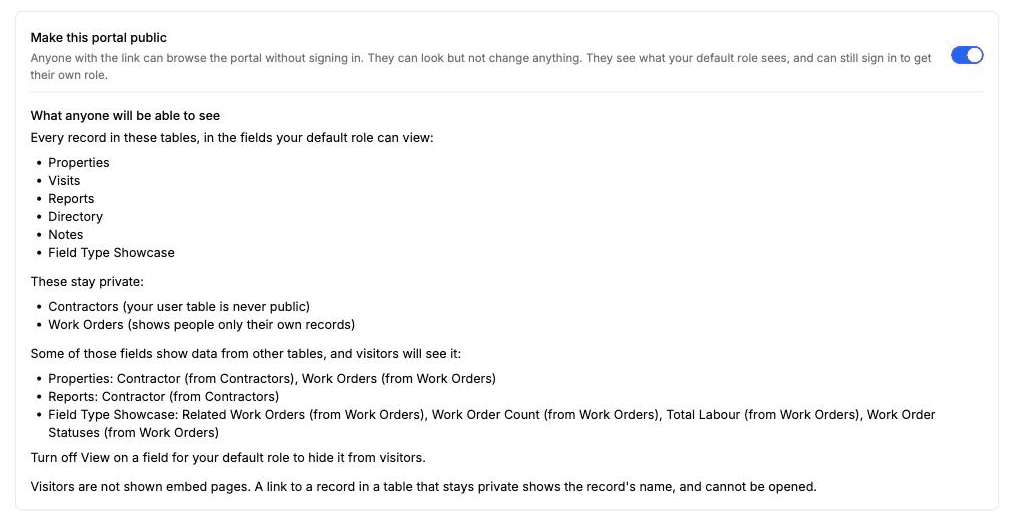
Avant d’enregistrer : ce que les visiteurs verront, ce qui reste privé, et quels champs empruntent des données à une table privée. - 3
Vérifiez les deux listes, puis sauvegardez
Lisez les deux listes avant de cliquer sur Sauvegarder. Si une table ou un champ figure dans la liste publique alors qu’il ne le devrait pas, corrigez-le d’abord : désactivez Consulter sur ce champ pour votre rôle par défaut (dans l’onglet Champs de la table), ou réglez Qui peut voir les enregistrements de la table sur Uniquement leurs propres enregistrements, dans son onglet Accès. Les listes se mettent à jour à mesure que vous modifiez les réglages.
- 4
Ouvrez le lien sans être connecté
Ouvrez le lien du portail dans une fenêtre de navigation privée pour le voir comme un visiteur. Vérifiez que seules les tables attendues figurent dans la barre latérale, et ouvrez un ou deux enregistrements.
Rendre un portail public publie tous les enregistrements des tables listées, dans les champs que votre rôle par défaut peut consulter. Vérifiez les deux listes avant de l’activer.
Les champs qui affichent des données d’autres tables
Sur une table publique, les visiteurs voient tous les champs que votre rôle par défaut peut consulter. Cela inclut les champs qu’Airtable remplit à partir d’ailleurs : un champ Recherche (lookup), un cumul (rollup), une formule, un bouton, ou un lien vers un enregistrement d’une autre table. Si une table publique Offres a un champ Recherche qui récupère le pays de chaque propriétaire dans votre table des utilisateurs, et que votre rôle par défaut peut le consulter, les visiteurs voient le pays.
Un lien vers un enregistrement d’une table qui reste privée affiche le nom de cet enregistrement. Les visiteurs ne peuvent pas l’ouvrir.
Les champs Recherche (lookup), les cumuls (rollup) et les formules sont consultables dès la création d’un portail : un champ comme « E-mail du propriétaire » peut donc être activé sans que vous l’ayez choisi. Avant que vous n’enregistriez, le réglage nomme chaque champ envoyé aux visiteurs qui affiche des données d’une table qu’ils ne peuvent pas ouvrir. Pour réserver l’un d’eux aux utilisateurs connectés, désactivez Consulter sur ce champ pour votre rôle par défaut, et donnez aux utilisateurs connectés un rôle qui peut le voir. Deux sortes de champs sont envoyées quel que soit le réglage Consulter, et la liste les signale : le champ qu’une table utilise comme nom d’enregistrement, et le champ selon lequel une page en vue galerie, kanban ou calendrier est organisée. Pour les masquer, changez le nom d’enregistrement ou la disposition de la page.
Les visiteurs ne peuvent pas filtrer par un champ de lien quand la table liée utilise un nom d’enregistrement autre que son champ principal. Airtable filtre un lien selon le champ principal de l’enregistrement lié, si bien que le filtre montrerait cette valeur aux visiteurs.
Se connecter sur un portail public
Si votre portail a des rôles, les visiteurs voient un bouton « Sign in » en bas de la barre latérale. Se connecter donne à une personne son propre rôle, avec tout ce qu’il lui permet de voir et de modifier. Si vous avez aussi activé Autoriser l’inscription libre, un bouton « Sign up » se trouve à côté, pour qu’un visiteur sans compte puisse en créer un.
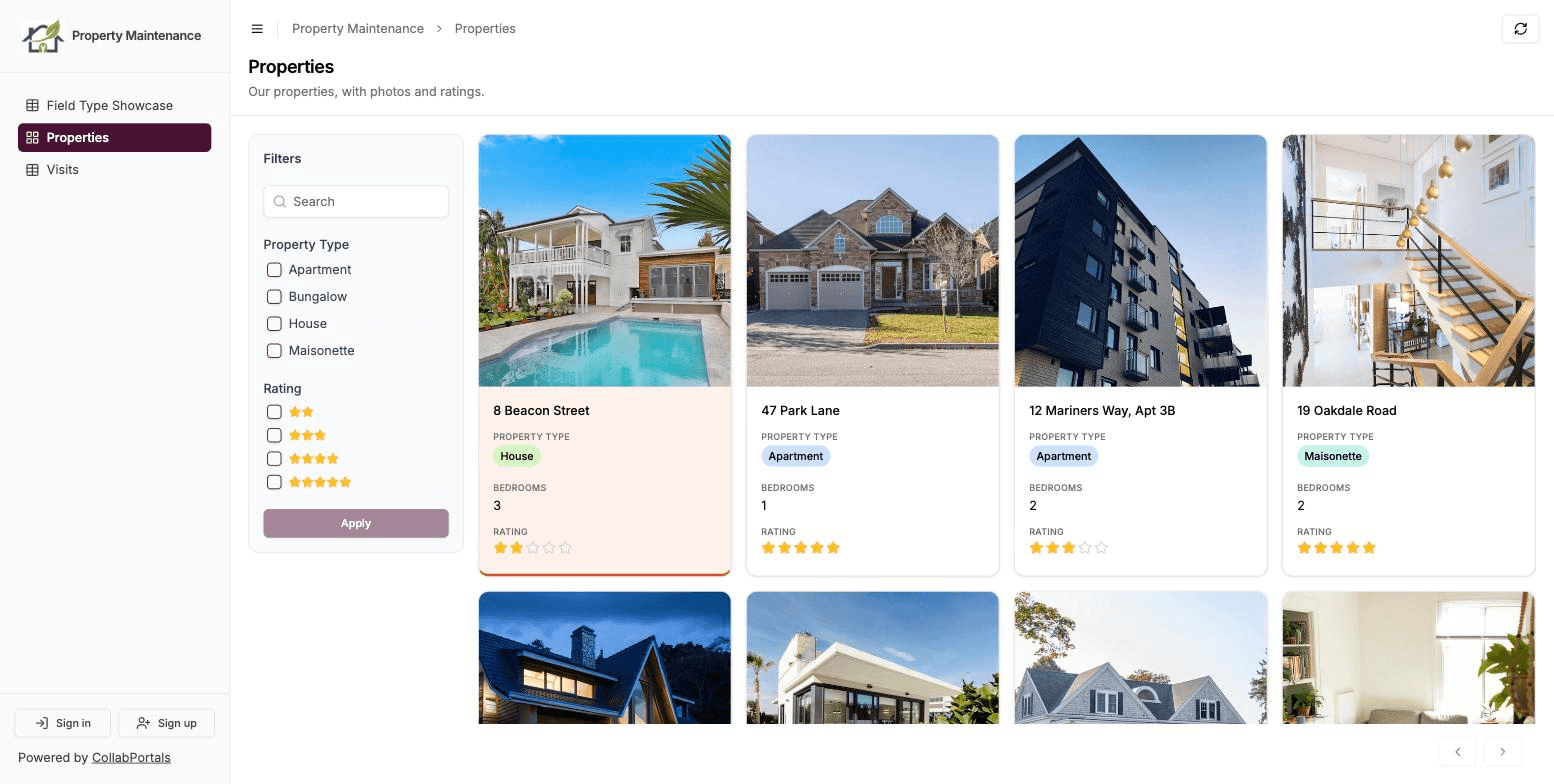
C’est ce qui permet à un seul portail de servir deux publics : le public parcourt, et les personnes qui ont besoin de plus se connectent pour l’obtenir. Une liste d’offres d’emploi peut montrer tous les postes ouverts aux visiteurs et permettre aux candidats de créer un compte pour postuler.
Si votre portail n’a pas de rôles, le rendre public supprime la connexion. Personne ne peut ajouter, modifier ou supprimer d’enregistrements depuis le portail, et les tables qui ne montrent à chacun que ses propres enregistrements sont inaccessibles. Ajoutez un rôle si vous voulez à la fois une vue publique et une connexion.
Moteurs de recherche
Un portail public peut apparaître dans Google et dans d’autres moteurs de recherche, enregistrements compris. C’est activé par défaut, car être trouvé est en général tout l’intérêt. Cela consomme davantage de vos requêtes à l’API Airtable, car les robots des moteurs de recherche parcourent vos pages pour les référencer. Désactivez Autoriser les moteurs de recherche à référencer ce portail, dans l’onglet Connexion sous Rendre ce portail public, si vous voulez seulement partager le lien vous-même. Les moteurs de recherche peuvent mettre des semaines à retirer des pages qu’ils ont déjà référencées.

Pour transmettre directement vos pages à un moteur de recherche, votre portail dispose d’un plan du site (sitemap) à l’adresse /your-portal-slug/portal-sitemap.xml, ou /portal-sitemap.xml sur un domaine personnalisé.
Limiter les requêtes à Airtable
Sur une page consultée par un utilisateur connecté, les enregistrements sont lus en temps réel dans Airtable. Quelques petites lectures sont conservées environ une minute : l’enregistrement de la personne connectée dans votre table des utilisateurs, et les options des filtres proposés aux utilisateurs du portail. La structure de vos tables (noms et types des champs) est conservée 10 minutes : un champ ajouté dans Airtable peut donc mettre ce temps à apparaître. Les pages publiques fonctionnent autrement : les visiteurs voient une copie sauvegardée de vos données, actualisée par défaut toutes les 5 minutes, si bien qu’une page publique très fréquentée consomme beaucoup moins de vos requêtes à l’API Airtable.
Fréquence d’actualisation des pages publiques définit combien de temps cette copie est conservée : 1 minute, 5 minutes, 15 minutes ou 1 heure. Une durée plus longue consomme moins de requêtes à Airtable, et les modifications que vous faites dans Airtable mettent jusqu’à ce délai pour apparaître. Une vue tableau de plus de 100 enregistrements est lue en temps réel à mesure que les visiteurs la parcourent page par page ; les tables groupées et les vues kanban, calendrier et FAQ sont enregistrées en entier. Si vous venez de modifier quelque chose et voulez le voir en ligne, Actualiser maintenant met à jour les pages publiques immédiatement.
Les personnes connectées voient les enregistrements en temps réel, quel que soit ce réglage.
Étapes suivantes
- Partager votre portail : partager le lien et choisir comment les gens se connectent
- Authentification des utilisateurs du portail : l’inscription libre et le bouton Sign up
- Suivi du portail : compter les visites et les inscriptions dans Google Ads ou Analytics
- Domaines personnalisés : mettre un portail public sur votre propre domaine