Hacer público un portal
Deja que cualquiera con el enlace navegue por tu portal sin iniciar sesión: lo que los visitantes pueden ver y lo que no, cómo funcionan el inicio de sesión y la creación de cuentas en un portal público, los buscadores y cómo las páginas públicas reducen las solicitudes a Airtable.
Descripción general
De forma predeterminada, nadie ve nada en un portal hasta que inicia sesión. Hacer público este portal cambia eso: cualquiera con el enlace puede navegar por el portal sin iniciar sesión. Úsalo para un directorio, un catálogo, una bolsa de trabajo, publicaciones de inmuebles o cualquier otra cosa que quieras que la gente encuentre.
Los visitantes pueden mirar, pero no cambiar nada. Ven lo que ve tu rol predeterminado, con estos límites:
- Solo las tablas configuradas para mostrar todos los registros. Una tabla que muestra a cada persona solo sus propios registros sigue siendo privada, porque un visitante no tiene registros propios.
- Nunca tu tabla de usuarios. Los visitantes no pueden abrir la lista de tus usuarios, aunque los usuarios con sesión iniciada puedan verse entre sí.
- Ni páginas insertadas ni inserciones en el registro. Una página que enmarca otro sitio web, y una inserción en el registro en la página de un registro, son solo para usuarios con sesión iniciada.
- Sin exportación. El botón Export (exportar) solo aparece para usuarios con sesión iniciada.
Activarlo
- 1
Abre la pestaña Inicio de sesión
Abre el portal en el editor. En la barra lateral del editor, haz clic en Ajustes y luego en la pestaña Inicio de sesión.
- 2
Activa Hacer público este portal
Activa Hacer público este portal. Debajo del interruptor, el ajuste muestra exactamente qué tablas serán públicas y cuáles seguirán siendo privadas, y nombra cada campo que se enviará a los visitantes y que muestra datos de una tabla que no pueden abrir.
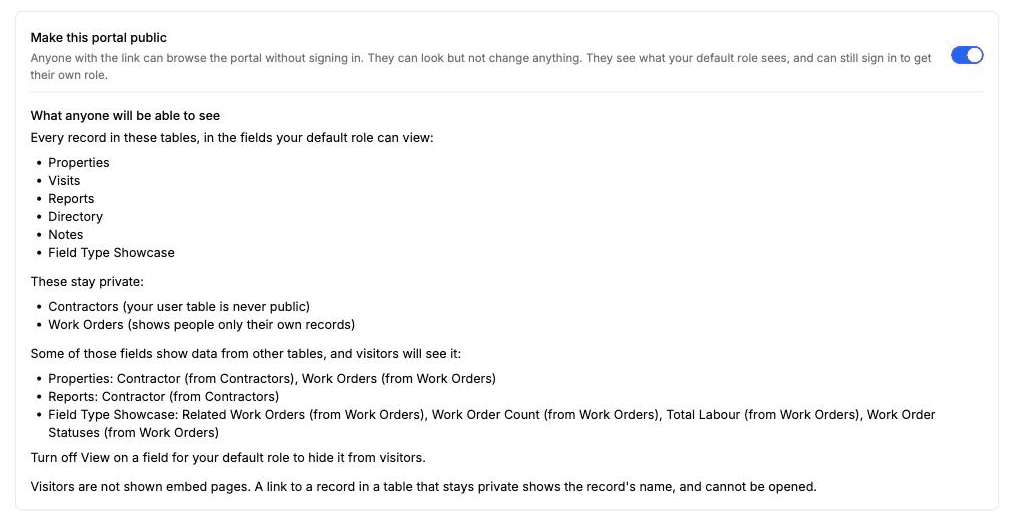
Antes de guardar: lo que verán los visitantes, lo que sigue siendo privado y qué campos toman datos de una tabla privada. - 3
Revisa las dos listas y guarda
Lee las dos listas antes de pulsar Guardar. Si una tabla o un campo está en la lista pública y no debería estar, cámbialo primero: desactiva Ver en ese campo para tu rol predeterminado (en la pestaña Campos de la tabla), o pon Quién puede ver los registros de la tabla en Solo sus propios registros, en su pestaña Acceso. Las listas se actualizan a medida que cambias los ajustes.
- 4
Abre el enlace sin sesión iniciada
Abre el enlace del portal en una ventana privada del navegador para verlo como lo ve un visitante. Comprueba que en la barra lateral solo están las tablas que esperas, y abre uno o dos registros.
Hacer público un portal publica todos los registros de las tablas de la lista, en los campos que tu rol predeterminado puede ver. Revisa las dos listas antes de activarlo.
Campos que muestran datos de otras tablas
En una tabla pública, los visitantes ven todos los campos que tu rol predeterminado puede ver. Eso incluye los campos que Airtable completa a partir de otro lugar: una búsqueda (lookup), un resumen (rollup), una fórmula, un botón o un enlace a un registro de otra tabla. Si una tabla pública Trabajos tiene una búsqueda del país de cada propietario tomada de tu tabla de usuarios y tu rol predeterminado puede verla, los visitantes ven el país.
Un enlace a un registro de una tabla que sigue siendo privada muestra el nombre de ese registro. Los visitantes no pueden abrirlo.
Las búsquedas (lookup), los resúmenes (rollup) y las fórmulas se pueden ver desde el día en que creas un portal, así que un campo como «Owner email» puede estar activado sin que lo hayas elegido. Antes de guardar, el ajuste nombra cada campo que se enviará a los visitantes y que muestra datos de una tabla que no pueden abrir. Para reservar uno de ellos a los usuarios con sesión iniciada, desactiva Ver en ese campo para tu rol predeterminado y da a los usuarios con sesión iniciada un rol que pueda verlo. Hay dos tipos de campo que se envían diga lo que diga Ver, y la lista los marca: el campo que una tabla usa como nombre del registro y el campo según el cual se organiza una página de galería, kanban o calendario. Para ocultarlos, cambia el nombre del registro o la disposición de la página.
Los visitantes no pueden filtrar por un campo de enlace cuando la tabla vinculada usa un nombre del registro distinto de su campo principal. Airtable filtra un enlace por el campo principal del registro vinculado, así que el filtro mostraría ese valor a los visitantes.
Iniciar sesión en un portal público
Si tu portal tiene roles, los visitantes ven un botón «Sign in» (iniciar sesión) al pie de la barra lateral. Al iniciar sesión, cada persona obtiene su propio rol, con todo lo que este le permita ver y editar. Si además has activado la creación de cuentas (Permitir la creación de cuentas), junto a él aparece un botón «Sign up» (registrarse), para que un visitante sin cuenta pueda crear una.
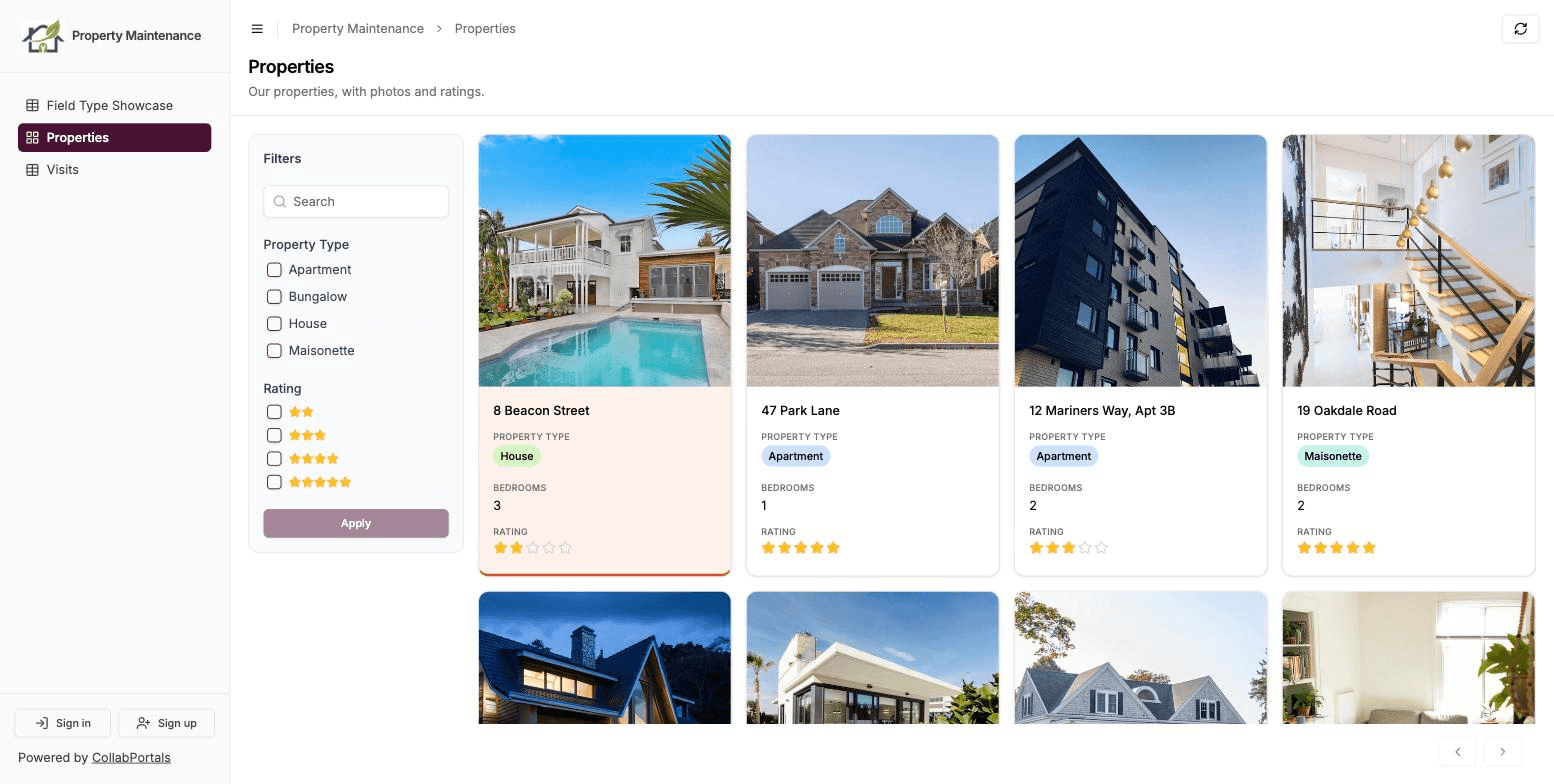
Eso es lo que permite que un mismo portal sirva a dos públicos: el público general navega, y quien necesita más inicia sesión para conseguirlo. Una bolsa de trabajo puede mostrar todas las ofertas abiertas a los visitantes y dejar que los candidatos creen una cuenta para presentar su candidatura.
Si tu portal no tiene roles, hacerlo público elimina el inicio de sesión. Nadie puede añadir, editar ni eliminar registros desde el portal, y no se puede acceder a las tablas que muestran a cada persona solo sus propios registros. Añade un rol si quieres tener a la vez una vista pública y un inicio de sesión.
Buscadores
Un portal público puede aparecer en Google y en otros buscadores, registros incluidos. Está activado de forma predeterminada, porque que te encuentren suele ser el objetivo. Consume más solicitudes de tu API de Airtable, porque los robots de los buscadores rastrean tus páginas para indexarlas. Desactiva Permitir que los buscadores incluyan este portal, en la pestaña Inicio de sesión debajo de Hacer público este portal, si solo quieres compartir el enlace tú mismo. Los buscadores pueden tardar semanas en retirar las páginas que ya han indexado.

Para entregar tus páginas directamente a un buscador, tu portal tiene un mapa del sitio en /your-portal-slug/portal-sitemap.xml, o /portal-sitemap.xml en un dominio personalizado.
Reducir las solicitudes a Airtable
En una página con sesión iniciada, los registros se leen de Airtable en tiempo real. Algunas consultas pequeñas se conservan alrededor de un minuto: el registro de la persona que ha iniciado sesión en tu tabla de usuarios y las opciones de los filtros para usuarios del portal. La estructura de tus tablas (nombres y tipos de campo) se conserva 10 minutos, así que un campo que añadas en Airtable puede tardar ese tiempo en aparecer. Las páginas públicas funcionan de otra forma: los visitantes ven una copia guardada de tus datos, que se actualiza cada 5 minutos de forma predeterminada, así que una página pública muy visitada consume muchas menos solicitudes a la API de Airtable.
Actualizar las páginas públicas cada define cuánto tiempo se conserva esa copia: 1 minuto, 5 minutos, 15 minutos o 1 hora. Un tiempo más largo consume menos solicitudes a Airtable, y los cambios que hagas en Airtable tardan hasta ese tiempo en verse. Una vista de tabla con más de 100 registros se lee en tiempo real a medida que los visitantes pasan de página; las tablas agrupadas y las vistas kanban, de calendario y de preguntas frecuentes se guardan completas. Si acabas de editar algo y quieres que se vea ya, Actualizar ahora actualiza las páginas públicas al instante.
Las personas con sesión iniciada ven los registros en tiempo real, sea cual sea este ajuste.
Próximos pasos
- Compartir tu portal: comparte el enlace y elige cómo inicia sesión la gente
- Autenticación de los usuarios del portal: la creación de cuentas y el botón Sign up
- Seguimiento del portal: cuenta las visitas y las cuentas creadas en Google Ads o Analytics
- Dominios personalizados: pon un portal público en tu propio dominio