Vista kanban
Muestra los registros como tarjetas en un tablero, agrupadas en columnas según un campo de estado de selección única. Ideal para cualquier flujo de trabajo con etapas.
Descripción general
La vista kanban muestra los registros como tarjetas en un tablero, con una columna por etapa. Las columnas salen de un campo de selección única (Single select) de la tabla, como Status o Stage. Si lo permites, tus usuarios pueden arrastrar una tarjeta a otra columna para hacer avanzar el registro.
Úsala para cualquier cosa que pase por etapas: tickets de soporte, procesos de contratación, producción de contenido, oportunidades de venta, solicitudes de mantenimiento, candidaturas.
Requisitos
Una vista kanban necesita un campo de selección única en la tabla de Airtable. Sin él, el desplegable muestra Kanban (necesita un campo de selección única) y no puedes elegirlo. Añade primero el campo en Airtable y luego haz clic en Actualizar en la parte superior del panel de administración del portal.
Configurar una vista kanban
- 1
Abre la pestaña Visualización
En el panel de administración del portal, haz clic en la página en el menú de la izquierda y cambia a la pestaña Visualización. Si tu portal usa roles, elige primero el rol en la barra de roles.
- 2
Elige Kanban como tipo de vista
En Disposición de la vista, pon el desplegable Tipo de vista en Kanban. CollabPortals elige el primer campo de selección única de la tabla para las columnas y sus tres primeros campos visibles para las tarjetas, así que empiezas con un tablero que ya funciona.
- 3
Elige el campo de las columnas
El desplegable Agrupar por muestra los campos de selección única de la tabla. Elige el que contiene las etapas de tu flujo de trabajo, que suele llamarse «Status» o «Stage».
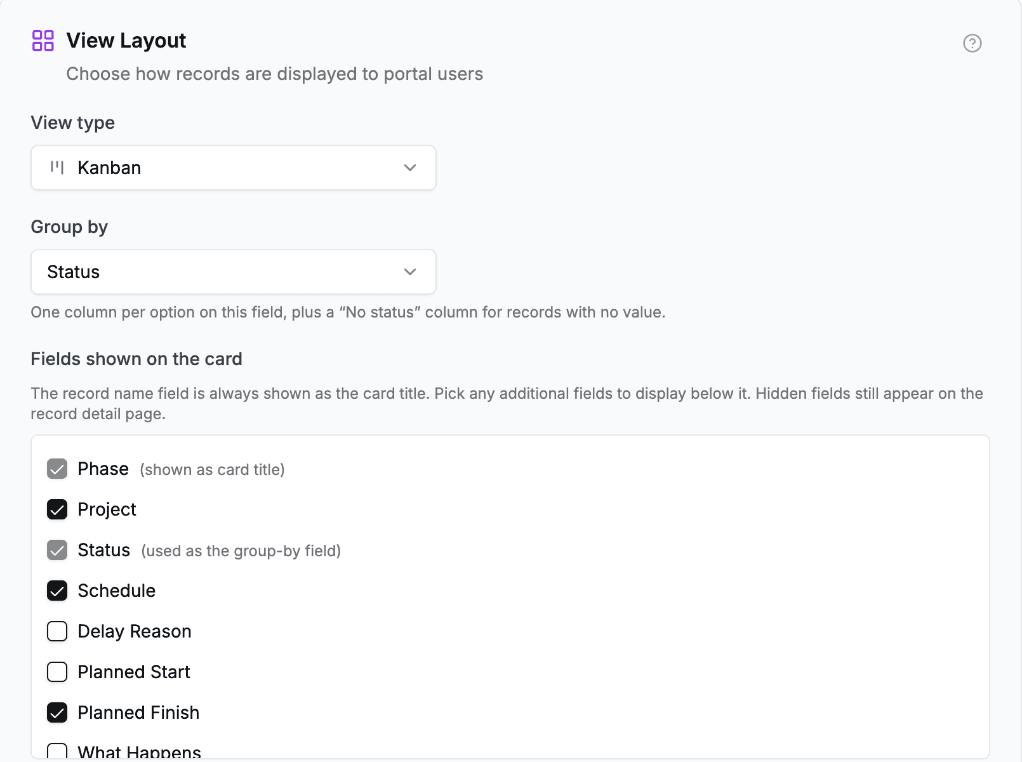
Elige el campo de selección única cuyas opciones se convierten en las columnas del tablero. - 4
Elige los campos de la tarjeta
En Campos que se muestran en la tarjeta, marca los campos que quieres en cada tarjeta, debajo del título. El título y el campo de agrupación aparecen marcados y en gris: el título siempre se muestra, y la columna ya indica el campo de agrupación. Consulta Campos de resumen y detalle del registro para saber más.
Lo que ven tus usuarios
Un tablero con una columna por cada opción del campo de agrupación, en el orden en que las opciones están definidas en Airtable. Para cambiar el orden de las columnas, cambia el orden de las opciones en Airtable. Para añadir o quitar una columna, añade o quita una opción.
Primero aparece una columna No status (sin estado), con los registros que no tienen valor en el campo de agrupación.
Cada tarjeta muestra el nombre del registro como título y los campos de la tarjeta que marcaste. Al hacer clic en una tarjeta se abre la página de detalle del registro.
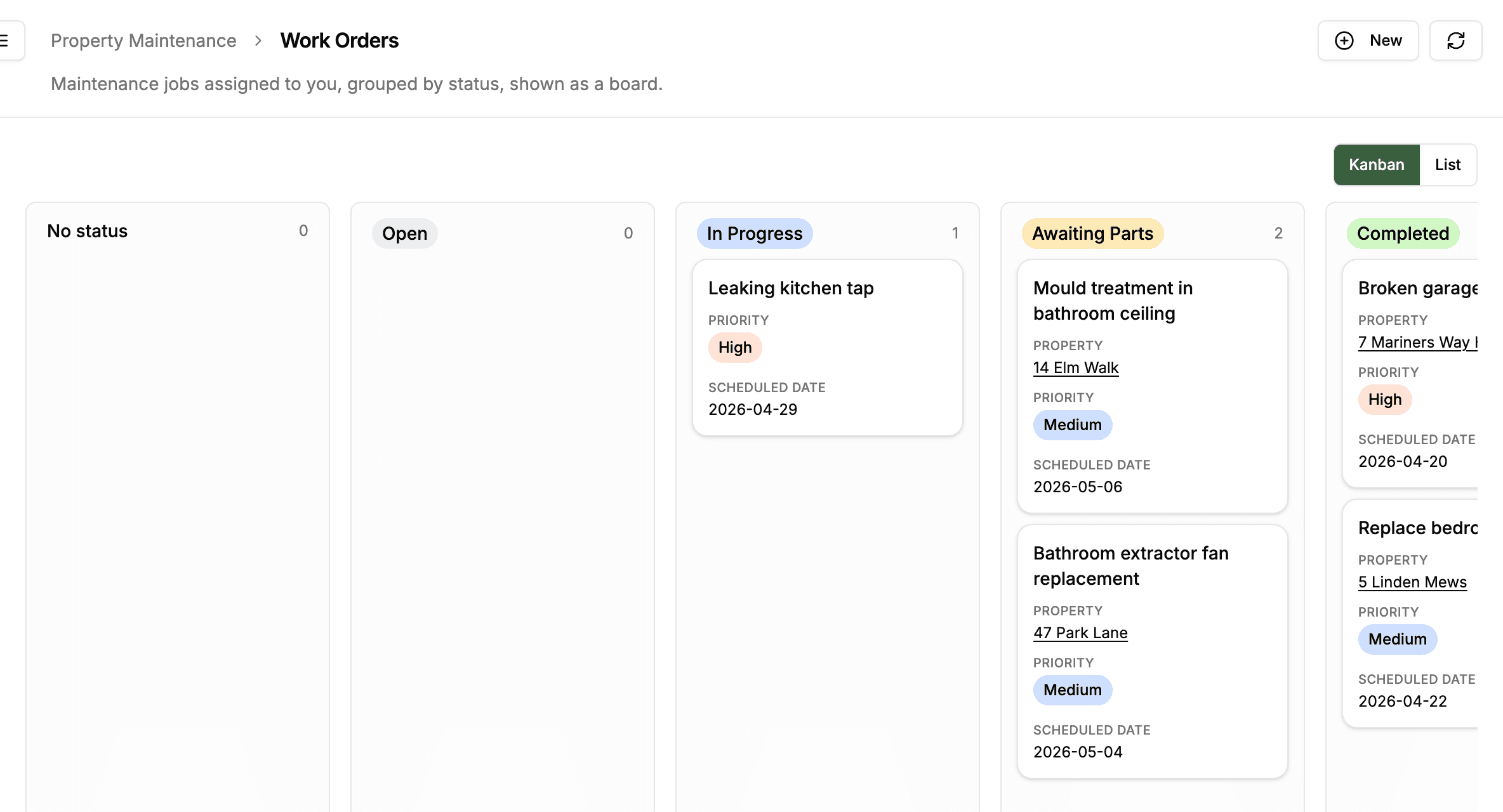
Un selector «Kanban» y «List» (lista) encima del tablero permite pasar a una lista sencilla de todos los registros, con todos los campos que el rol puede ver. Siempre se abre en el tablero. Puedes cambiar el nombre de estos botones, y el de la columna No status, con las etiquetas del portal.
El botón New (nuevo) del encabezado de la página aparece si el rol puede crear registros.
Arrastrar para editar
La gente puede arrastrar una tarjeta a otra columna para cambiar el valor de ese registro en el campo de agrupación. El cambio se guarda directamente en Airtable en cuanto se suelta la tarjeta. No hay un paso de guardado aparte.
Para arrastrar hacen falta las dos cosas:
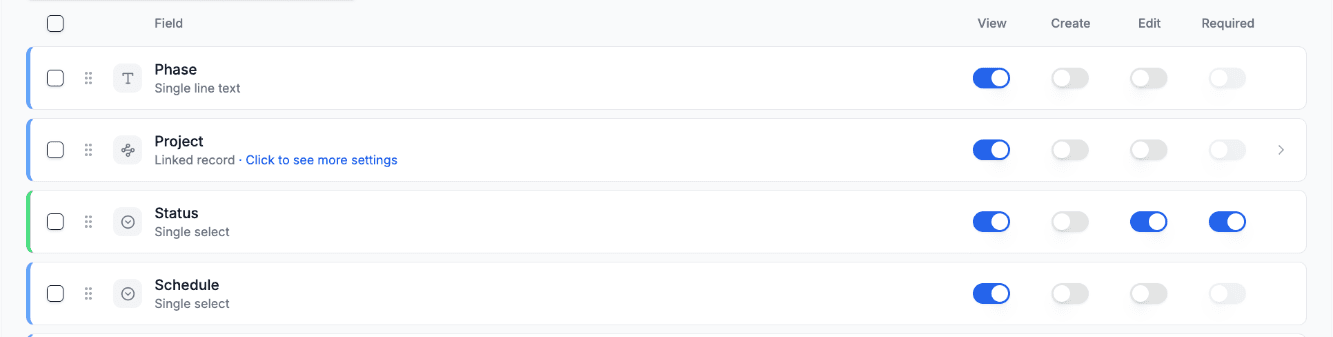
- Editar registros activado para la tabla en los permisos de tabla.
- Editar activado para el campo de agrupación en los permisos de campo.
Sin las dos, las tarjetas se muestran pero se quedan donde están.
Si el campo de agrupación es Obligatorio en los permisos de campo, nadie puede arrastrar una tarjeta a No status, y esa columna se oculta siempre que está vacía.
Permisos
Kanban sigue los permisos habituales:
- Un campo con Ver desactivado en los permisos de campo no aparece en la tarjeta ni en la página de detalle. El campo de agrupación es la excepción: el tablero lo sigue usando para colocar cada tarjeta en su columna, pero no aparece en las tarjetas ni en la página de detalle.
- La propiedad de los registros sigue aplicándose. En una tabla configurada como «Solo sus propios registros», cada usuario ve solo sus propias tarjetas. En una configurada como «Todos (todos los registros)», que es el modo al que vuelve una tabla sin camino hasta tu tabla de usuarios, todo el mundo ve todas las tarjetas.
- Un filtro de registros sigue aplicándose, así que un rol puede tener su propia parte del tablero.
- Los controles para filtrar, buscar y ordenar no se muestran en una página kanban. Sí aparecen cuando el tablero es una pestaña de registros relacionados en otro registro.
El límite de 500 registros
Un tablero carga todos los registros de una vez, porque una columna solo está completa si se tienen todos los registros. Se detiene en 500 registros, y no lo avisa: los registros a partir del 501 no están en el tablero.
Mantén una tabla kanban por debajo de esa cifra, o acótala con un filtro de registros para que el tablero solo contenga lo que debe estar en él, por ejemplo el trabajo de este año o los trabajos de un equipo. La vista de tabla no tiene ese límite.
Consejos
- Decide las etapas desde el principio. Añadir y quitar opciones reordena las columnas para todo el mundo.
- Con dos o tres campos en la tarjeta basta. Responsable, fecha de entrega, nombre del cliente: lo que ayude a la gente a encontrar la tarjeta correcta.
Próximos pasos
- Tipos de vista: compara las cinco disposiciones
- Campos de resumen y detalle del registro: elige qué campos se muestran en la tarjeta
- Permisos de campo: controla si el campo de agrupación es editable
- Tipos de campo compatibles: cómo se muestran los campos de selección única