Dominios personalizados
Publica tu portal de CollabPortals en tu propio dominio, como portal.acme.com, con un certificado TLS automático. Disponible en un plan de pago y durante la prueba gratuita.
Descripción general
De forma predeterminada, un portal se aloja en una URL de CollabPortals como https://www.collabportals.com/your-portal-slug. Un dominio personalizado te permite publicar el mismo portal en un dominio que te pertenece, para que los usuarios del portal vean tu dirección en lugar de la nuestra:
https://portal.acme.com
Úsalo cuando compartas el portal con clientes o con el público y quieras que el enlace parezca tuyo. El portal funciona exactamente igual. Solo cambia la dirección en la barra del navegador. CollabPortals configura y renueva automáticamente el certificado de seguridad del dominio, así que se sirve por HTTPS sin que tengas que hacer nada.
Los dominios personalizados están disponibles en cualquier plan de pago y durante la prueba gratuita, así que puedes configurar uno antes de haber pagado nada. Sin ninguno de los dos, la pestaña Dominio muestra «El dominio personalizado está en el plan de pago» en lugar del cuadro del dominio. Cada portal puede tener un dominio personalizado, y un dominio solo lo puede usar un portal.
Configurar un dominio personalizado
Añades el dominio en el panel de administración del portal y luego creas un registro DNS en el proveedor que aloja tu dominio (tu registrador, Cloudflare, Route 53, etc.).
- 1
Abre la pestaña Dominio
Desde tu panel de administración, abre el portal que quieres poner en un dominio personalizado. Pulsa Ajustes en la parte superior del menú de la izquierda y luego pasa a la pestaña Dominio, la última.
- 2
Escribe tu dominio
En Tu dominio, escribe el dominio que quieres usar, por ejemplo
portal.acme.com, y pulsa el botón Guardar que tiene al lado. Usa un dominio que controles, no uno de CollabPortals. Este botón guarda el dominio en ese momento: no necesitas el Guardar principal del portal.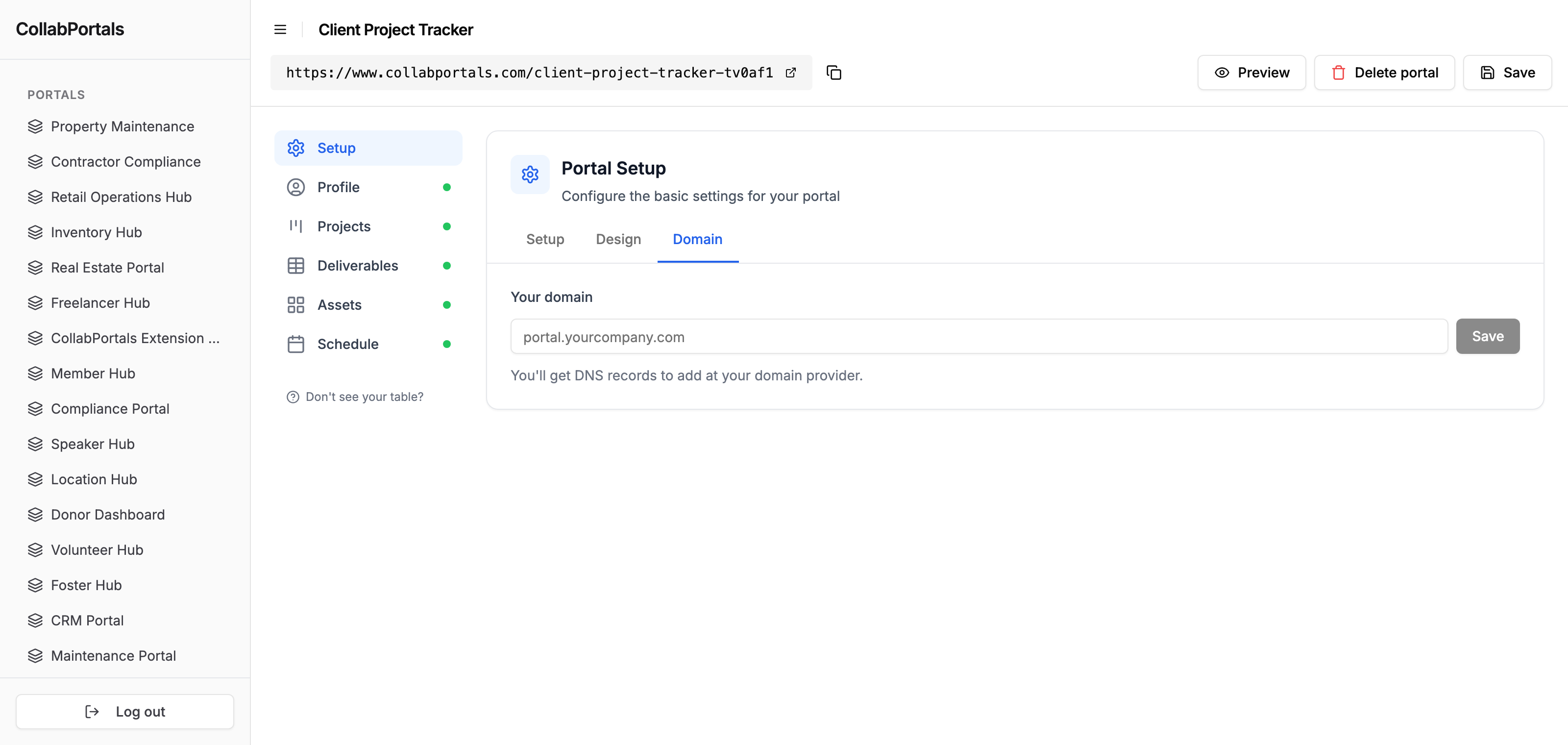
La pestaña Dominio en la configuración de un portal. Escribe el dominio que quieres usar y guarda. - 3
Añade el registro DNS
La pestaña Dominio muestra ahora el registro exacto que debes añadir en tu proveedor de DNS, con su Tipo, Nombre y Valor. Para un subdominio como
portal.acme.comes un únicoCNAME. Cópialo en los ajustes de DNS de tu proveedor y guárdalo allí.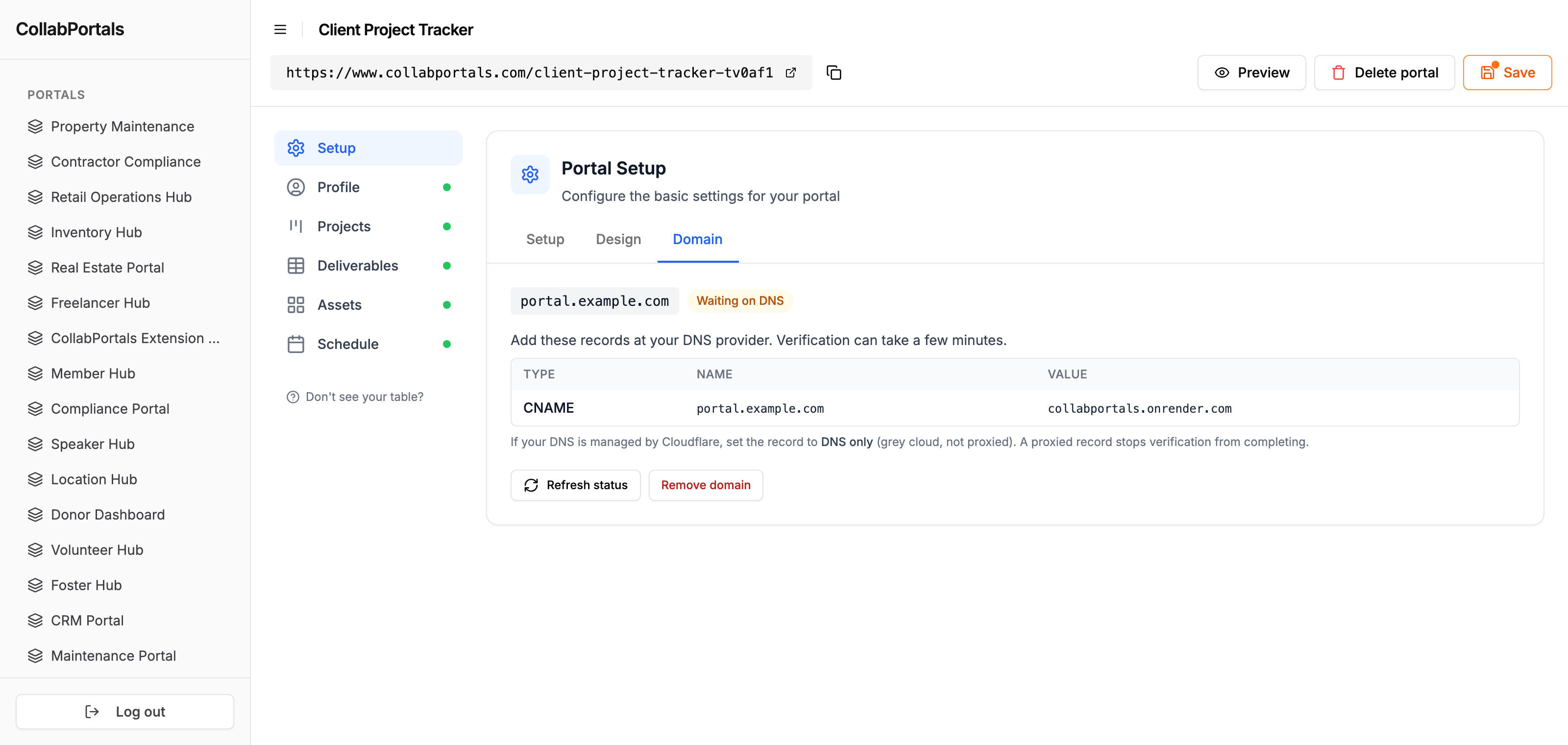
Después de guardar, la pestaña Dominio muestra el registro exacto que debes añadir en tu proveedor de DNS. - 4
Espera a la verificación
En cuanto tu registro DNS está activo, CollabPortals comprueba el dominio y emite su certificado. Suele tardar unos minutos. El estado junto al dominio pasa de Esperando al DNS a Activo, y te avisamos por correo cuando ocurre. Volvemos a comprobarlo cada 15 minutos, o pulsa Actualizar estado para comprobarlo ahora.
Si tu DNS lo gestiona Cloudflare, configura el registro como DNS only (solo DNS: la nube gris, no la nube naranja «Proxied»). Un registro con proxy impide que el dominio se verifique.
Subdominio o dominio raíz
Un subdominio como portal.acme.com o members.acme.com es el caso sencillo. Usa un único registro CNAME, y la mayoría de los equipos usan un subdominio para que su sitio web principal conserve el dominio raíz.
Un dominio raíz (también llamado ápex, como acme.com sin subdominio) también es compatible, pero los dominios raíz no pueden usar un CNAME. Tu proveedor de DNS tiene que admitir registros ALIAS o ANAME, y no todos lo hacen. Si el tuyo no los admite, usa un subdominio. La pestaña Dominio muestra el tipo de registro correcto para el dominio que escribiste.
Si la verificación falla
Si el estado dice Error de verificación, el motivo aparece debajo del dominio. Comprueba que el registro de tu proveedor de DNS coincide exactamente con el Tipo, el Nombre y el Valor de la pestaña Dominio, y que un registro de Cloudflare está configurado como DNS only. Luego pulsa Actualizar estado. Los cambios de DNS pueden tardar en propagarse, así que un registro que acabas de añadir puede necesitar algo más de tiempo.
Lo que ven tus usuarios
Cuando el dominio está activo:
- El portal se abre en tu dominio, y la dirección se mantiene en tu dominio mientras los usuarios lo recorren. CollabPortals no los redirige de vuelta a una dirección de
collabportals.com. - Las direcciones de página lo siguen, así que una página se abre en algo como
portal.acme.com/jobs. Consulta Direcciones de página. - Los usuarios inician sesión igual que en una dirección de CollabPortals. El inicio de sesión con código por correo no cambia.
En el panel de administración del portal, la dirección que aparece en la parte superior de la configuración del portal pasa a ser tu dominio personalizado, y Vista previa abre el portal en tu dominio.
La dirección de CollabPortals del portal también sigue funcionando, así que los enlaces que ya compartiste se siguen abriendo.
Cambiar o quitar un dominio
Para quitar un dominio, pulsa Eliminar dominio en la pestaña Dominio. El portal vuelve a su dirección de CollabPortals en ese momento.
Para cambiar un dominio, primero quita el antiguo y luego escribe el nuevo. El cuadro del dominio solo aparece cuando el portal no tiene ningún dominio configurado.
Próximos pasos
- Personalización de marca del portal: logotipo, colores del tema y favicon para que todo el portal lleve tu marca
- Compartir tu portal: cómo inician sesión los usuarios del portal y cómo lo ven por primera vez
- Facturación y suscripción: los dominios personalizados están incluidos en cualquier plan de pago y en la prueba