Propiedad de los registros: muestra a cada usuario solo sus propios registros
Cómo decide CollabPortals qué registros pertenecen a un usuario con sesión iniciada, y cómo limitar una tabla para que cada usuario vea solo los suyos, incluidas las tablas que llegan a tu tabla de usuarios a través de un campo de búsqueda.
Descripción general
La mayoría de los portales muestran registros distintos a personas distintas: un cliente ve sus propios proyectos, un contratista ve los trabajos que tiene asignados, un socio ve sus propias inscripciones. CollabPortals lo hace con la propiedad de los registros. Cuando una tabla está vinculada a tu tabla de usuarios, a cada usuario con sesión iniciada se le pueden mostrar solo los registros que apuntan a él.
Lo controlan dos ajustes, ambos en la pestaña Acceso de una tabla en el editor (haz clic en la página de la tabla en la barra lateral del editor):
- Visibilidad de los registros decide si un rol ve solo sus propios registros o todos los registros de la tabla.
- Campo de propiedad decide qué vínculo define la propiedad, en las tablas que llegan a tu tabla de usuarios por más de un camino.
Visibilidad de los registros
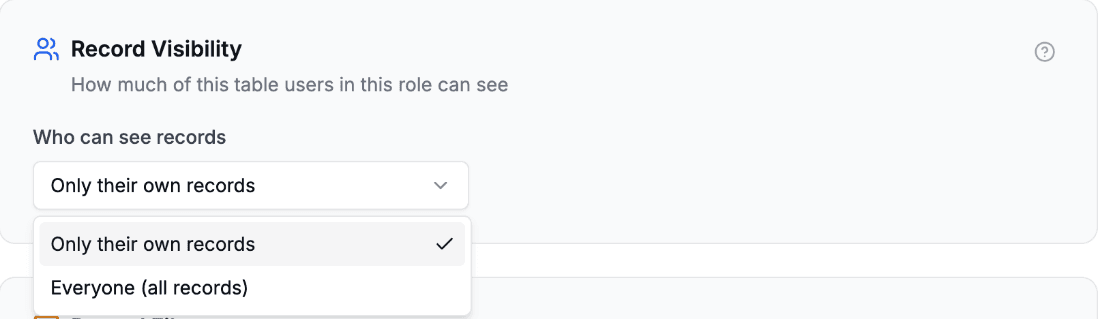
El desplegable Quién puede ver los registros tiene dos opciones:
- Solo sus propios registros. Cada usuario con sesión iniciada ve solo los registros que le pertenecen a través del campo de propiedad de la tabla. Es la opción predeterminada para cualquier tabla vinculada a tu tabla de usuarios.
- Todos (todos los registros). El rol ve todos los registros de la tabla. Los permisos de vista y de campo y el filtro de registros siguen aplicándose; solo se elimina el límite por usuario. Úsalo para tablas de referencia compartidas, como un catálogo de productos o una lista de instalaciones. También es el ajuste que necesita una tabla para ser visible en un portal público.
«Solo sus propios registros» está disponible siempre que una tabla tenga un camino hasta tu tabla de usuarios: un vínculo, o una búsqueda que llegue a ella. Si una tabla no lo tiene, la opción aparece atenuada, porque no hay forma de saber a quién pertenece un registro.
Para cambiarlo, abre la página de la tabla, elige el rol en la barra de roles si usas roles y elige una opción en Quién puede ver los registros. Luego pulsa Guardar.
Lo que ven tus usuarios
Con Solo sus propios registros, cada persona ve una lista más corta: solo los registros que apuntan a ella. Dos personas que abren la misma página ven registros distintos. Nada les indica que existan otros registros, y abrir el registro de otra persona mediante su enlace tampoco funciona.
Con Todos (todos los registros), todos los que pueden ver la tabla ven la misma lista completa.
Campo de propiedad
Un registro pertenece a un usuario cuando el campo de propiedad apunta a él. Cambia el campo y cambiarás quién ve el registro.
Si no lo configuras, CollabPortals usa el primer vínculo a tu tabla de usuarios según el orden de los campos en Airtable. Con exactamente un vínculo de ese tipo y ninguna búsqueda que llegue a tus usuarios, esa es la única respuesta posible, así que el ajuste permanece oculto. Aparece en cuanto hay que elegir: un segundo vínculo o un campo de búsqueda candidato. Con más de un vínculo, por ejemplo un vínculo Propietario y un vínculo Asignado, el desplegable llega con ese primer vínculo ya seleccionado, y se aplica lo toques o no.
Así que una tabla con varios vínculos a tu tabla de usuarios ya está limitada por uno de ellos. Abre Campo de propiedad y comprueba que es el que querías, porque, si no, reordenar los campos en Airtable cambiaría a quién pertenece cada registro.
Propiedad a través de un campo de búsqueda
Algunas tablas nunca se vinculan directamente a tu tabla de usuarios. Una tabla Estructuras está vinculada a Ciudades, y Ciudades está vinculada a Socios, así que una estructura pertenece a un socio solo a través de la ciudad.
Para una tabla así, basa la propiedad en un campo de búsqueda (lookup) de Airtable. Una búsqueda que trae un vínculo a lo largo de la cadena (los Socios de la Ciudad, mostrados en la Estructura) lleva la misma identidad que llevaría un vínculo directo. Así que puede decidir la propiedad sin un campo de vínculo adicional que mantener sincronizado, y sin ninguna automatización de Airtable que copie vínculos.
- 1
Añade la búsqueda en Airtable
En la tabla que quieres limitar, añade un campo de búsqueda que siga un vínculo hasta una tabla que sí llegue a tus usuarios, y que busque el vínculo de esa tabla a tu tabla de usuarios. En el ejemplo de Estructuras, añade en Estructuras una búsqueda que lea el vínculo Socios de la Ciudad. La búsqueda tiene que terminar en un vínculo a tu tabla de usuarios: una búsqueda de un nombre o de un correo no lleva identidad y no se ofrece.
- 2
Selecciónala como campo de propiedad
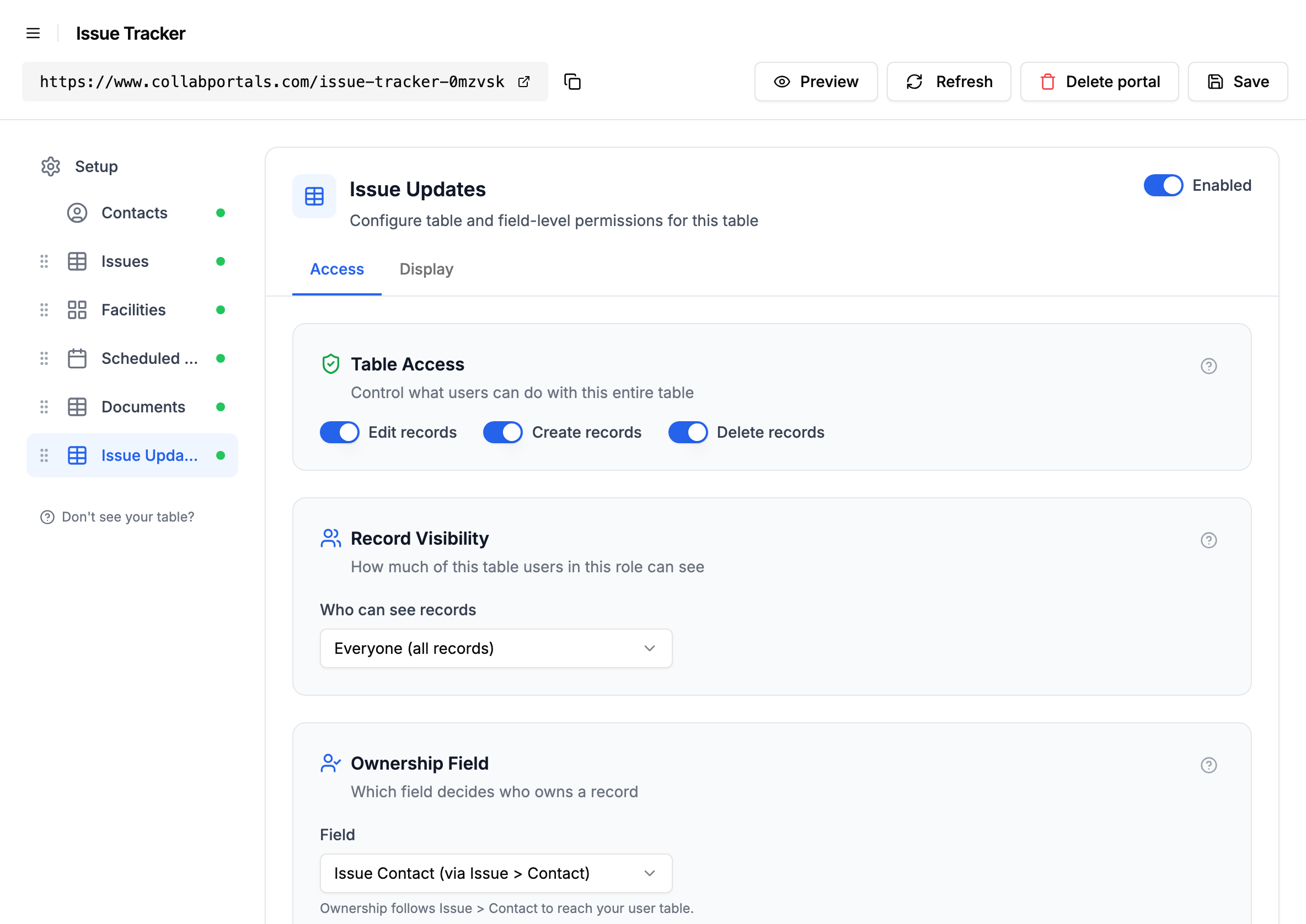
En la pestaña Acceso de la tabla, abre el desplegable Campo de propiedad. Las búsquedas que llegan a tu tabla de usuarios aparecen junto a los vínculos directos, etiquetadas con la ruta que siguen, por ejemplo «Socios (a través de Ciudad > Socios)». Elige la búsqueda. Una línea debajo confirma el camino.
Una búsqueda nunca se elige automáticamente, solo un vínculo directo. Así que la propiedad mediante búsqueda siempre la activas tú de forma explícita.
- 3
Configura la visibilidad como Solo sus propios registros
Con el campo de propiedad configurado, cambia Quién puede ver los registros a Solo sus propios registros. Ahora cada usuario ve solo los registros a los que lleva su búsqueda.
Si además activas Crear registros en una tabla cuya propiedad viene de una búsqueda, asegúrate de que el rol puede editar el primer vínculo de la cadena (el vínculo a través del cual lee la búsqueda). Un registro nuevo tiene que tener ese vínculo para pertenecer a alguien, así que sin permiso de edición sobre él, una creación no tendría propietario y se rechaza. El panel de administración te avisa cuando ocurre.
Interacción con otras funcionalidades
- Los filtros de registros se aplican en la misma consulta que la propiedad, con las dos condiciones a la vez y no una después de la otra. Un filtro de proyectos «Activo» más la limitación por propietario da a cada usuario sus propios proyectos activos. Consulta Filtro de registros.
- Cada rol tiene su propio modo de visibilidad y su propio campo de propiedad. Un rol interno puede ver todos los registros mientras un rol externo ve solo los suyos. Consulta Control de acceso basado en roles.
- El filtrado de registros vinculados es un control aparte que limita el selector de un campo de vínculo a una lista fija de registros que tú eliges. No tiene nada que ver con quién ha iniciado sesión. Consulta Filtrado de registros vinculados.
Próximos pasos
- Filtro de registros: limita una tabla a un subconjunto de registros según una condición de campo
- Control de acceso basado en roles: da a cada rol su propia visibilidad y propiedad
- Configurar tu base de Airtable: cómo los vínculos entre tablas dan forma a un portal
- Permisos de tabla: activa o desactiva acciones a nivel de tabla