Vista de galería
Muestra los registros como una cuadrícula de tarjetas con una imagen de portada y algunos campos de resumen. Ideal para inmuebles, productos, personas y cualquier cosa con un atractivo visual.
Descripción general
La vista de galería muestra los registros como una cuadrícula de tarjetas. Cada tarjeta puede tener una imagen de portada tomada de un campo de archivo adjunto, el nombre del registro como título y algunos campos más debajo. Al hacer clic en una tarjeta se abre la página de detalle del registro.
Úsala cuando una imagen dice más que una fila de columnas: un portal inmobiliario, un directorio de socios, un catálogo de productos, un portafolio.
Configurar una vista de galería
- 1
Abre la pestaña Visualización
En el panel de administración del portal, haz clic en la página en el menú de la izquierda y cambia a la pestaña Visualización. Si tu portal usa roles, elige primero el rol en la barra de roles.
- 2
Elige Galería como tipo de vista
En Disposición de la vista, pon el desplegable Tipo de vista en Galería. CollabPortals elige el primer campo de archivo adjunto de la tabla como portada y sus tres primeros campos visibles para las tarjetas, así que empiezas con una galería que ya funciona.
- 3
Elige una imagen de portada (opcional)
El desplegable Imagen de portada (opcional) muestra los campos de archivo adjunto (Attachment) de la tabla. Elige el que contiene la foto, el logotipo o la miniatura que quieres en cada tarjeta. Elige Ninguno para tarjetas sin imagen.
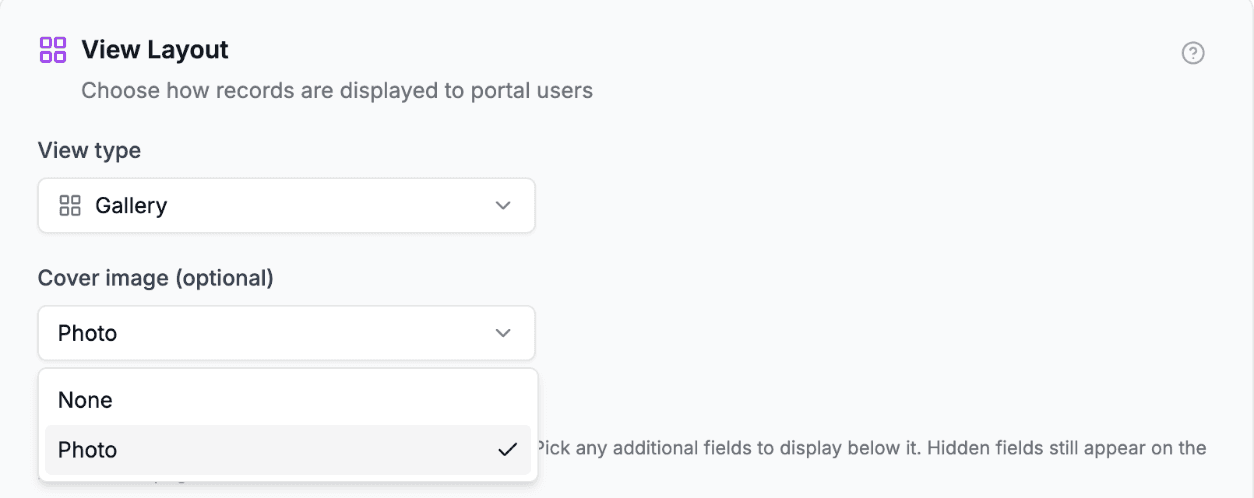
Elige un campo de archivo adjunto como portada, o Ninguno para tarjetas sin imagen. - 4
Elige los campos de la tarjeta
En Campos que se muestran en la tarjeta, marca los campos que quieres en cada tarjeta, debajo del título. El título y el campo de portada aparecen marcados y en gris, porque ya tienen su propio lugar en la tarjeta. Consulta Campos de resumen y detalle del registro para saber más.
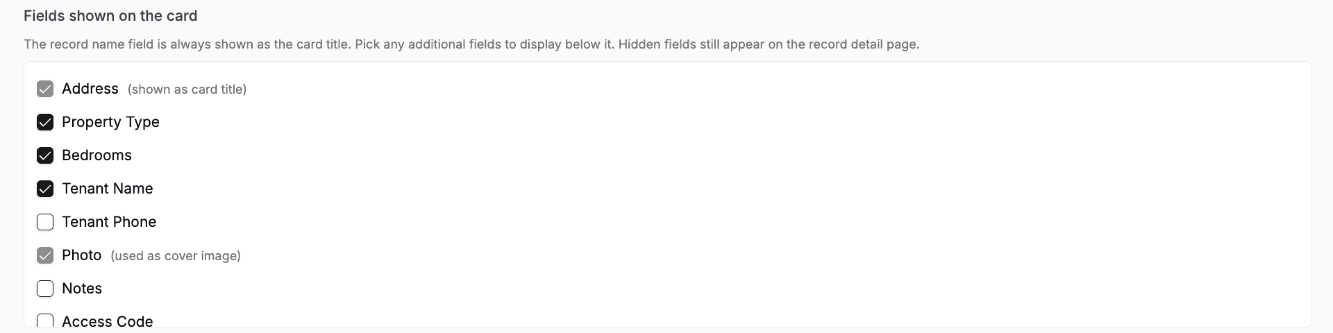
Marca los campos que se muestran bajo el título de cada tarjeta. El título y la portada ya tienen su lugar.
Lo que ven tus usuarios
Una cuadrícula de tarjetas, cada una con:
- La imagen de portada, si configuraste un campo de portada. Es el primer archivo del campo de archivo adjunto del registro. Un registro sin archivo adjunto muestra en su lugar un marcador gris, para que todas las tarjetas tengan el mismo tamaño.
- El título: el nombre del registro, que es el campo principal de Airtable salvo que hayas elegido otro.
- Los campos de la tarjeta que marcaste, cada uno con el nombre del campo encima del valor. Un campo sin valor no aparece en esa tarjeta.
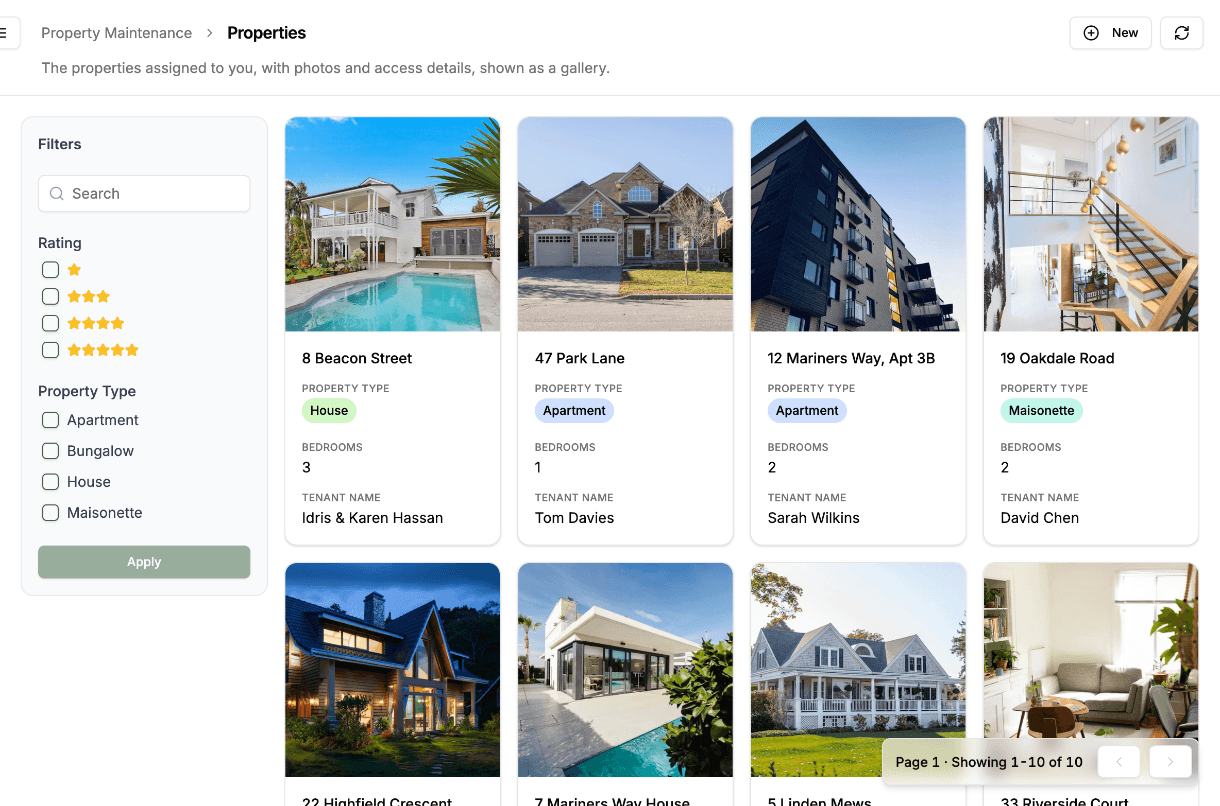
Al hacer clic en una tarjeta se abre la página de detalle del registro, que muestra todos los campos que el rol puede ver, incluidos los que no están en la tarjeta. Una galería muestra hasta 100 tarjetas a la vez, con botones de anterior y siguiente en la esquina inferior derecha.
Consejos sobre la imagen de portada
- Solo los campos de archivo adjunto pueden ser la portada. Si la tabla no tiene ninguno, el desplegable solo ofrece Ninguno, con una nota que indica que añadas un campo de archivo adjunto en Airtable.
- La tarjeta usa el primer archivo del campo. Para cambiar qué imagen se muestra, cambia el orden de los archivos adjuntos en Airtable.
Permisos
La galería sigue los permisos habituales:
- Un campo con Ver desactivado en los permisos de campo no aparece en la tarjeta ni en la página de detalle. El campo de portada es la excepción: la imagen se sigue mostrando, porque la tarjeta se construye a su alrededor.
- Los botones de editar y eliminar de la página de detalle siguen los permisos de la tabla, y aparece un botón New (nuevo) en el encabezado de la página si el rol puede crear registros.
- La propiedad de los registros sigue aplicándose. En una tabla configurada como «Solo sus propios registros», cada usuario ve solo sus propias tarjetas. En una configurada como «Todos (todos los registros)», que es el modo al que vuelve una tabla sin camino hasta tu tabla de usuarios, todo el mundo ve todas las tarjetas.
- Un filtro de registros sigue aplicándose, igual que los controles para filtrar, buscar y ordenar que actives. En una galería se colocan de forma predeterminada en una barra lateral.
Consejos
- Con dos o tres campos en la tarjeta basta. Estado, ubicación, responsable. El resto va en la página de detalle.
- Configura un orden predeterminado. Una galería ordenada por fecha o por estado se ve organizada sin perder la disposición visual.
Próximos pasos
- Tipos de vista: compara las cinco disposiciones
- Campos de resumen y detalle del registro: elige qué campos se muestran en la tarjeta
- Tipos de campo compatibles: cómo se muestran los archivos adjuntos
- Permisos de campo: oculta un campo, y los cuatro que una vista muestra de todos modos
- Controles para filtrar, buscar y ordenar: añade un cuadro de búsqueda y un panel de filtros a la galería