Tornar um portal público
Deixe qualquer pessoa com o link navegar pelo seu portal sem fazer login: o que os visitantes podem e não podem ver, como funcionam o login e o cadastro em um portal público, os mecanismos de busca e como as páginas públicas reduzem as requisições ao Airtable.
Visão geral
Por padrão, ninguém vê nada em um portal antes de fazer login. Tornar este portal público muda isso: qualquer pessoa com o link pode navegar pelo portal sem fazer login. Use para um diretório, um catálogo, um portal de vagas, anúncios de imóveis ou qualquer outra coisa que você queira que as pessoas encontrem.
Os visitantes podem olhar, mas não podem mudar nada. Eles veem o que a sua função Default (padrão) vê, com estes limites:
- Só tabelas definidas para mostrar todos os registros. Uma tabela que mostra às pessoas só os próprios registros continua privada, porque um visitante não tem registros próprios.
- Nunca a sua tabela de usuários. Os visitantes não conseguem abrir a lista dos seus usuários, mesmo que os usuários com login possam ver uns aos outros.
- Nenhuma página incorporada nem incorporação no registro. Uma página que exibe outro site e uma incorporação no registro na página de um registro são só para usuários que fizeram login.
- Nenhuma exportação. O botão Export (exportar) só aparece para usuários que fizeram login.
Como ativar
- 1
Abra a aba Login
Abra o portal no editor. Na barra lateral do editor, clique em Configurações e depois na aba Login.
- 2
Ative Tornar este portal público
Ative Tornar este portal público. Abaixo da chave, a configuração lista exatamente quais tabelas ficarão públicas e quais continuam privadas, e cita cada campo enviado aos visitantes que mostra dados de uma tabela que eles não podem abrir.
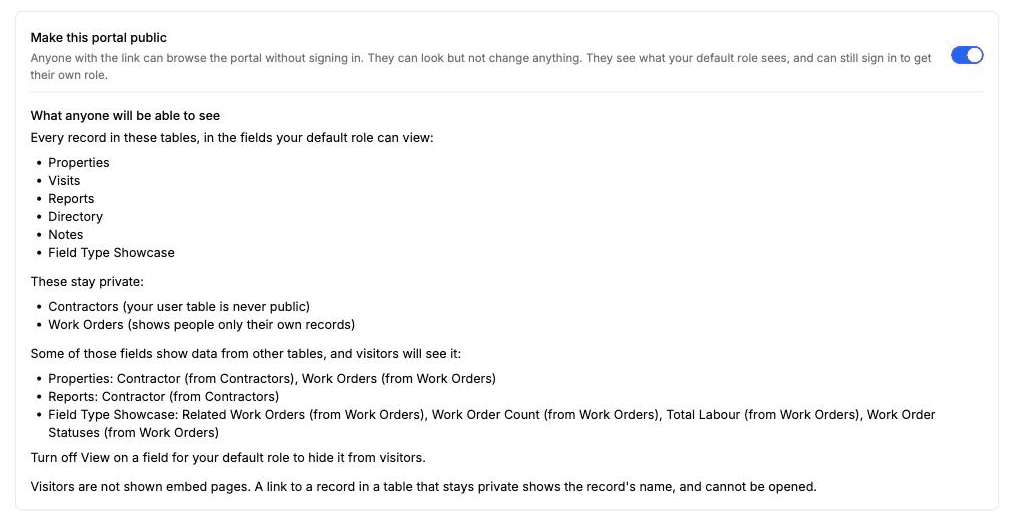
Antes de salvar: o que os visitantes verão, o que continua privado e quais campos pegam dados de uma tabela privada. - 3
Confira as duas listas e salve
Leia as duas listas antes de clicar em Salvar. Se uma tabela ou um campo estiver na lista pública e não deveria, mude isso primeiro: desative Visualizar nesse campo para a sua função Default (na aba Campos da tabela), ou defina Quem pode ver os registros da tabela como Somente os próprios registros, na aba Acesso dela. As listas se atualizam conforme você muda as configurações.
- 4
Abra o link sem login
Abra o link do portal em uma janela anônima do navegador para vê-lo como um visitante vê. Confira se só as tabelas que você espera estão na barra lateral, e abra um ou dois registros.
Tornar um portal público publica todos os registros das tabelas listadas, nos campos que a sua função Default pode visualizar. Confira as duas listas antes de ativar.
Campos que mostram dados de outras tabelas
Em uma tabela pública, os visitantes veem todos os campos que a sua função Default pode visualizar. Isso inclui os campos que o Airtable preenche a partir de outro lugar: um campo de consulta (Lookup), um campo de agregação (Rollup), uma fórmula (Formula), um botão ou um vínculo com um registro de outra tabela. Se uma tabela pública Vagas tiver um campo de consulta com o país de cada proprietário vindo da sua tabela de usuários, e a sua função Default puder visualizá-lo, os visitantes veem o país.
Um vínculo com um registro de uma tabela que continua privada mostra o nome desse registro. Os visitantes não conseguem abri-lo.
Campos de consulta, campos de agregação e fórmulas ficam visíveis desde o dia em que você cria um portal, então um campo como “Owner email” pode estar ativado sem que você o tenha escolhido. Antes de salvar, a configuração cita cada campo enviado aos visitantes que mostra dados de uma tabela que eles não podem abrir. Para deixar um deles só para quem fez login, desative Visualizar nesse campo para a sua função Default e dê aos usuários com login uma função que possa vê-lo. Dois tipos de campo são enviados seja qual for o valor de Visualizar, e a lista os marca: o campo que uma tabela usa como nome do registro e o campo pelo qual uma página de galeria, kanban ou calendário é organizada. Mude o nome do registro ou o layout da página para ocultá-los.
Os visitantes não conseguem filtrar por um campo de vínculo quando a tabela vinculada usa um nome do registro diferente do seu campo principal. O Airtable filtra um vínculo pelo campo principal do registro vinculado, então o filtro mostraria esse valor aos visitantes.
Login em um portal público
Se o seu portal tem funções, os visitantes veem um botão Sign in (entrar) na parte de baixo da barra lateral. Fazer login dá à pessoa a própria função, com tudo o que ela permite ver e editar. Se você também ativou o autocadastro, um botão Sign up (cadastrar-se) fica ao lado, para que um visitante sem conta possa criar uma.
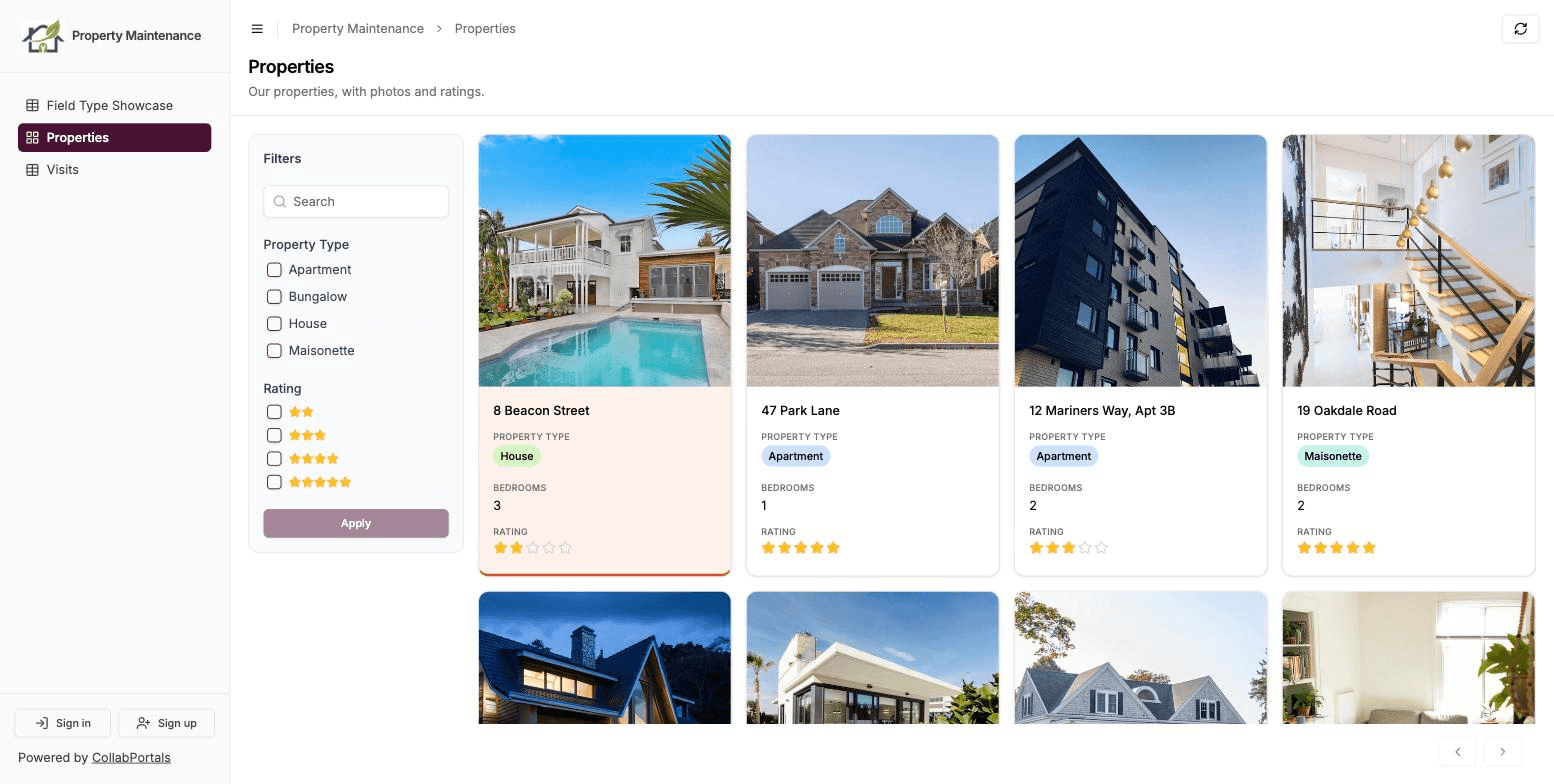
É isso que permite que um portal atenda dois públicos: o público navega, e quem precisa de mais faz login para isso. Um portal de vagas pode mostrar todas as vagas abertas aos visitantes e permitir que os candidatos se cadastrem para se candidatar.
Se o seu portal não tem funções, torná-lo público remove o login. Ninguém consegue adicionar, editar ou excluir registros pelo portal, e as tabelas que mostram às pessoas só os próprios registros ficam inacessíveis. Adicione uma função se você quiser ao mesmo tempo uma visualização pública e um login.
Mecanismos de busca
Um portal público pode aparecer no Google e em outros mecanismos de busca, com os registros. Isso vem ativado por padrão, porque ser encontrado costuma ser o objetivo. Isso consome mais das suas requisições à API do Airtable, porque os robôs dos mecanismos de busca rastreiam suas páginas para indexá-las. Desative Permitir que mecanismos de busca listem este portal, na aba Login, abaixo de Tornar este portal público, se você só quer compartilhar o link por conta própria. Os mecanismos de busca podem levar semanas para remover páginas que já indexaram.

Para entregar suas páginas diretamente a um mecanismo de busca, seu portal tem um sitemap em /your-portal-slug/portal-sitemap.xml, ou /portal-sitemap.xml em um domínio personalizado.
Como reduzir as requisições ao Airtable
Em uma página com login, os registros são lidos do Airtable em tempo real. Alguns dados pequenos ficam em cache por cerca de um minuto: o próprio registro da pessoa conectada na sua tabela de usuários e as opções dos filtros para o usuário final. A estrutura da sua tabela (nomes e tipos de campo) fica em cache por 10 minutos, então um campo que você adiciona no Airtable pode levar esse tempo para aparecer. As páginas públicas funcionam de outro jeito: os visitantes veem uma cópia salva dos seus dados, atualizada a cada 5 minutos por padrão, então uma página pública muito acessada consome muito menos das suas requisições à API do Airtable.
Atualizar páginas públicas a cada define por quanto tempo essa cópia é mantida: 1 minuto, 5 minutos, 15 minutos ou 1 hora. Um tempo maior consome menos requisições ao Airtable, e as mudanças que você faz no Airtable levam até esse tempo para aparecer. Uma visualização em tabela com mais de 100 registros é lida em tempo real conforme os visitantes passam as páginas; tabelas agrupadas e as visualizações kanban, de calendário e de perguntas frequentes são salvas inteiras. Se você acabou de editar algo e quer que apareça já, Atualizar agora atualiza as páginas públicas na hora.
Quem fez login vê os registros em tempo real, seja qual for essa configuração.
Próximos passos
- Compartilhar seu portal: compartilhar o link e escolher como as pessoas fazem login
- Autenticação dos usuários do portal: o autocadastro e o botão Sign up
- Acompanhar o seu portal: contar visitas e cadastros no Google Ads ou no Analytics
- Domínios personalizados: colocar um portal público no seu próprio domínio