Conectar a sua conta do Airtable
Como conectar a sua conta do Airtable ao CollabPortals por OAuth e gerenciar a sua conexão.
Visão geral
O CollabPortals precisa de permissão para ler e gravar os seus dados do Airtable antes de montar um portal. Você dá essa permissão na própria tela do Airtable (isso se chama OAuth), então nunca compartilha a sua senha do Airtable com a gente, e pode retirar a permissão a qualquer momento.
Uma única conexão vale para toda a sua conta do CollabPortals. Só o Proprietário da equipe a configura e gerencia. Os membros da equipe que você convida usam a conexão do Proprietário, então nunca veem a página Conexão.
Conectar a sua conta
Ao se cadastrar, a tela seguinte à do seu e-mail pede para você conectar o Airtable na hora. Siga estes passos se você pulou essa etapa ou precisa conectar de novo mais tarde.
- 1
Abra a página Conexão
Abra Conexão na barra lateral do painel de administração. Se você ainda não conectou o Airtable, o painel leva você até lá automaticamente.
- 2
Clique em Conectar ao Airtable
Clique em Conectar ao Airtable. A página de autorização do Airtable se abre.
- 3
Escolha as suas bases
Na página do Airtable, escolha as bases que o CollabPortals pode usar. Você pode adicionar todas ou escolher bases específicas. Só as bases que você adicionar aqui aparecem quando você cria um portal.
- 4
Volte ao CollabPortals
Aprove o pedido e o Airtable leva você de volta. A sua conta está conectada e você já pode começar a criar portais.
Quais permissões são necessárias
O Airtable lista estas permissões na tela de consentimento antes de você aprovar:
- Ler e gravar a estrutura das suas bases (tabelas, campos, visualizações)
- Ler e gravar os registros das suas bases
- Ler e gravar os comentários dos registros
- Ler o e-mail da sua conta (para identificar a sua conta)
O acesso de escrita é o que permite aos usuários do portal criar, editar e excluir registros. O CollabPortals só acessa as bases que você adicionar nesta etapa.
Você nunca precisa renovar a conexão por conta própria. O CollabPortals renova o token de acesso do Airtable em segundo plano.
Gerenciar a sua conexão
Verificar o status da conexão
A página Conexão mostra o estado da sua conexão em um selo:
- Conectado: tudo está funcionando. Abaixo dele, Conta do Airtable mostra o identificador que o Airtable deu à sua conta, um código que começa com
usr, e não o seu nome nem o seu e-mail. - Erro: a conexão parou de funcionar, normalmente porque o acesso foi revogado. A página pede para você reconectar.
- Não conectado: você ainda não conectou.
Se a conexão parar de funcionar, um aviso em todo o painel de administração também diz “Sua conexão com o Airtable está inativa”, com um botão Conectar agora.
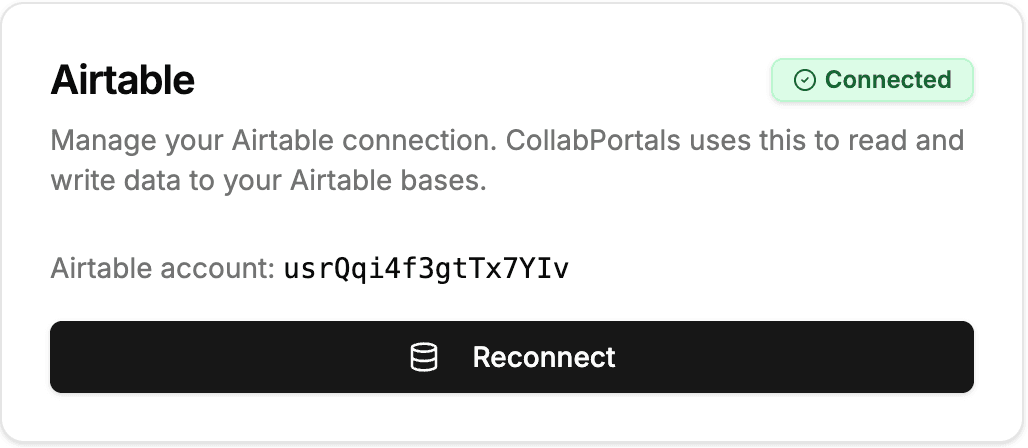
Reconectar
Para reconectar, ou para consertar uma conexão que parou de funcionar:
- Abra Conexão na barra lateral do painel de administração
- Clique no botão do cartão. Ele aparece como Reconectar enquanto a conexão funciona, e como Conectar ao Airtable quando ela não funciona
- Aprove o acesso na página do Airtable de novo
Revogar o acesso
Você pode retirar o acesso do CollabPortals a qualquer momento pela sua conta do Airtable:
- Acesse as configurações da sua conta do Airtable
- Encontre o CollabPortals nos seus aplicativos conectados
- Revogue o acesso dele
Revogar o acesso faz todos os seus portais pararem de funcionar na hora. Os usuários do portal veem uma mensagem dizendo que o portal não consegue acessar os dados dele até você reconectar.
Liberar o acesso a outras bases
Criou uma base nova depois de conectar? Ela só aparece depois que você der ao CollabPortals acesso a ela:
- Clique em Reconectar na página Conexão, ou em Não encontrou uma base? Dê acesso a mais bases abaixo da lista de bases na página inicial do painel
- Na página do Airtable, adicione a base nova
- Aprove. Os seus portais atuais continuam funcionando o tempo todo
Próximos passos
- Criar um portal: usar o seu Airtable conectado para criar um portal
- Solução de problemas: resolver problemas comuns de conexão