Histórico de atividades: veja o que os usuários do seu portal fizeram
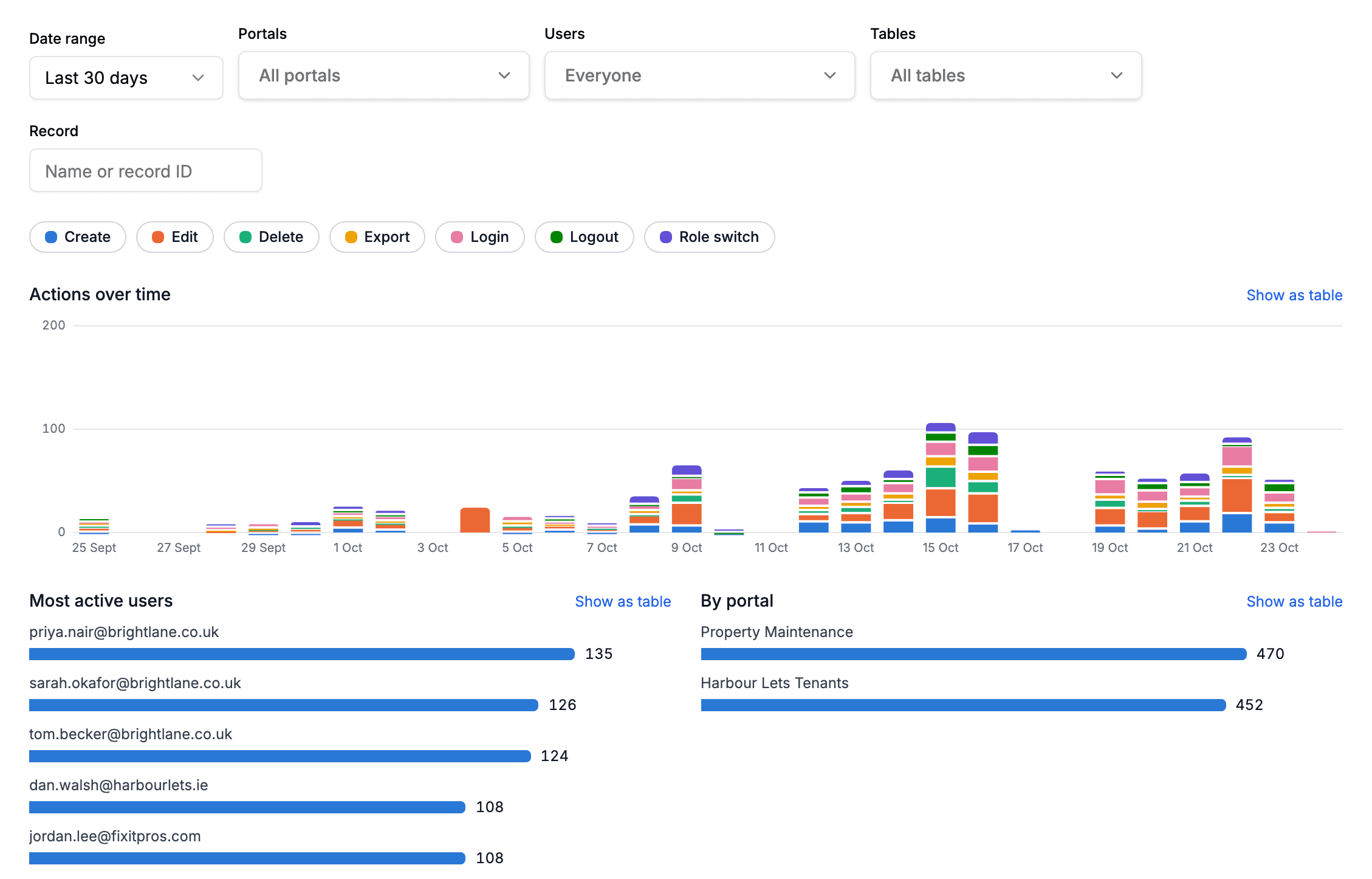
A página Activity mostra o que os usuários dos seus portais fizeram: registros criados, editados e excluídos, exportações, logins, saídas e trocas de função. Filtre por portal, usuário, tabela, registro e data, com gráficos das ações ao longo do tempo.
O que o histórico de atividades faz
A página Atividade mostra o que os usuários dos seus portais fizeram e quando: cada registro que criaram, editaram ou excluíram, cada exportação, cada login e cada saída, e cada troca de função. Ela reúne todos os seus portais em um só lugar, e você pode restringi-la a um portal, um usuário, uma tabela ou um registro.
Use-a para responder a perguntas como “quem excluiu este registro”, “este cliente já fez login alguma vez” e “quantos logins tivemos em todos os nossos portais no mês passado”.
Abra a página pela barra lateral do painel, em Conta e depois Atividade. Ela abre nos últimos 30 dias.
O que é registrado
| Ação | Registrada quando | Detalhes exibidos |
|---|---|---|
| Criação | Um usuário cria um registro | O registro e a tabela dele |
| Edição | Um usuário salva um registro | Os nomes dos campos que mudaram (em uma edição em massa, o campo que ela definiu), nunca os valores antigos ou novos |
| Exclusão | Um usuário exclui um registro | O nome do registro e a tabela dele |
| Exportação | Um usuário baixa uma página em CSV ou Excel | O formato, o número de registros e como a página foi restringida: os nomes dos campos que ele usou para filtrar, se ele fez uma busca e o campo pelo qual ordenou. Nunca os valores dos filtros nem o texto da busca |
| Login | Um usuário faz login | Se ele usou um código ou só o e-mail, e se era um cadastro novo |
| Saída | Um usuário sai | |
| Troca de função | Um usuário troca de função | A função de origem e a de destino |
Cada entrada também traz o horário, o portal, o e-mail do usuário e o endereço IP dele.
Uma edição ou exclusão em massa registra uma entrada por registro, cada uma marcada como Em massa, para que você ainda consiga encontrar um registro específico dentro dela.
Só o que acontece por meio de um portal é registrado. Alterações feitas diretamente no Airtable, por automações ou pela API do Airtable não são, e simplesmente visualizar um registro também não. Suas próprias pré-visualizações de um portal e as visitas por um login de demo também ficam de fora.
Filtrar o histórico
- 1
Escolha um período
Escolha os últimos 7, 30 ou 90 dias, ou Personalizado para qualquer período de até um ano. Os horários aparecem no fuso horário do seu navegador.
- 2
Restrinja os resultados
Portais, Usuários e Tabelas aceitam várias opções cada. O menu Usuários lista os seus 50 usuários mais ativos e busca o restante enquanto você digita, então funciona com centenas de usuários. Registro encontra um registro pelo ID ou por qualquer parte do nome dele.
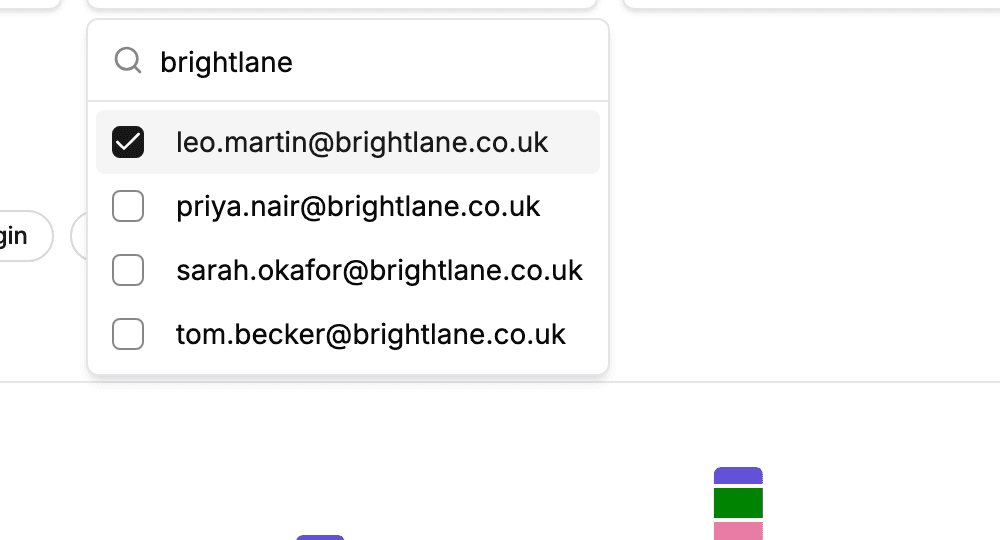
Busque um usuário e marque quantos precisar. - 3
Ative ou desative tipos de ação
A fileira de botões de ação abaixo dos filtros ativa ou desativa cada tipo de ação. Os gráficos e a lista acompanham a escolha juntos, então desativar tudo menos Login mostra os logins ao longo do tempo e quem fez mais logins.
Os gráficos
- Ações ao longo do tempo empilha as ações de cada dia por tipo. Períodos de mais de 60 dias aparecem por semana.
- Usuários mais ativos classifica os cinco usuários com mais ações no período.
- Por portal compara os seus portais e fica oculto assim que você filtra por um único portal.
Clique em uma barra de Usuários mais ativos ou Por portal para filtrar a página inteira por esse usuário ou portal. Cada gráfico tem Mostrar como tabela para ver os números exatos.
A lista
Abaixo dos gráficos ficam todas as entradas que correspondem aos filtros, das mais recentes para as mais antigas, 50 por vez. Carregar mais traz as próximas 50.
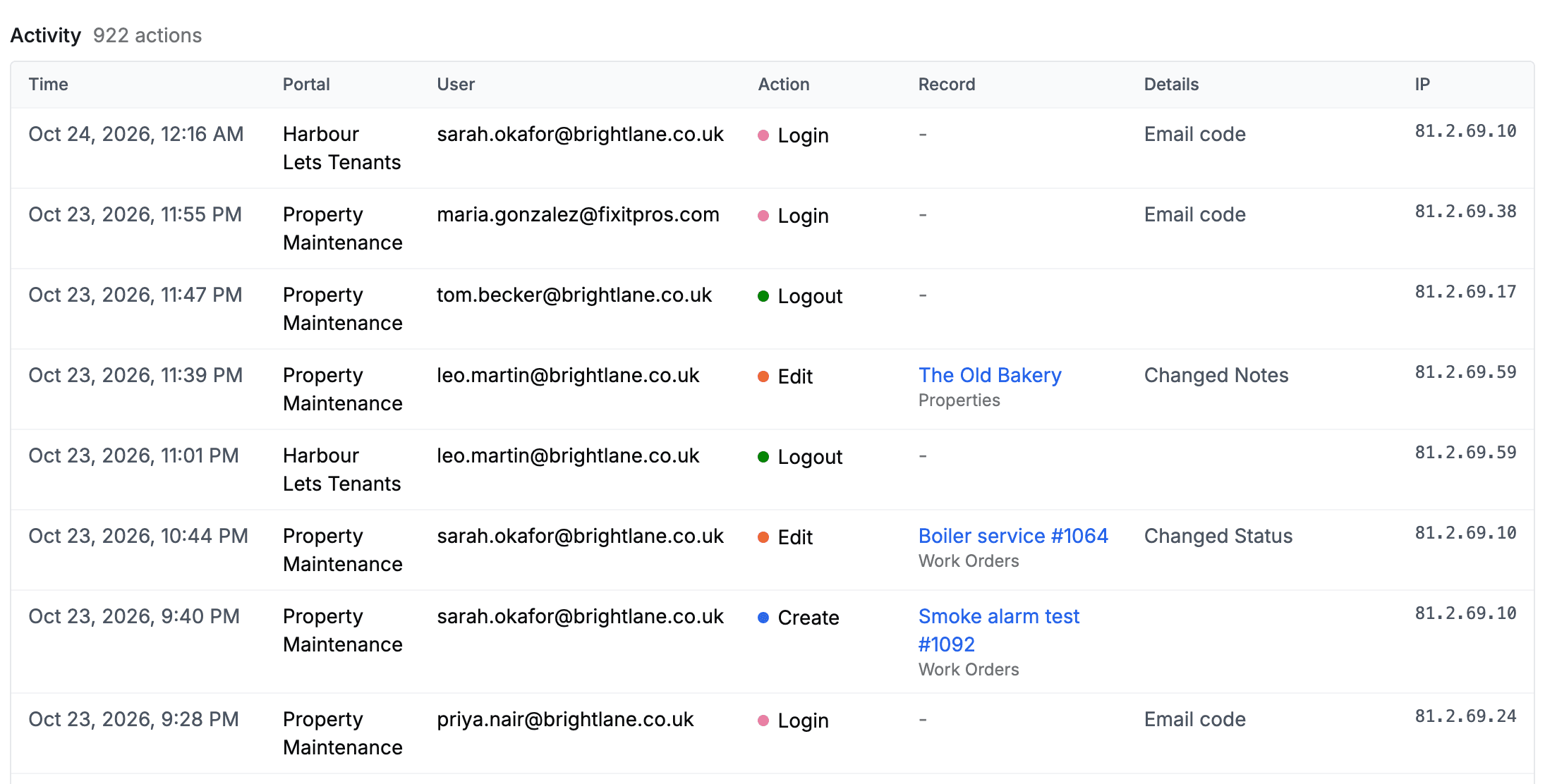
O nome de um registro tem um link para ele no Airtable, para que você veja os valores atuais e o histórico de revisões do próprio Airtable. Registros excluídos não têm link, porque não existem mais.
Quem pode ver
Todos da sua equipe podem abrir a página Atividade, não só o Proprietário. Cada pessoa vê a atividade dos portais que pode gerenciar no painel: os portais que ela criou, os que foram compartilhados com ela e, no caso do Proprietário da equipe, todos os portais da equipe.
O que os usuários do seu portal veem
Nada muda para os usuários do seu portal. O histórico é registrado em segundo plano, e eles nunca o veem.
Por quanto tempo as entradas são mantidas
As entradas são mantidas por 12 meses e depois excluídas automaticamente. O histórico guarda os e-mails e os endereços IP dos seus usuários, então, se o seu portal for usado por pessoas na UE ou no Reino Unido, mencione isso no seu próprio aviso de privacidade. A nossa política de privacidade descreve o que registramos em seu nome.
Próximos passos
- Autenticação dos usuários do portal: como os seus usuários fazem login e o que é um cadastro novo
- Controle de acesso baseado em funções: configurar as funções entre as quais os usuários alternam
- Exportar registros: permitir que os usuários baixem uma página em CSV ou Excel