Abas de registros relacionados e tabelas aninhadas
Mostre os registros vinculados de um registro como uma aba na página de detalhes dele ou abaixo dos campos, e exiba qualquer tabela vinculada como uma página do seu portal. Abrange abas de registros relacionados, registros relacionados na própria página, tabelas aninhadas e criação, edição e exclusão direto na página.
Visão geral
Muitos dados têm uma relação de pai e filho: um imóvel tem ordens de serviço, um pedido tem itens, um projeto tem tarefas, uma empresa tem negócios. O CollabPortals mostra esses dados filhos onde eles fazem sentido, como uma aba no registro pai.
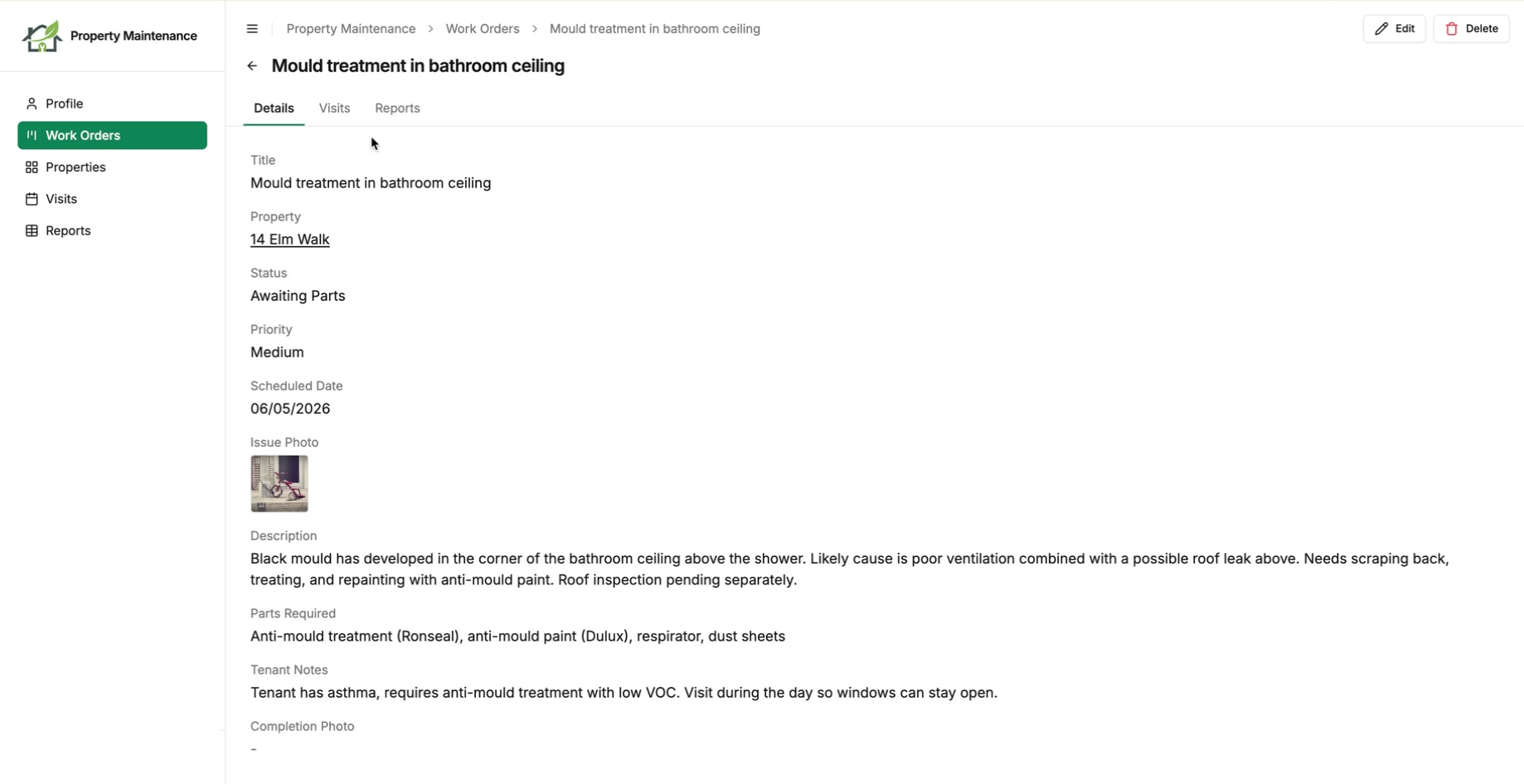
Abra um imóvel no seu portal e você encontra uma aba Work Orders ao lado dos detalhes, listando só as ordens de serviço desse imóvel. Abra uma ordem de serviço e encontre as visitas e os relatórios dela. Cada aba mostra só os registros vinculados ao registro que você abriu.
Uma tabela não precisa de vínculo direto com a sua tabela de usuários para aparecer em um portal. Qualquer tabela vinculada pode ser exibida de uma destas três formas:
- Como uma aba de registros relacionados dentro de um registro pai (as ordens de serviço de um imóvel).
- Abaixo dos próprios campos do registro, para que o registro e os filhos sejam lidos juntos, sem trocar de aba.
- Como uma página de nível superior na barra lateral, igual a qualquer outra tabela.
Abas de registros relacionados em um registro
Uma aba de registros relacionados mostra os filhos do registro que o usuário abriu. Como ela segue o vínculo do pai, a tabela filha não precisa de vínculo próprio com a tabela de usuários: ela fica limitada ao pai automaticamente. Um usuário só vê as ordens de serviço do imóvel que ele abriu.
Se a Visibilidade dos registros da tabela filha for Somente os próprios registros, a aba fica ainda mais restrita, aos registros vinculados que são desse usuário. Defina a tabela filha como Todos (todos os registros) para mostrar todos os registros vinculados ao que ele abriu. O painel de opções do campo diz qual das duas você tem. Veja Propriedade dos registros.
A aba usa a visualização que você definiu na página principal da tabela filha. Uma tabela Work Orders configurada como quadro kanban aparece como kanban dentro da aba; configurada como calendário, aparece como calendário. As permissões de campo e de tabela também valem, então, se uma função pode editar ordens de serviço, ela pode editá-las na aba.
Uma aba de registros relacionados segue as permissões da própria tabela filha, não as do pai. A aba mostra a uma função exatamente o que ela veria na página principal dessa tabela: a mesma visualização, os mesmos campos, os mesmos direitos de edição e o mesmo acesso aos registros. Então uma função só vê uma aba de registros relacionados se tiver acesso de visualização à tabela filha, e você controla isso configurando a tabela filha para essa função separadamente, como qualquer outra tabela. Se as permissões de uma função ocultam a tabela Work Orders, essa função não recebe uma aba Work Orders, mesmo em um imóvel que ela consegue abrir.
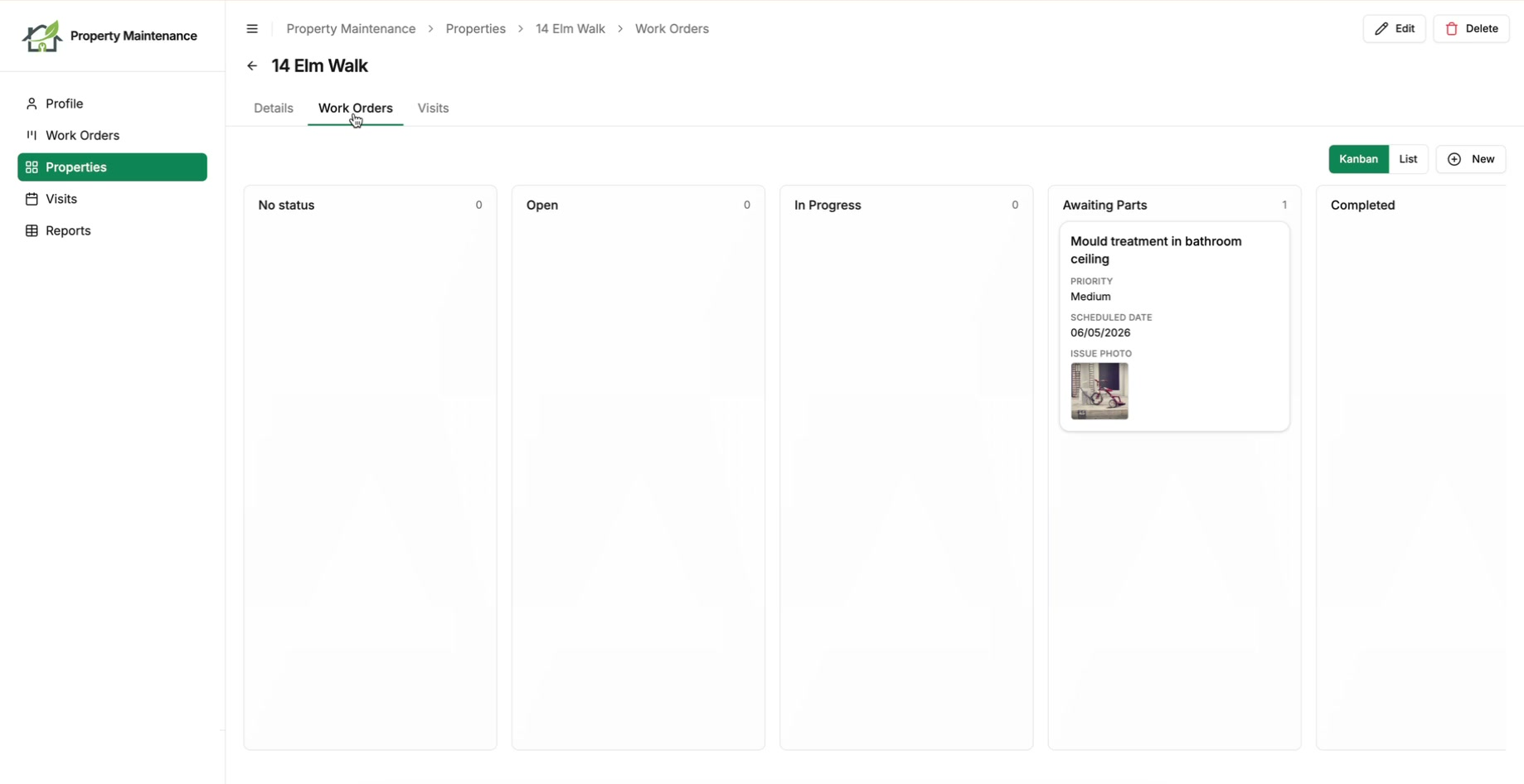
Um registro pode ter mais de uma aba de registros relacionados, e as abas se aninham. O imóvel acima tem as abas Work Orders e Visits; abra uma dessas ordens de serviço e ela tem as próprias abas Visits e Reports. Cada nível fica limitado ao registro que você abriu.
Ativar uma aba de registros relacionados
Você ativa uma aba a partir do campo de vínculo da tabela pai. A tabela filha não precisa de vínculo com a sua tabela de usuários.
- 1
Abra a tabela pai e encontre o campo de vínculo
No editor do portal, escolha a página da tabela pai (Properties) na lista de páginas à esquerda e abra a aba Campos dela. Encontre o campo de vínculo (Link to another record) que aponta para a tabela filha (Work Orders). Os campos de vínculo mostram Clique para ver mais configurações abaixo do nome.
Essa configuração pertence à página, então, se a tabela pai tiver mais de uma página, cada uma pode mostrar os registros vinculados de um jeito diferente.
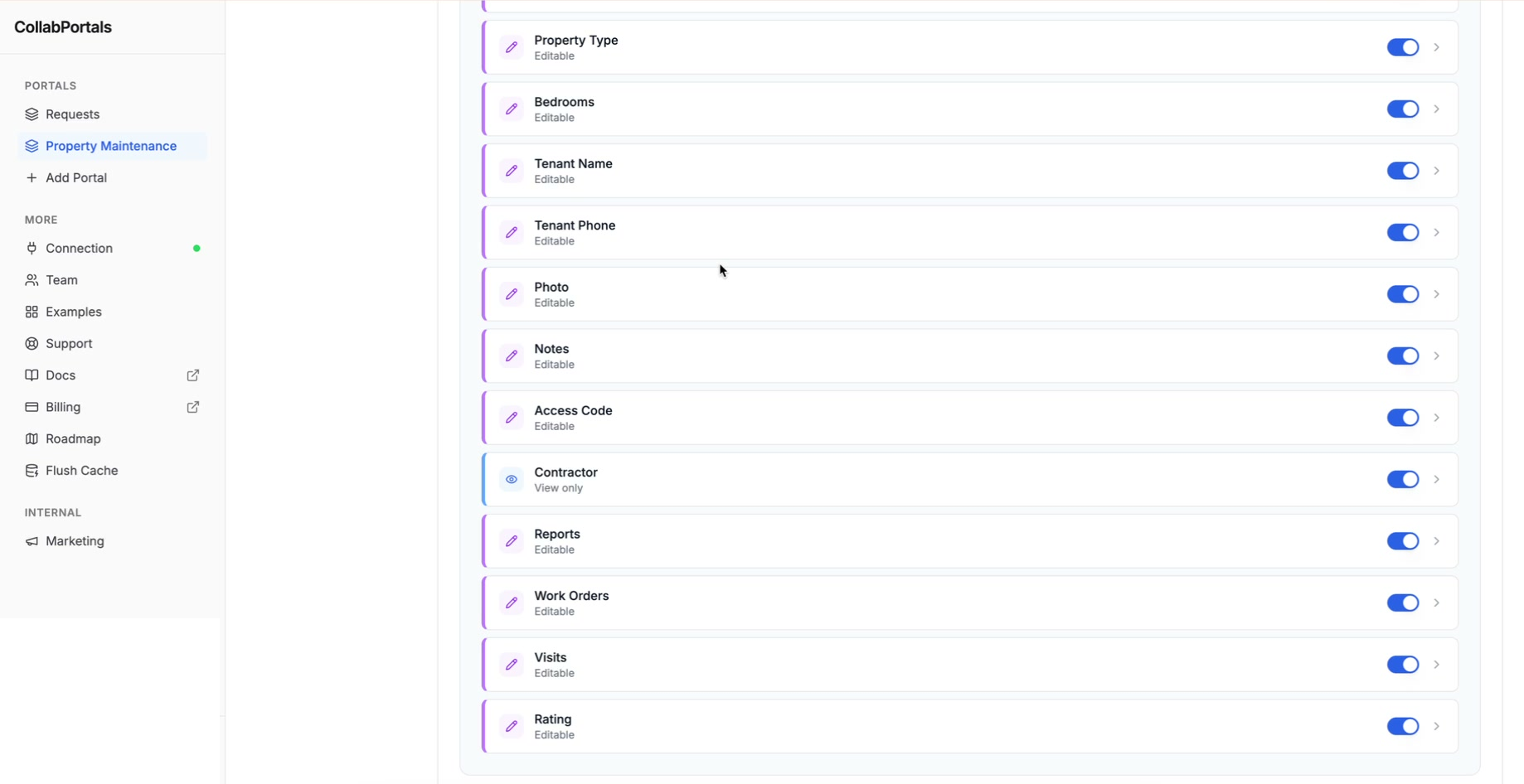
Na aba Campos da página Properties, encontre o campo de vínculo Work Orders na lista de campos. - 2
Escolha como os registros vinculados aparecem
Clique na linha do campo para abrir o painel de opções dele e escolha uma posição em Exibição dos registros vinculados:
- Links entre os campos, o padrão. Os registros vinculados ficam entre os outros campos do registro, como uma lista de links.
- Abaixo dos detalhes. Eles aparecem como uma tabela, um quadro ou um calendário abaixo dos campos do registro.
- Em uma aba. Eles ganham uma aba própria ao lado dos detalhes do registro.
Escolha Em uma aba para ter a aba Work Orders descrita acima.
Com qualquer uma das duas últimas, a lista de links sai dos campos do registro. Para mantê-la lá também, ative Mostrar também os links entre os campos.
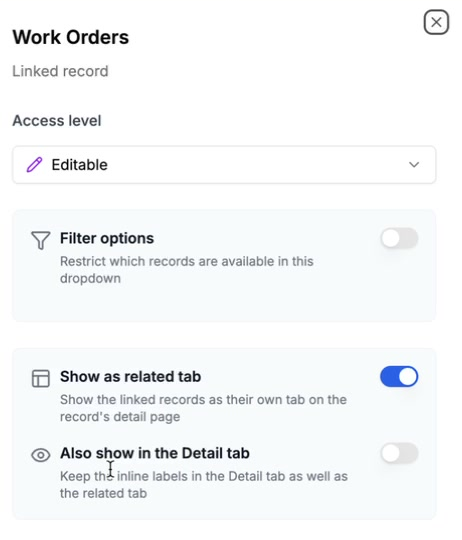
Defina Exibição dos registros vinculados para o campo de vínculo. Para manter também os links entre os campos, ative Mostrar também os links entre os campos. - 3
Salve o portal
Clique em Salvar no cabeçalho do editor. Abra um imóvel no portal e a aba Work Orders está lá, ao lado de Details (detalhes), listando as ordens de serviço desse imóvel.
Um registro pode ter várias abas de registros relacionados. Uma empresa pode mostrar Deals, Contacts e Notes como abas separadas, uma para cada campo de vínculo que você definir como Em uma aba. Uma aba aparece sempre que o campo dela está definido assim e a função consegue chegar à tabela filha, então um registro ainda sem nada vinculado mostra uma aba vazia, e não deixa de mostrar a aba.
Registros relacionados na página do registro
Às vezes um registro tem um conjunto de filhos que é o motivo principal de abri-lo, e uma aba é um clique a mais. Uma conversa e as mensagens dela se leem como uma única página: você quer a lista de mensagens abaixo dos próprios campos da conversa, e não atrás de uma aba.
Defina Exibição dos registros vinculados como Abaixo dos detalhes para esse campo. Os registros filhos aparecem abaixo dos campos do registro, com o nome do campo como título, na visualização com que a tabela filha está configurada. Todo o resto funciona como em uma aba: os registros ficam limitados ao registro que você abriu, as permissões da tabela filha valem e o botão New (novo) adiciona um filho já vinculado ao pai.
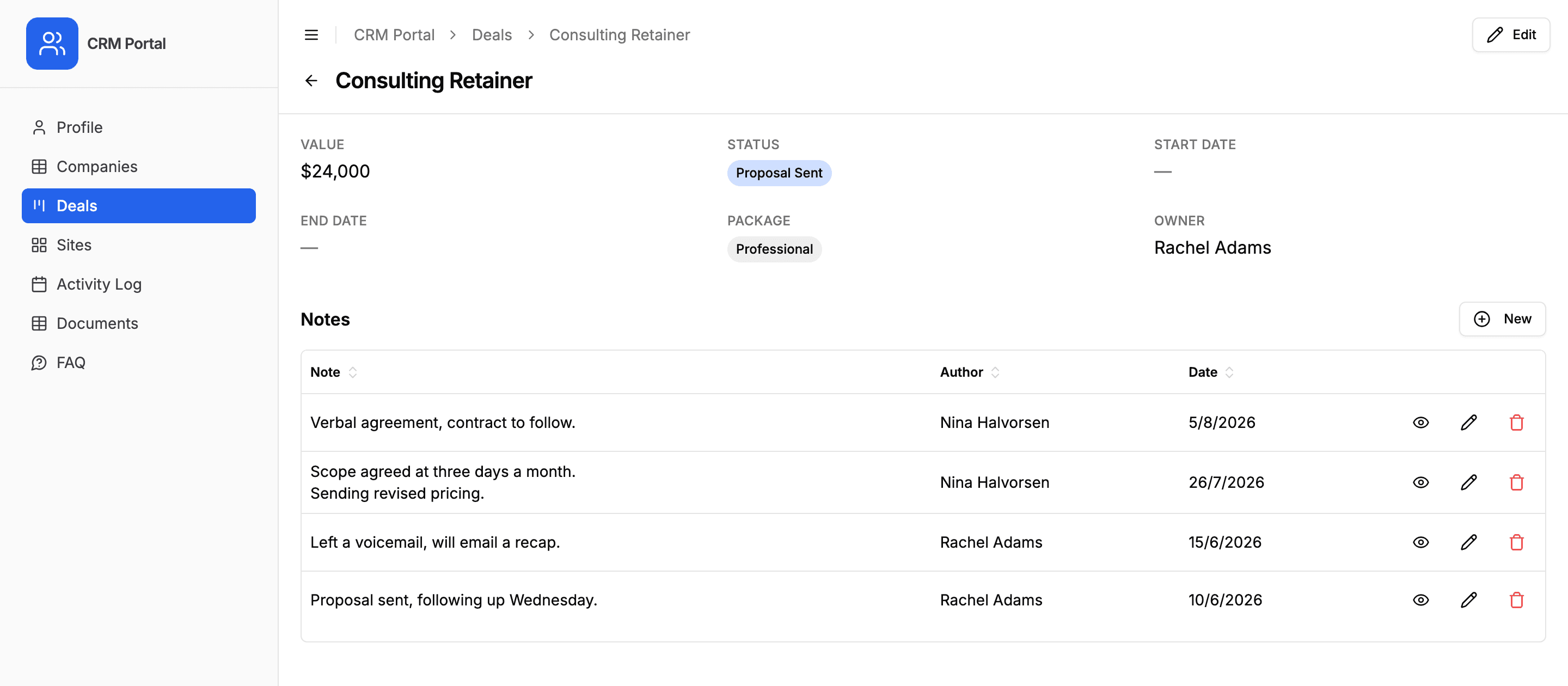
Um registro pode combinar as duas formas. Uma empresa pode mostrar Deals como uma aba e Notes na página, ou colocar vários campos de vínculo na página, um abaixo do outro, na ordem em que aparecem no Airtable.
As duas posições também valem na página de perfil do próprio usuário do portal, então quem abre o próprio perfil vê os registros vinculados a ele do mesmo jeito que veria em qualquer outro registro.
Use Abaixo dos detalhes quando os filhos forem o motivo de abrir o registro, e Em uma aba quando forem um entre vários conjuntos que o usuário consulta de vez em quando. Uma página com várias tabelas longas abaixo dela fica comprida, e cada tabela rola dentro da própria área em vez de crescer sem limite.
Busca e filtro na aba
Ative Mostrar busca e filtros nas opções do campo para colocar uma caixa de busca e filtros acima dos registros vinculados, em uma aba ou abaixo dos detalhes. Os próprios controles vêm da tabela filha: na aba Exibição da página principal da tabela filha, ative os Controles para filtrar, buscar e ordenar e escolha os campos a oferecer. Até você fazer isso, o painel de opções diz que ainda não há nada para mostrar.
Criar, editar e excluir na aba
Uma aba de registros relacionados não é somente leitura. Um botão New na aba adiciona um registro filho já vinculado ao pai, então uma ordem de serviço criada a partir de um imóvel fica ligada a esse imóvel automaticamente. Se uma função só pode visualizar ordens de serviço, a aba é somente visualização para ela. Se um campo do formulário estiver definido para filtrar por outro campo e esse outro campo for o que faz o vínculo de volta com o pai, o pai conta como preenchido, então esse seletor fica pronto assim que o formulário abre.
Vale conhecer dois limites:
- Criar exige um vínculo de mão dupla. O botão New só aparece quando o campo de vínculo tem um campo inverso na tabela filha, que é o padrão do Airtable. Em um vínculo de mão única, não há onde gravar o pai, então a aba lista os registros sem oferecer a opção de adicionar um.
- Editar e excluir direto na página exige que os registros estejam em uma tabela. Uma galeria, um kanban ou um calendário abrem a página do próprio registro, embora arrastar um cartão em um kanban ou em um calendário ainda salve a mudança no campo de agrupamento ou de data. Uma visualização de perguntas frequentes abre a resposta ali mesmo e não oferece nenhum caminho até o registro, então ela é só para leitura.
Os dois valem para os registros relacionados na página do registro exatamente como valem em uma aba.
As abas podem ser compartilhadas
Cada aba de registros relacionados tem a própria URL. Abra a aba Work Orders em um imóvel e a barra de endereço se atualiza, então essa aba exata pode ser salva nos favoritos, recarregada ou enviada a um colega, e ela abre na mesma aba. A aba ativa também aparece na trilha de navegação, então o usuário sempre sabe onde está em um registro aninhado. Cada troca de aba é um passo no histórico do navegador, então o botão voltar do navegador volta pelas abas que você abriu. A seta de voltar no topo do registro pula essas abas e volta para onde você estava antes do registro: a lista a partir da qual você o abriu ou, para um registro aberto a partir da aba de outro registro, essa aba.
Exibir uma tabela como página
Às vezes você quer uma tabela vinculada na barra lateral como página própria, e não aninhada dentro de um pai. Uma tabela que tem vínculo com a sua tabela de usuários pode ser uma página. Uma tabela sem vínculo direto com a tabela de usuários também pode.
Escolha a página da tabela no editor do portal, abra a aba Exibição dela e, no cartão Link na barra lateral, ative Mostrar como página na barra lateral. Salve, e a tabela aparece na barra lateral do portal como uma página de nível superior.

Uma tabela exibida como página sem vínculo com a tabela de usuários mostra todos os registros para todos os usuários que podem visualizá-la. Essa é a escolha certa para tabelas de referência compartilhadas (uma lista de Categorias ou de Status), mas não para dados que pertencem a uma pessoa específica. Quando os registros pertencem a um pai, uma aba de registros relacionados é a escolha mais segura, já que ela só mostra os filhos desse pai. Veja configurar sua base do Airtable para entender como funciona a limitação por usuário.
Quando usar cada opção
- Em uma aba: os registros filhos pertencem a um pai e devem ser lidos nesse contexto, junto com outros conjuntos de filhos. Ordens de serviço de um imóvel, itens de um pedido, tarefas de um projeto, negócios de uma empresa. Limitação automática, sem precisar de vínculo com a tabela de usuários.
- Abaixo dos detalhes: os registros filhos são o principal do registro, então ficam abaixo dos campos dele, e não atrás de uma aba. Mensagens de uma conversa, itens de uma fatura.
- Página de nível superior com vínculo direto com o usuário: cada usuário deve ver os próprios registros de tudo, em um só lugar. Uma página Work Orders independente, em que um prestador de serviço vê todas as ordens de serviço dele em todos os imóveis. A tabela precisa do próprio vínculo com a tabela de usuários.
- Página de nível superior sem vínculo com o usuário: uma tabela de referência que todos devem ver por inteiro. Categorias, status, uma tabela de preços compartilhada.
Casos de uso
Dados de pai e filho aparecem na maioria dos tipos de portal. Eles se encaixam em portais de manutenção (ordens de serviço e visitas de um imóvel), portais de gestão de projetos (tarefas de um projeto), portais de CRM (negócios, contatos e anotações de uma empresa) e portais de clientes (entregáveis de um contrato).
Próximos passos
- Configurar sua base do Airtable: como funcionam os registros vinculados e a limitação por usuário
- Campos de resumo e detalhes do registro: escolher o que aparece na linha e o que aparece na página de detalhes
- Layout da página do registro: agrupar os próprios campos do registro em seções com títulos e colunas
- Tipos de visualização: definir a visualização que uma aba de registros relacionados herda
- Permissões de tabela: controlar o acesso à tabela filha que a aba reaproveita