Crie um portal de clientes para o seu CRM com Airtable
Dê aos seus clientes um portal com a sua marca para consultar os dados da conta (negócios, contatos, locais, atividade) direto do seu Airtable CRM. Sem licenças extras, sem código.

Veja funcionando e depois comece a partir de uma base do Airtable pronta.
Ver uma demo ao vivoCopiar o modelo do AirtableO problema: os clientes não conseguem ver os dados da própria conta
Você toca o seu negócio com um CRM no Airtable, acompanhando empresas, contatos, negócios, locais, históricos de atividades e mais. Mas os seus clientes não têm nenhuma visibilidade sobre os próprios dados:
- Adicioná-los como colaboradores (Collaborator) do Airtable: eles veem os dados de todas as empresas, o seu funil de vendas, as anotações internas e os números de margem. Cada licença de edição também custa US$ 20 por mês nos planos Team, com cobrança anual.
- Enviar atualizações periódicas por e-mail: ficam desatualizadas assim que você as envia. Os clientes respondem perguntando sobre informações que já mudaram.
- Exportar para PDF ou planilha: trabalho manual toda vez, e os clientes não têm como atualizar os próprios dados.
- Desenvolver um portal sob medida: semanas de desenvolvimento para criar uma interface básica de cadastro, consulta, edição e exclusão sobre os dados do seu CRM, mais a manutenção contínua.
- Usar uma plataforma de CRM pesada (Salesforce, HubSpot): a sua equipe já está no Airtable, e migrar não compensa o custo nem a interrupção.
O que você precisa é de uma forma de deixar os clientes entrarem e verem os dados da conta deles (seus negócios, seus contatos, sua atividade) sem ver os dados de outros clientes nem os seus campos internos.
Como o CollabPortals funciona para portais de CRM
O CollabPortals se conecta à base do seu CRM no Airtable e cria um portal com a sua marca, que os clientes acessam por um link compartilhado. Eles entram com o e-mail, veem só os próprios dados e podem atualizar os campos que você escolher. A sua equipe de vendas e de gestão de contas continua trabalhando no Airtable.
Exemplo: portal de gestão de contas
Uma empresa de serviços B2B dá aos clientes um portal para consultar os dados da conta e atualizar as próprias informações.
| Tabela | Acesso dos clientes | Para que serve |
|---|---|---|
| Company | Visualizar, editar | Os clientes consultam e atualizam os dados da empresa |
| Contacts | Somente visualização | Os clientes veem quem está cadastrado como contato deles |
| Deals | Somente visualização | Os clientes veem os negócios ativos e passados |
| Sites / Locations | Somente visualização | Os clientes veem os locais cadastrados |
| Activity Log | Somente visualização | Os clientes veem um histórico de interações |
| Pipeline Stage | Oculto | Acompanhamento interno do processo de vendas |
| Revenue Targets | Oculto | Metas financeiras internas |
| Internal Notes | Oculto | Observações e estratégia do gerente de contas |
Os clientes veem: o perfil da empresa, o histórico de negócios, os locais cadastrados e o histórico de atividades. A sua equipe vê: o CRM completo, com as etapas do funil, as metas de receita e as anotações internas.
Crie um portal de clientes para o seu CRM passo a passo
Veja como a demo ao vivo acima foi montada. Leva cerca de uma hora na primeira vez, sem nenhum código.
- 1
Prepare a sua base do Airtable
Comece com a base de CRM que você já usa: Companies, Deals, Sites, um Activity Log, Documents e uma tabela Contacts para as pessoas que entram no portal. A tabela Contacts é o centro. Ela guarda o e-mail de cada contato do cliente, e as outras tabelas se vinculam a ela, então cada cliente só vê a própria empresa, os próprios negócios e a própria atividade.
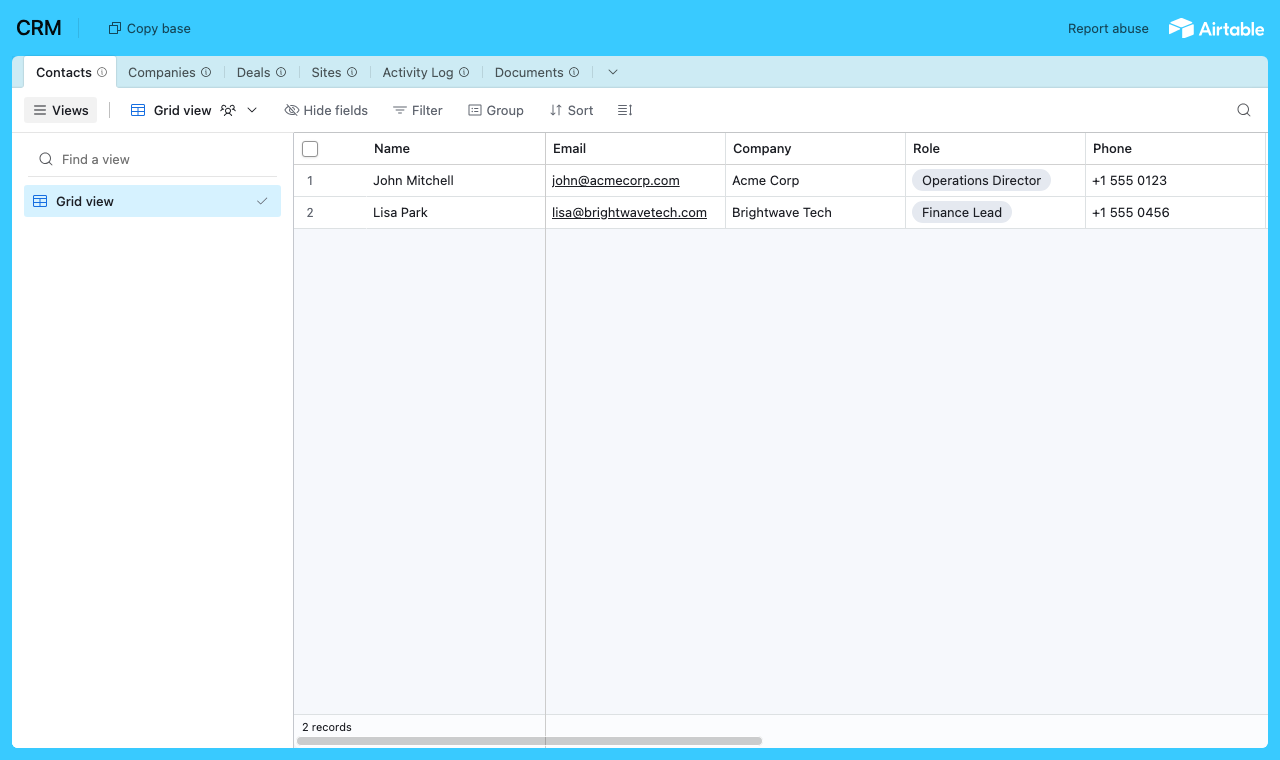
A sua base de CRM atual, com uma tabela Contacts à qual se vinculam todas as empresas, negócios e atividades. - 2
Conecte a base e escolha a tabela de usuários
Aponte o CollabPortals para essa base e escolha Contacts como tabela de usuários e Email como campo de login. Cada cliente entra com o e-mail e é associado ao próprio registro.
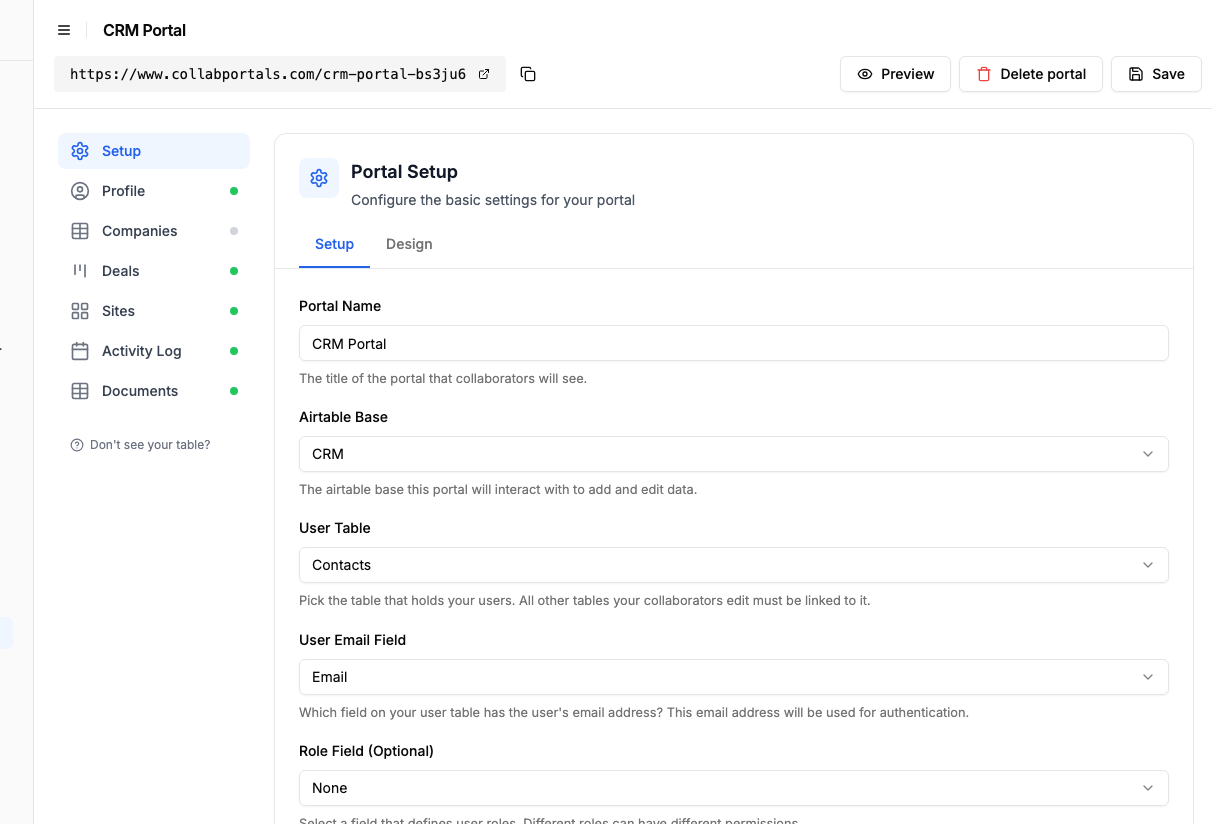
Conecte a base e depois aponte o CollabPortals para a tabela Contacts e o campo de e-mail dela. - 3
Mostre aos clientes a conta deles e oculte o seu funil
Decida campo por campo o que os clientes veem. Em Deals, mostre o nome, o valor e a etapa do negócio, e oculte o lado interno (as suas metas de receita e as notas do gerente de contas). Os clientes ganham uma visão clara da conta sem ver como você conduz o seu funil.
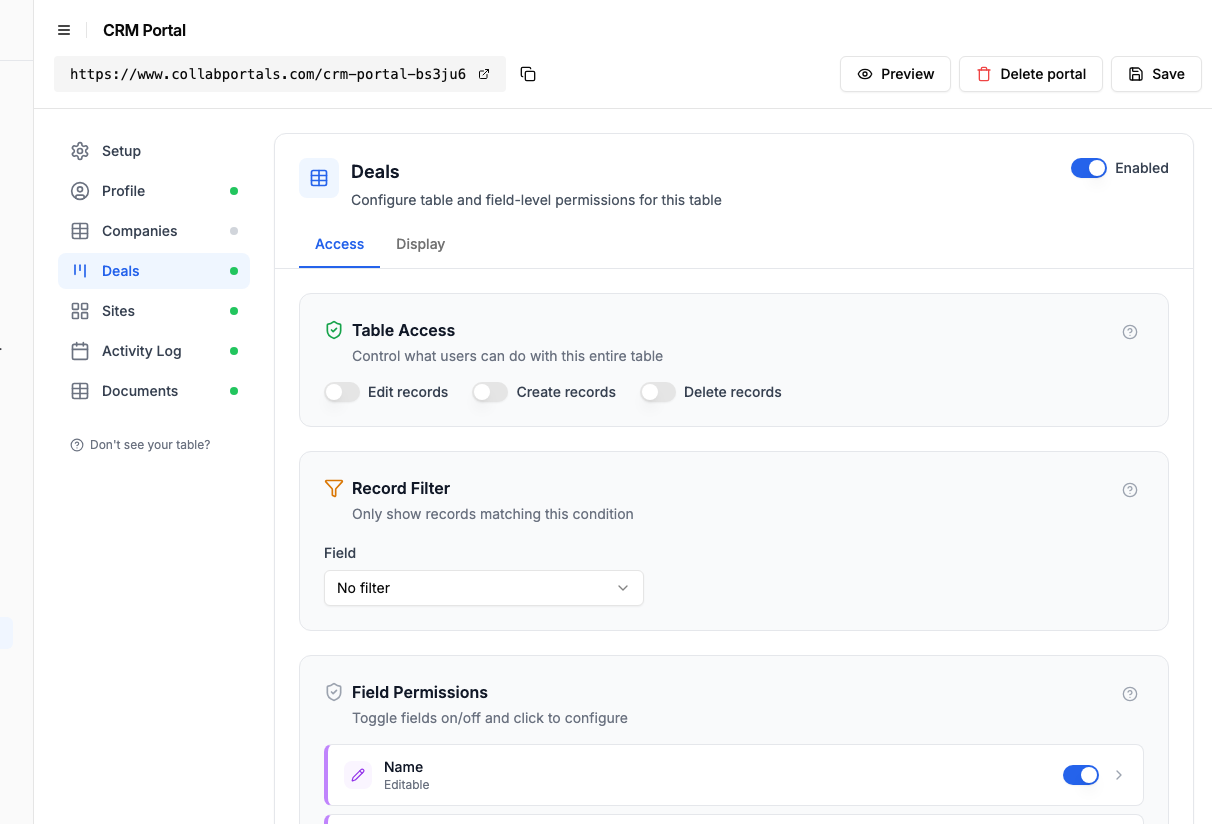
Mostre os negócios que os clientes devem ver e mantenha ocultas as suas metas de receita e anotações internas. - 4
Dê a cada tabela a visualização certa
Escolha como cada tabela aparece. Deals como um quadro kanban, para o cliente acompanhar um negócio passando de Prospect para Proposal e Negotiation, ou na visualização em tabela agrupada por etapa, com uma contagem em cada grupo; o Activity Log na visualização de calendário; Sites e Documents na visualização em tabela. Os mesmos dados do CRM, organizados para o cliente.
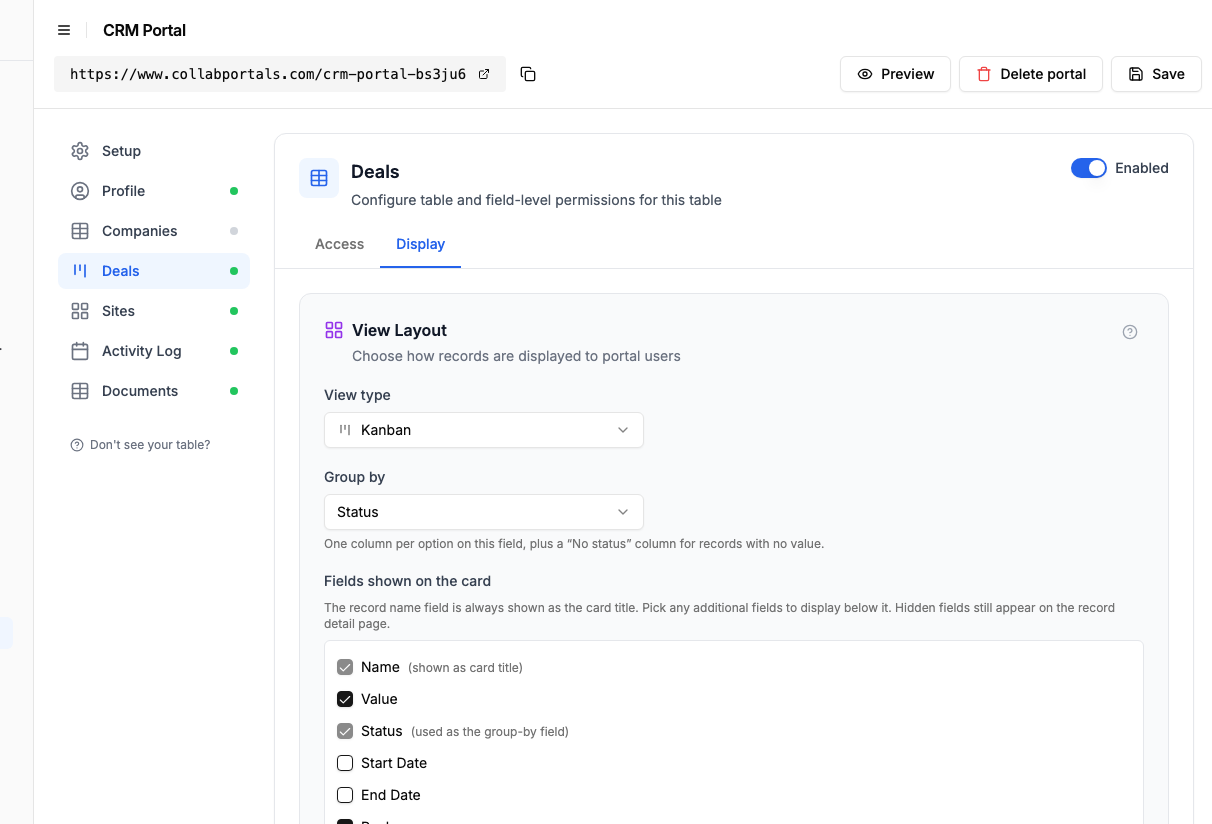
A aba Exibição mostra a tabela Deals como um quadro agrupado por etapa. - 5
Os clientes ganham uma visão da própria conta
O resultado é um portal limpo e com a sua marca. Cada cliente entra e vê só a própria empresa, os próprios negócios, locais e atividade, sempre atualizados porque os dados vêm direto do seu CRM no Airtable.
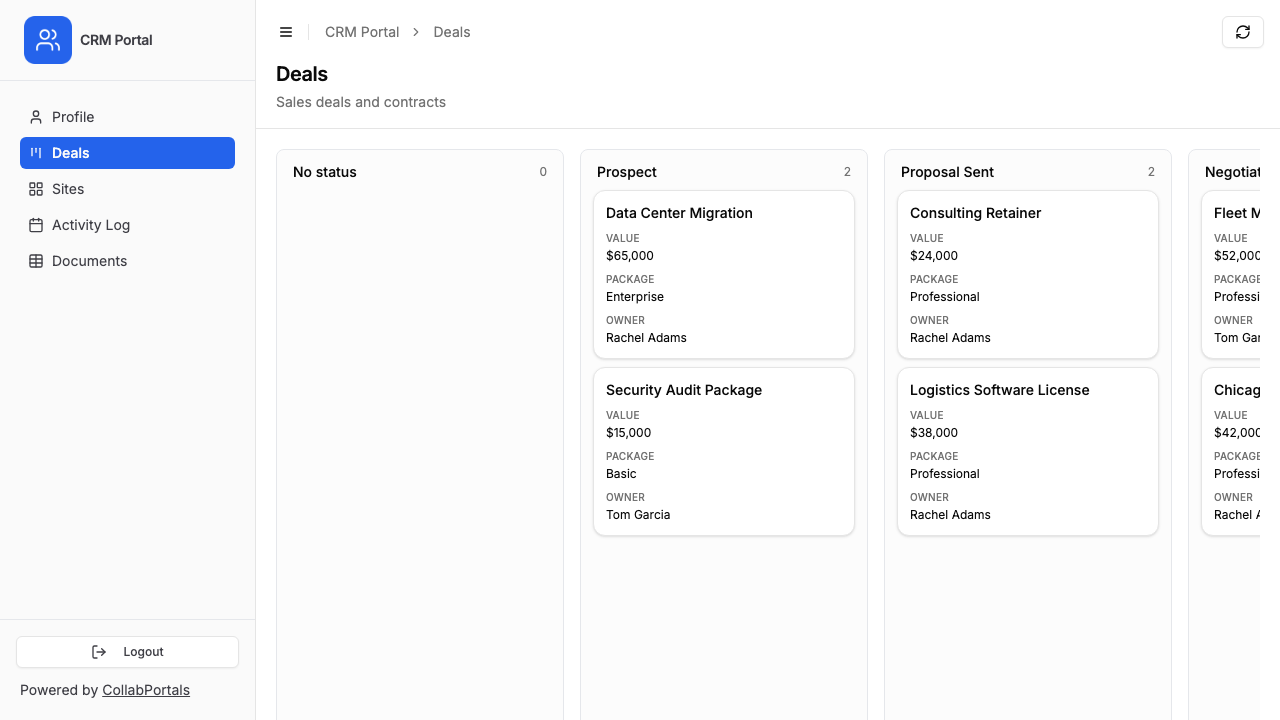
Cada cliente vê só os próprios negócios, em um quadro que espelha as etapas do seu funil. - 6
Eles entram com o e-mail
Compartilhe o link com os seus clientes. Cada um entra com o e-mail e um código de uso único, então não há senhas para gerenciar nem licenças do Airtable para comprar.
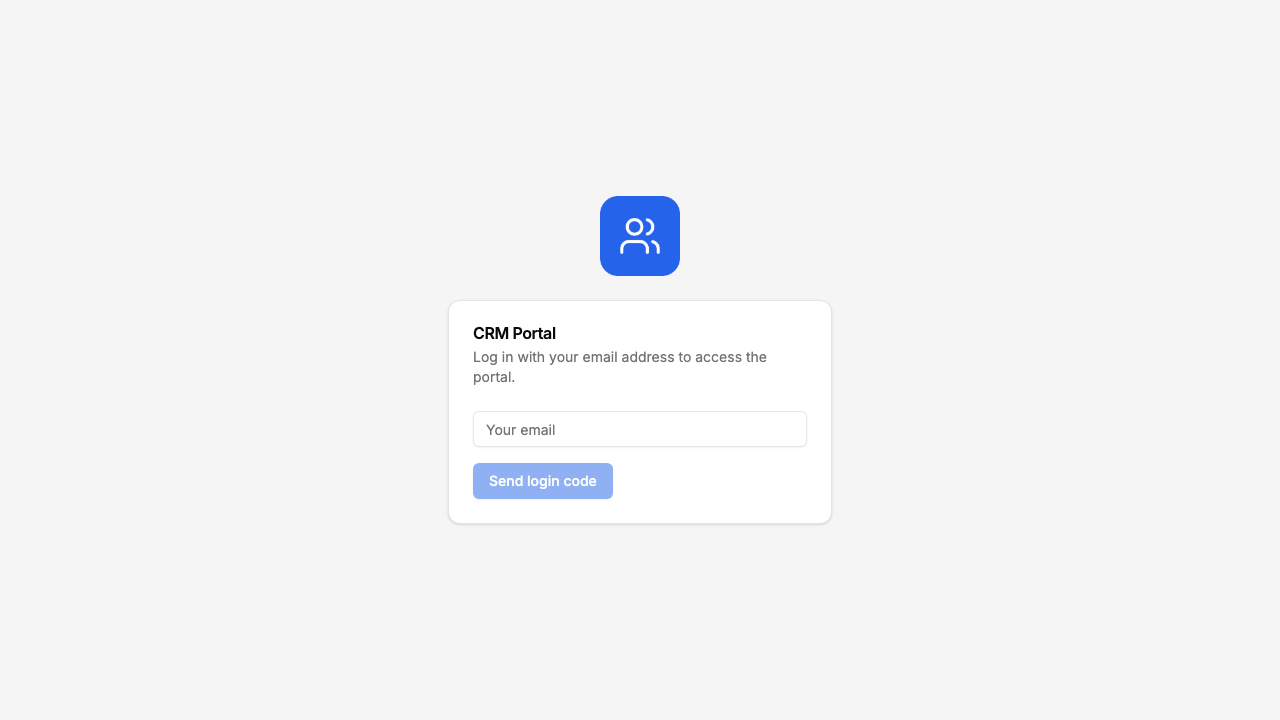
Login com e-mail e código de uso único, com o seu logo e a sua cor.
Quer começar desta mesma configuração? Abra a demo ao vivo ou copie o modelo do Airtable e conecte-o à sua própria base em minutos.
Casos de uso de portais de clientes para CRM
Portais de contas B2B
Empresas de serviços dão aos clientes uma visão dos dados da conta (contratos, locais, contatos, histórico de atividades).
- Empresa (visualizar, editar): nome, endereço, telefone, e-mail, site
- Negócios / Contratos (somente leitura): valor do negócio, status, datas de início e fim, pacote
- Locais / Unidades (somente leitura): locais cadastrados vinculados à conta
- Histórico de atividades (somente leitura): ligações, reuniões, e-mails, notas
- Ocultos: score de crédito, dados financeiros, prioridade interna, nível da conta, metas de receita
Portais de clientes para agências
Agências dão aos clientes visibilidade sobre campanhas, entregas e cobrança.
- Campanhas (visualizar, editar): nome da campanha, status, campo de feedback do cliente
- Entregas (somente leitura): nome da peça, tipo, status, data de entrega
- Faturas (somente leitura): valor, data, status do pagamento
- Contatos (visualizar, editar): membros da equipe do cliente e as funções deles
- Ocultos: custos internos, horas da equipe, margem de lucro, valores pagos a fornecedores
Portais de fornecedores e parceiros
Empresas dão a fornecedores ou parceiros acesso aos dados compartilhados (pedidos, estoque, métricas de desempenho).
- Pedidos (visualizar, criar): detalhes do pedido, quantidades, datas de entrega
- Produtos / Estoque (somente leitura): níveis de estoque, preços, especificações dos produtos
- Desempenho (somente leitura): métricas de entrega, notas de qualidade
- Ocultos: dados internos de custo, comparações com fornecedores alternativos, estratégia de compras
Por que o CollabPortals é melhor do que o Airtable Interfaces
| Capacidade | CollabPortals | Airtable Interfaces | Portal sob medida |
|---|---|---|---|
| Acesso de clientes externos | Sim, código de acesso por e-mail, sem conta no Airtable | Não, exige uma conta no Airtable, e uma licença paga (US$ 20 por mês, com cobrança anual) para editar | Sim (desenvolvimento sob medida) |
| Custo por usuário | Nenhum, usuários ilimitados por US$ 10 por mês | US$ 20 por mês por cliente com edição no plano Team, com cobrança anual | Varia |
| Isolamento dos dados de cada cliente | Automático (associação pelo e-mail) | Manual (configuração complexa de filtros) | Lógica sob medida |
| Permissões de campo | Controle detalhado por portal | Presas ao sistema de permissões do Airtable | Lógica sob medida |
| Tempo de configuração | Minutos | Minutos (mas só para uso interno) | De semanas a meses |
| Manutenção | Nenhuma, as mudanças no Airtable aparecem na hora | Mínima | Contínua |
| Identidade visual | Logotipo, cores do tema, favicon, nome do portal e o seu próprio domínio personalizado | Limitada à interface do Airtable | Controle total |
A diferença principal: o Airtable Interfaces é para a sua equipe. O CollabPortals é para os seus clientes. Para uma análise mais detalhada, veja as nossas comparações completas de CollabPortals versus Airtable Interfaces e CollabPortals versus Airtable Portals.
Permissões de campo para dados de CRM
As tabelas de CRM têm campos sensíveis que os clientes nunca devem ver:
- Mostrar aos clientes: nome da empresa, endereço, telefone, status do negócio, valor do negócio, datas do contrato, entradas do histórico de atividades, endereços dos locais
- Ocultar dos clientes: score de crédito, dados financeiros (EBITDA, faturamento, passivos), prioridade interna, nível da conta, metas de receita, margens de lucro, anotações internas
- Editável pelos clientes: dados da empresa (endereço, telefone, e-mail, site), informações de contato
- Somente leitura para os clientes: status do negócio, valor do negócio, histórico de atividades, dados dos locais
Assim os clientes mantêm os próprios dados atualizados enquanto a sua equipe mantém o controle dos dados comerciais e operacionais. Cada campo tem quatro permissões independentes, então um contato pode editar o número de telefone no formulário de edição enquanto Account Tier continua visível, mas somente leitura.
Para ir além
O passo a passo acima é a configuração completa. Vale a pena conhecer algumas opções quando tudo estiver funcionando:
- Deixe os clientes editarem os próprios dados. Ative a edição na tabela Companies para que os clientes mantenham o endereço e os contatos atualizados, e você pare de receber e-mails do tipo “vocês podem atualizar os nossos dados?”.
- Restrinja com filtros de registros. Cada cliente só vê os negócios e a atividade da própria empresa, associados automaticamente pelo e-mail com que entra.
- Um CRM, vários portais. A mesma base pode alimentar um portal para clientes e um portal só interno, cada um com as próprias permissões.
- Deixe os clientes filtrarem os próprios registros. Ative os controles para filtrar, buscar e ordenar para que um cliente possa filtrar Deals por etapa ou responsável e buscar no histórico de atividades em vez de rolar a lista.
- Deixe os clientes exportarem os próprios negócios. Ative a exportação na página Deals e o cliente baixa o que filtrou em CSV ou Excel, só com os campos que a função dele pode ver.
- Saiba quem alterou um negócio. O histórico de atividades registra qual cliente editou um registro e quais campos alterou, algo que o Airtable sozinho não informa.
- Visão 360 da conta em uma página. Ative os registros relacionados para que os negócios, os contatos e a atividade de uma empresa apareçam no registro dela: a conta inteira em um só lugar, em vez de tabelas separadas na barra lateral. Cada conjunto pode ficar em uma aba própria ou abaixo dos campos da empresa, para que o conjunto que a pessoa veio ver apareça na tela junto com eles.
Depois da configuração, toda mudança que você faz no seu CRM no Airtable aparece na hora no portal do cliente, sem nada para sincronizar.
Para a versão genérica, que serve para qualquer base, veja o guia de configuração.
Perguntas frequentes
Os clientes só conseguem ver os dados da própria empresa?
Sim. Cada cliente é associado ao próprio registro na sua tabela de usuários do Airtable pelo e-mail. Ele vê só os negócios, contatos, locais e atividades vinculados à empresa dele. Um cliente não consegue ver os dados de outro.
Os clientes podem atualizar os dados da própria empresa?
Sim, se você ativar as permissões de edição na tabela Company e deixar campos específicos editáveis. Os clientes podem atualizar o endereço, o telefone ou outros dados diretamente, e as mudanças aparecem na hora no seu CRM no Airtable.
Os clientes vão ver os nossos dados financeiros ou as anotações internas?
Não. Você escolhe exatamente quais campos ficam visíveis no nível do portal. Campos como score de crédito, margem de lucro, prioridade interna e notas do gerente de contas podem ficar ocultos enquanto a mesma tabela mostra campos voltados ao cliente, como nome da empresa e endereço.
Quanto custa em comparação com adicionar licenças do Airtable?
O CollabPortals custa US$ 10 por mês com usuários e portais ilimitados. Adicionar clientes como colaboradores do Airtable com permissão de edição custa US$ 20 por mês por usuário nos planos Team, com cobrança anual. Para 20 clientes, são US$ 10 por mês contra US$ 400 por mês.
Os dados ficam no Airtable?
Sim. O CollabPortals lê e grava direto na sua base do Airtable usando a API do Airtable. Os dados do seu CRM ficam no Airtable; o CollabPortals é só uma janela controlada para eles.
Posso mostrar dados diferentes para tipos diferentes de cliente?
De duas formas. A primeira é usar funções dentro de um único portal: defina funções por tipo de cliente na sua tabela de usuários, e cada função tem as próprias permissões de tabela e de campo, além de um filtro de registros opcional que limita quais registros a função vê. A segunda, se os dados estiverem em bases diferentes do Airtable, é criar vários portais, um por base. A maioria das equipes começa com funções porque assim evita duplicar a configuração.

Sobre o autor
Matt Shepherd
Fundador, CollabPortals
Matt é o fundador do CollabPortals. Engenheiro de software e usuário avançado do Airtable, ele esbarrava sempre na mesma frustração: não havia um jeito fácil de dar a usuários externos uma visão simples e segura para editar os próprios dados. Ele criou o CollabPortals como a solução leve para esse problema, para você configurar rapidamente um portal seguro e com permissões.
Casos de uso e guias relacionados
Crie um portal de clientes com Airtable em minutos
Dê aos seus clientes acesso seguro e com a sua marca aos dados dos projetos deles no Airtable. Sem licenças extras, sem código, sem configuração complicada: é só compartilhar um link.
Caso de usoCrie um portal de gestão de projetos com Airtable para clientes e equipes
Dê a clientes e parceiros externos uma visão com a sua marca dos projetos deles no Airtable, com acesso controlado a tarefas, cronogramas e entregáveis.
ComparaçãoCollabPortals vs Airtable Interface Designer: dá para usar as interfaces como portal?
O Interface Designer do Airtable é gratuito, mas pode substituir um portal dedicado? Compare-o com o CollabPortals para compartilhar dados com usuários externos.
ComparaçãoCollabPortals vs Airtable Portals: ferramenta de terceiros ou recurso nativo?
Compare o CollabPortals (US$ 10 por mês, usuários ilimitados) com o Portals nativo do Airtable, em que convidados somente leitura são gratuitos e convidados com permissão de edição são vendidos em pacotes a partir de US$ 120 por mês. Veja qual combina com a forma como os seus usuários realmente trabalham.