Permissões de campo, ordem dos campos e todos os tipos de campo do Airtable
As permissões de campo agora são quatro configurações independentes (visualizar, criar, editar, obrigatório), os campos têm uma única ordem, definida arrastando, em todas as telas, e todos os tipos de campo do Airtable são aceitos. O que mudou e como usar.

Três mudanças chegaram nesta semana, e todas tratam da mesma coisa: controle sobre cada campo.
As permissões de campo eram uma escada de quatro degraus: oculto, depois somente visualização, depois editável, depois editável e obrigatório. Cada degrau continha o anterior, então havia combinações que você simplesmente não conseguia expressar. Agora cada campo tem quatro chaves independentes. Os campos também têm uma ordem que você define arrastando, e essa ordem única vale para todas as telas do portal. E todos os tipos de campo do Airtable agora são aceitos, incluindo os nove que antes ficavam invisíveis.
Quatro chaves, não uma escada
Cada campo de uma tabela tem Visualizar, Criar, Editar e Obrigatório, e nenhuma delas depende de outra.
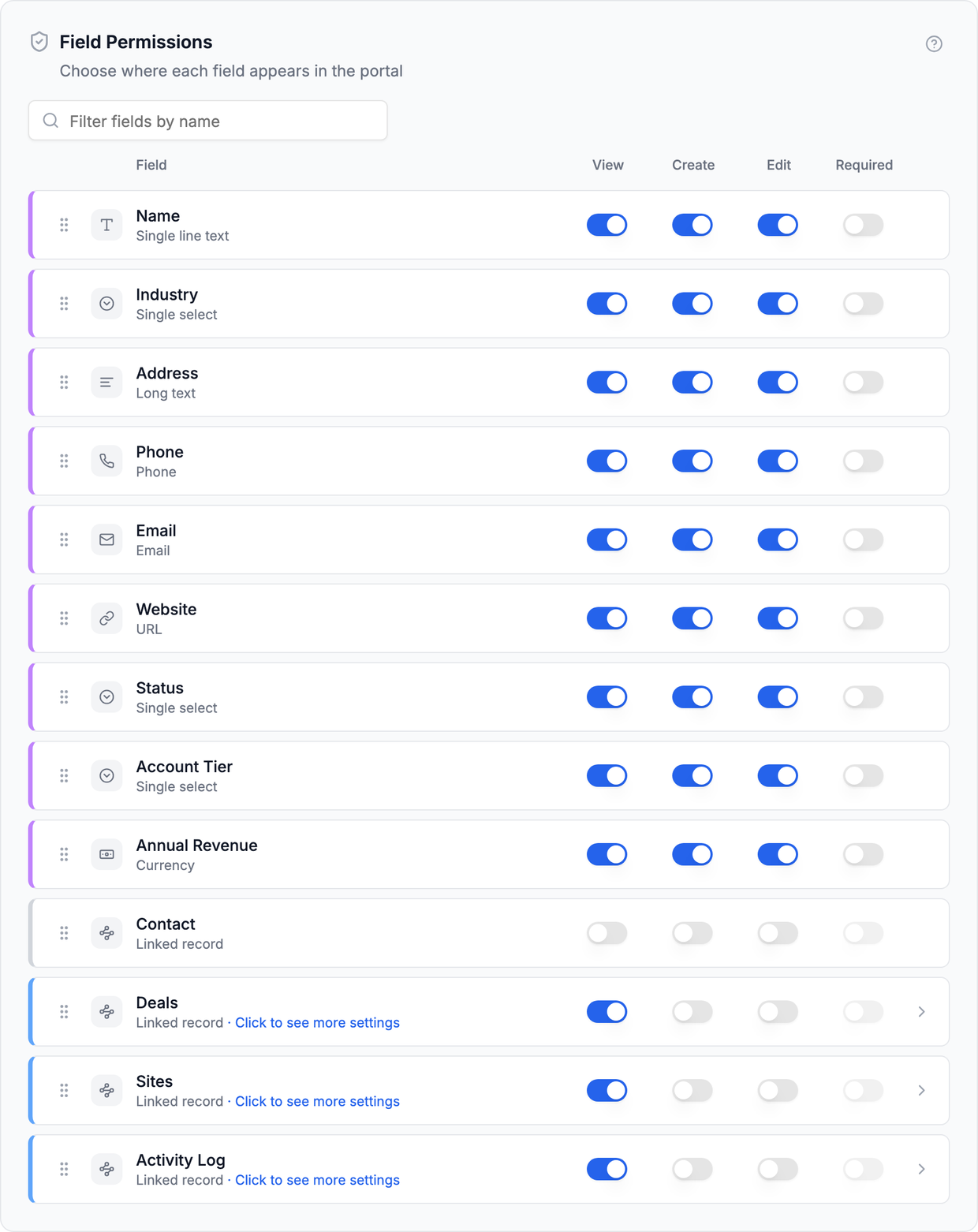
- Visualizar mostra o campo na tabela, nos cartões das visualizações em galeria, kanban e de calendário, e na página do registro.
- Criar coloca o campo no formulário de criação, e no formulário de cadastro se a tabela for a sua tabela de usuários.
- Editar coloca o campo no formulário de edição.
- Obrigatório vale em qualquer um desses formulários em que o campo aparecer.
Como elas são independentes, as combinações que as pessoas viviam pedindo agora funcionam:
Editar sem Visualizar. Uma tabela tem Nome, Sobrenome e um Nome completo calculado. Mostre só o Nome completo na tabela e na página do registro, e colete Nome e Sobrenome nos formulários. O usuário nunca vê três campos de nome ao mesmo tempo.
Criar sem Editar. Um campo que só se preenche uma vez. O usuário define um número de referência ou uma data de entrada quando cria o registro, e o campo fica bloqueado a partir daí.
Editar sem Criar. Um campo que a sua equipe preenche depois que o registro existe, como Status ou Responsável, para que o formulário de criação continue curto.
Obrigatório só na criação. Ative Criar e Obrigatório, mas não Editar, e o campo é obrigatório na criação do registro e nunca mais é pedido.
Uma ressalva que vale dizer com clareza: Criar ou Editar sem Visualizar é uma escolha de layout, não uma forma de manter um valor em segredo. A caixa do formulário continua mostrando o valor atual para quem a abrir. Para manter um valor longe dos usuários do portal, desative tudo.
Uma ordem, em todo lugar
A ordem dos campos era a ordem em que o Airtable devolvia os campos, sem forma de mudá-la. Agora você arrasta um campo pela alça na linha dele, e há uma ordem por tabela que todas as telas seguem: as colunas da tabela, os cartões das visualizações em galeria, kanban e de calendário, a página do registro, os formulários de criação e de edição, e o formulário de cadastro.

Atualização, outubro de 2026: a página de um registro agora pode ser organizada em seções na própria aba Registro, e uma página organizada assim segue o seu layout em vez da ordem dos campos.
Os seletores de campos na aba Exibição continuam decidindo quais campos cada visualização mostra. Eles não decidem mais a sequência, então você organiza um campo uma vez, e não em cada visualização.
Os campos que você adicionar depois no Airtable entram no fim da ordem, e não no meio dela, então uma nova coluna nunca interrompe sem aviso uma sequência que você organizou.
Em uma tabela com muitos campos, agora há uma caixa Filtrar campos por nome acima da lista, então mudar as permissões de um campo não significa rolar a tela para encontrá-lo.
Todos os tipos de campo
Nove tipos de campo do Airtable eram invisíveis nos portais: não só sem suporte para edição, mas ausentes da lista de campos do administrador e impossíveis de exibir. Contagem (Count), texto formatado (Rich text), duração (Duration), código de barras (Barcode), usuário único e múltiplo (User), botão (Button), texto com IA (AI text) e fonte de sincronização (Sync source) agora são todos aceitos.
- Texto formatado exibe a formatação: negrito, itálico, títulos, listas, listas de tarefas, citações, código e links. A edição é em Markdown, que é como o Airtable o armazena.
- Duração aparece no formato do seu campo, então
1:30é lido como uma hora e meia emh:mm. - Código de barras mostra o código lido e mantém a simbologia sem alteração quando o texto é editado.
- Contagem, botão, texto com IA e fonte de sincronização são calculados pelo Airtable, então o portal os mostra e nunca os grava. As chaves Criar, Editar e Obrigatório deles ficam desabilitadas.
- Os campos de usuário também são somente leitura. O Airtable só aceita gravação neles vinda de um colaborador da base, e os usuários do seu portal não são colaboradores. Vale saber que esses campos podem mostrar o endereço de e-mail de um colega aos usuários do portal, então confira antes de ativar Visualizar.
Todos eles começam ocultos. Ampliar o que um portal pode mostrar nunca muda o que um portal existente mostra, então nada apareceu nos seus portais publicados quando isso foi lançado. A referência completa está em Tipos de campo compatíveis.
Para quem é
O controle por campo importa mais quando uma tabela atende pessoas que devem ver partes diferentes dela:
- Portais de clientes: mostre ao cliente os campos do projeto dele e mantenha a margem interna e as anotações totalmente fora do registro.
- Portais de CRM: deixe um contato atualizar os próprios dados enquanto Status e Account Tier continuam somente leitura.
- Portais para seguros: colete os detalhes do sinistro na abertura do registro e depois bloqueie-os.
- Portais de conformidade de prestadores de serviço: torne o vencimento do seguro obrigatório no formulário de cadastro de usuário e nunca mais o peça.
Comparação com outras ferramentas
As permissões por campo são a linha divisória entre as ferramentas de portal, e o lugar onde elas ficam na tabela de preços costuma contar a história. O Noloco tem permissões de criar, ler e atualizar por campo, e o único plano pago dele, o Build, custa US$ 65 por mês com cobrança anual (US$ 79 mês a mês). O Softr ainda lista as permissões por campo como “em breve” na própria documentação, então a alternativa por lá é filtrar previamente uma visualização no Airtable. O Airtable Interfaces deixa você escolher os campos por interface, mas todos que abrem uma precisam de uma conta no Airtable, e de uma licença paga para editar.
O CollabPortals oferece as quatro configurações por campo, por função, no plano de US$ 10, com os seus dados continuando no Airtable.
Primeiros passos
Abra um portal, escolha uma tabela, e a lista Permissões de campo está na aba Acesso. Arraste as alças para definir a ordem e use as quatro chaves de cada campo. O documento Permissões de campo explica as combinações em detalhes.
Atualização, setembro de 2026: a lista de campos passou para a sua própria aba Campos, ao lado de Acesso. Uma tabela agora pode ter mais de uma página, e cada página tem a própria ordem dos campos, então “uma ordem por tabela”, acima, agora significa uma ordem por página.
Começando agora? Crie um portal e conecte primeiro a sua base do Airtable.

Sobre o autor
Matt Shepherd
Fundador, CollabPortals
Matt é o fundador do CollabPortals. Engenheiro de software e usuário avançado do Airtable, ele esbarrava sempre na mesma frustração: não havia um jeito fácil de dar a usuários externos uma visão simples e segura para editar os próprios dados. Ele criou o CollabPortals como a solução leve para esse problema, para você configurar rapidamente um portal seguro e com permissões.
Leituras relacionadas
Crie um portal de clientes com Airtable em minutos
Dê aos seus clientes acesso seguro e com a sua marca aos dados dos projetos deles no Airtable. Sem licenças extras, sem código, sem configuração complicada: é só compartilhar um link.
Caso de usoCrie um portal de clientes para o seu CRM com Airtable
Dê aos seus clientes um portal com a sua marca para consultar os dados da conta (negócios, contatos, locais, atividade) direto do seu Airtable CRM. Sem licenças extras, sem código.
Caso de usoCrie um portal de seguros e análise de risco com Airtable
Ofereça a agentes, corretores e clientes um portal seguro para enviar propostas, acompanhar o status das apólices e gerenciar os dados de análise de risco, conectado à sua base do Airtable.
Caso de usoCrie um portal de conformidade de prestadores de serviço com Airtable
Dê a prestadores de serviço e fornecedores um portal para enviar e renovar seguros, licenças e documentos fiscais, com controle de vencimento, tudo na sua base do Airtable.