Permisos de campo, orden de los campos y todos los tipos de campo de Airtable
Los permisos de campo son ahora cuatro ajustes independientes (ver, crear, editar, obligatorio), los campos tienen un solo orden de arrastre en todo el portal y se admiten todos los tipos de campo de Airtable. Qué ha cambiado y cómo usarlo.

Esta semana han llegado tres cambios, y los tres tratan de lo mismo: el control sobre cada campo.
Antes los permisos de campo eran una escalera de cuatro peldaños: oculto, luego solo ver, luego editable, luego editable y obligatorio. Cada peldaño incluía el anterior, así que había combinaciones que sencillamente no podías expresar. Ahora cada campo tiene cuatro interruptores independientes. Los campos también tienen un orden que defines arrastrándolos, y ese único orden rige todo el portal. Y ya se admiten todos los tipos de campo de Airtable, incluidos los nueve que antes eran invisibles.
Cuatro interruptores, no una escalera
Cada campo de una tabla tiene Ver, Crear, Editar y Obligatorio, y ninguno depende de otro.
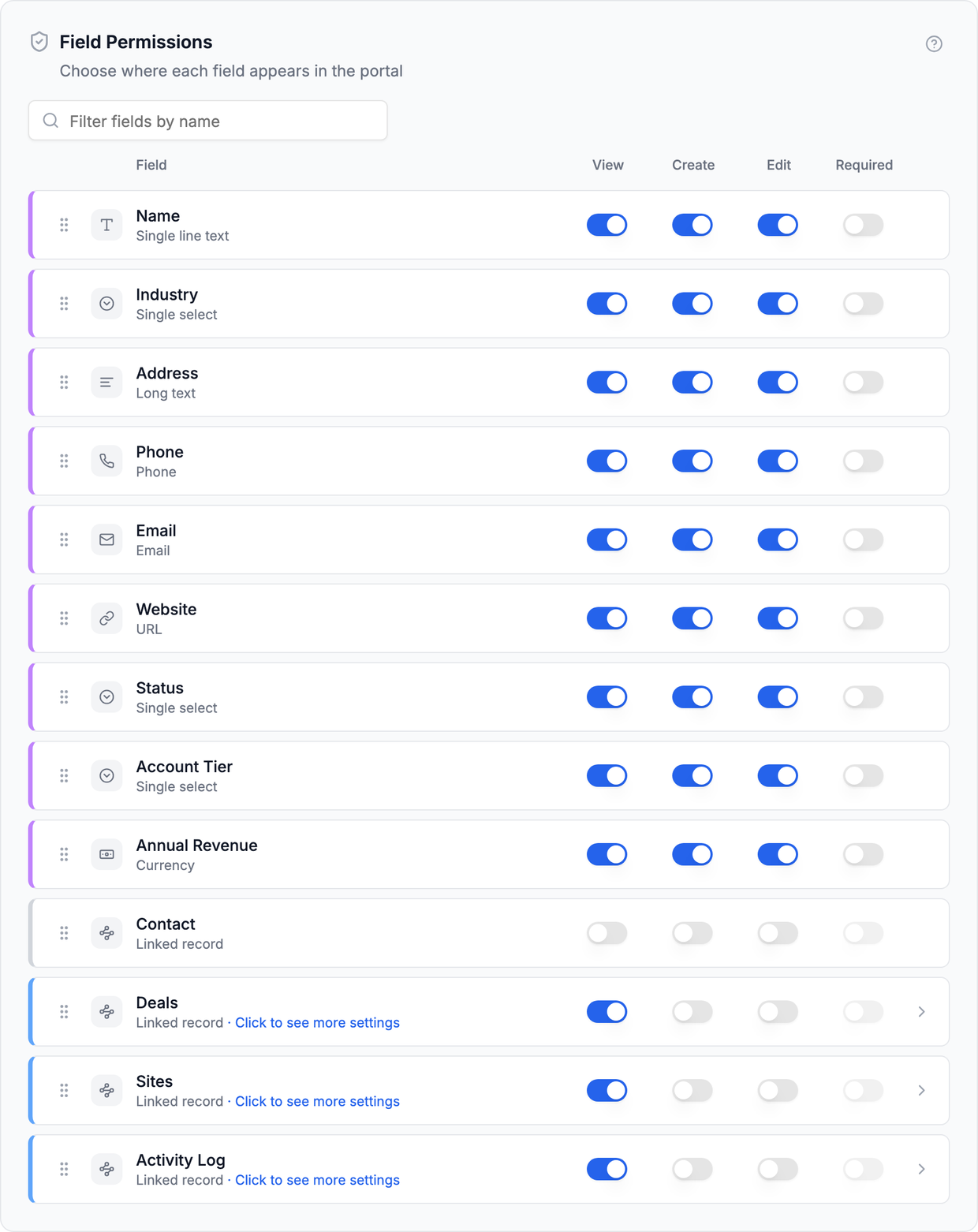
- Ver muestra el campo en la tabla, en las tarjetas de galería, kanban y calendario, y en la página de detalle del registro.
- Crear lo pone en el formulario de creación, y en el formulario para crear una cuenta si la tabla es tu tabla de usuarios.
- Editar lo pone en el formulario de edición.
- Obligatorio se aplica en cualquiera de esos formularios en que aparezca el campo.
Como son independientes, ahora funcionan las combinaciones que la gente pedía una y otra vez:
Editar sin Ver. Una tabla tiene Nombre, Apellido y un Nombre completo calculado. Muestra solo Nombre completo en la tabla y en la página de detalle, y recoge Nombre y Apellido en los formularios. El usuario nunca ve tres campos de nombre a la vez.
Crear sin Editar. Un campo que se escribe una sola vez. El usuario indica un número de referencia o una fecha de recepción al crear el registro, y a partir de ahí queda bloqueado.
Editar sin Crear. Un campo que tu equipo completa cuando el registro ya existe, como Estado o Responsable, para que el formulario de recogida de datos siga siendo corto.
Obligatorio solo al crear. Activa Crear y Obligatorio pero no Editar, y el campo será obligatorio al crear el registro y no se volverá a pedir.
Una advertencia que conviene decir claramente: Crear o Editar sin Ver es una decisión de presentación, no una forma de mantener un valor en secreto. El campo del formulario sigue mostrando el valor actual a quien lo abre. Para que un valor no llegue a los usuarios del portal, desactívalo todo.
Un solo orden, en todas partes
Antes el orden de los campos era el orden en que Airtable los devolvía, sin forma de cambiarlo. Ahora arrastras un campo por el tirador de su fila, y hay un solo orden por tabla que sigue todo el portal: las columnas de la tabla, las tarjetas de galería, kanban y calendario, la página de detalle del registro, los formularios de creación y de edición y el formulario para crear una cuenta.
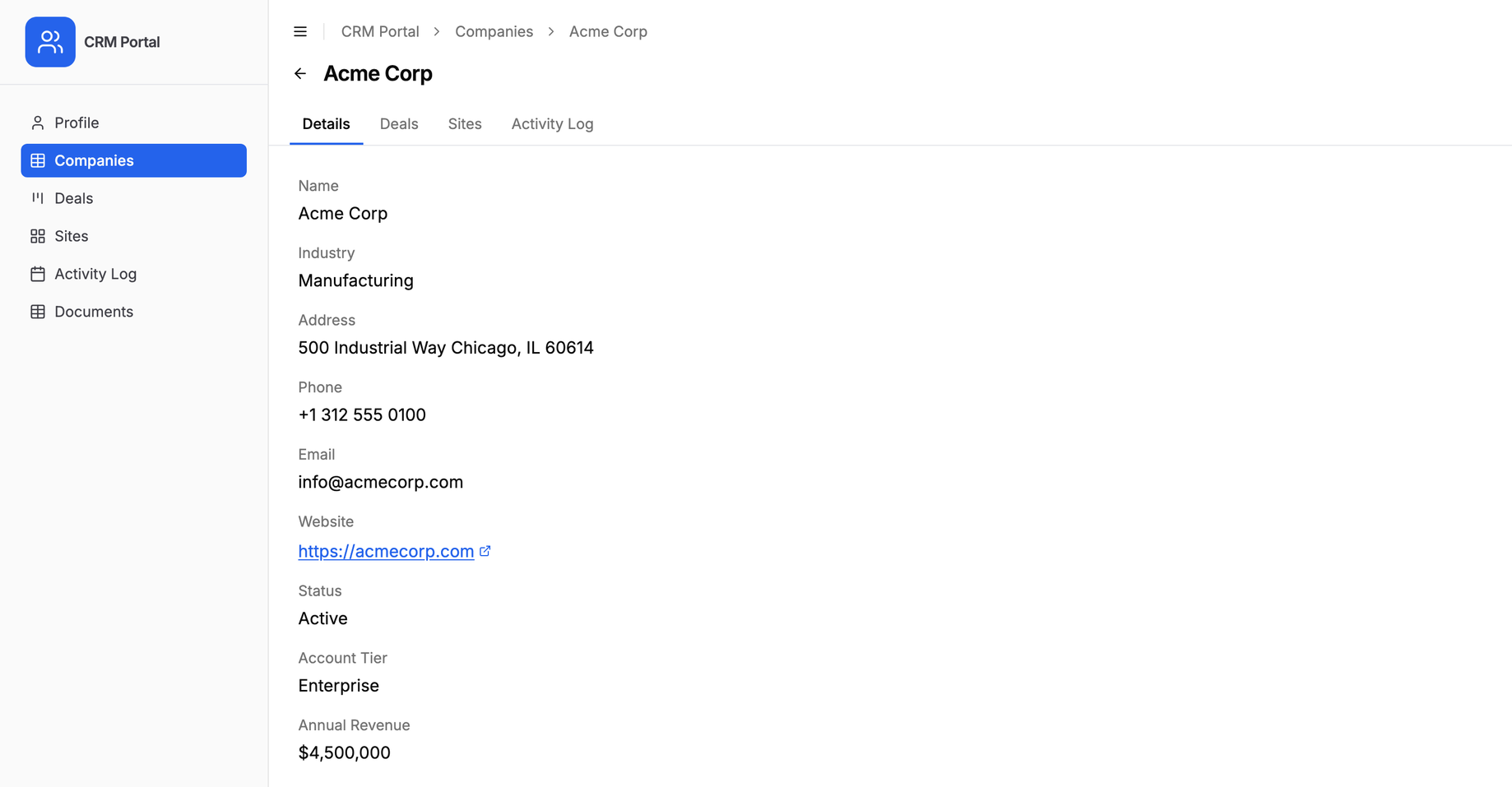
Actualización, octubre de 2026: ahora la página de detalle de un registro se puede organizar en secciones en su propia pestaña Registro, y una página organizada así sigue su diseño en lugar del orden de los campos.
Los selectores de campos de la pestaña Visualización siguen decidiendo qué campos muestra cada vista. Ya no deciden la secuencia, así que ordenas un campo una sola vez en lugar de hacerlo en cada vista.
Los campos que añadas después en Airtable se colocan al final del orden y no en medio, así que una columna nueva nunca interrumpe sin avisar una secuencia que ya ordenaste.
En una tabla con muchos campos hay ahora un cuadro Filtrar campos por nombre encima de la lista, así que cambiar los permisos de un campo no te obliga a desplazarte para encontrarlo.
Todos los tipos de campo
Nueve tipos de campo de Airtable eran invisibles en los portales: no solo no se podían editar, sino que no aparecían en la lista de campos del panel de administración y era imposible mostrarlos. Ahora se admiten el recuento (count), el texto enriquecido (rich text), la duración (duration), el código de barras (barcode), el usuario único y múltiple (collaborator), el botón (button), el texto con IA (AI text) y la fuente de sincronización (sync source).
- El texto enriquecido muestra su formato: negrita, cursiva, encabezados, listas, listas de tareas, citas, código y enlaces. Se edita en Markdown, que es como lo guarda Airtable.
- La duración se muestra en el formato de tu campo, así que
1:30se lee como una hora y media conh:mm. - El código de barras muestra el código escaneado y conserva intacta la simbología cuando se edita el texto.
- El recuento, el botón, el texto con IA y la fuente de sincronización los calcula Airtable, así que el portal los muestra y nunca los escribe. Sus interruptores Crear, Editar y Obligatorio aparecen atenuados.
- Los campos de usuario también son de solo lectura. Airtable solo acepta una escritura en ellos de un colaborador de la base, y los usuarios de tu portal no son colaboradores. Conviene saber que estos campos pueden mostrar la dirección de correo de un compañero a los usuarios de tu portal, así que compruébalo antes de activar Ver.
Todos empiezan ocultos. Ampliar lo que un portal puede mostrar nunca cambia lo que un portal existente muestra, así que no apareció nada en tus portales publicados cuando se publicó este cambio. La referencia completa está en Tipos de campo compatibles.
A quién ayuda
El control campo por campo importa sobre todo cuando una tabla sirve a personas que deben ver partes distintas de ella:
- Portales de clientes: muestra al cliente los campos de su proyecto y deja el margen interno y las notas completamente fuera del registro.
- Portales CRM: deja que un contacto actualice sus propios datos mientras Estado y Nivel de cuenta siguen siendo de solo lectura.
- Portales de seguros: recoge los datos del siniestro al darlo de alta y luego bloquéalos.
- Portales de cumplimiento para contratistas: haz obligatoria la caducidad del seguro en el formulario para crear una cuenta y no la vuelvas a pedir.
Cómo se compara
Los permisos a nivel de campo son la línea que separa a las herramientas de portales, y dónde quedan en los precios suele ser lo revelador. Noloco sí tiene permisos de creación, lectura y actualización por campo, y su único plan de pago, Build, cuesta 65 USD al mes con facturación anual (79 USD mes a mes). Softr sigue indicando en su propia documentación que los permisos a nivel de campo llegarán pronto, así que allí la alternativa es filtrar previamente una vista en Airtable. Airtable Interfaces te deja elegir los campos de cada interfaz, pero todo el que abre una necesita una cuenta de Airtable, y una licencia de pago para editar.
CollabPortals te da los cuatro ajustes por campo, por rol, en el plan de 10 USD, y tus datos se quedan en Airtable.
Primeros pasos
Abre un portal, elige una tabla, y encontrarás la lista Permisos de campo en su pestaña Acceso. Arrastra los tiradores para definir el orden y usa los cuatro interruptores de cada campo. La documentación de Permisos de campo explica las combinaciones en detalle.
Actualización, septiembre de 2026: la lista de campos se ha movido a su propia pestaña Campos, junto a Acceso. Ahora una tabla puede tener más de una página, y cada página tiene su propio orden de campos, así que el «un solo orden por tabla» de arriba significa ahora un orden por página.
¿Acabas de llegar? Crea un portal y conecta primero tu base de Airtable.

Acerca del autor
Matt Shepherd
Fundador, CollabPortals
Matt es el fundador de CollabPortals. Ingeniero de software y usuario avanzado de Airtable, se topaba una y otra vez con el mismo problema: no había una forma fácil de dar a usuarios externos un acceso sencillo y seguro para editar sus datos. Creó CollabPortals como la solución ligera a ese problema, para que puedas configurar rápidamente un portal seguro y con permisos.
Lecturas relacionadas
Crea un portal de clientes para Airtable en minutos
Un portal de clientes para Airtable: da a tus clientes acceso seguro y con tu marca a los datos de sus proyectos. Sin licencias extra, sin código, sin configuraciones complicadas, basta con compartir un enlace.
Caso de usoCrea un portal de clientes para tu CRM en Airtable
Da a tus clientes un portal con tu marca para consultar los datos de su cuenta (oportunidades, contactos, sedes, actividad) directamente desde tu Airtable CRM. Sin licencias extra y sin código.
Caso de usoCrea un portal de seguros para agentes y corredores con Airtable
Da a agentes, corredores y clientes un portal seguro para enviar solicitudes, seguir el estado de las pólizas y gestionar los datos de suscripción, conectado a tu base de Airtable.
Caso de usoCrea un portal de documentación para contratistas con Airtable
Da a tus contratistas y proveedores un portal de autoservicio para subir y renovar sus seguros, licencias y documentos fiscales, con control de vencimientos, todo con los datos de tu base de Airtable.