Novedad: organiza las páginas de tus registros de Airtable en secciones y columnas
Organiza la página en la que se abre un registro en tu portal de CollabPortals: agrupa los campos en secciones con títulos, elige una, dos o tres columnas, haz que los campos largos ocupen todo el ancho y deja que la gente pliegue las secciones que casi no usa.

Cuando alguien abre un registro en tu portal, llega a su página de detalle: todos los campos que puede ver, en una sola cuadrícula, en tu orden de campos. Para un registro con ocho campos está bien. Para una orden de trabajo con treinta, es un muro de nombres de campo por el que la gente sube y baja buscando el que necesita.
Ahora puedes organizar esa página por tu cuenta. Cada página del editor del portal tiene una nueva pestaña Registro, donde agrupas los campos en secciones, eliges las columnas y decides qué empieza abierto.
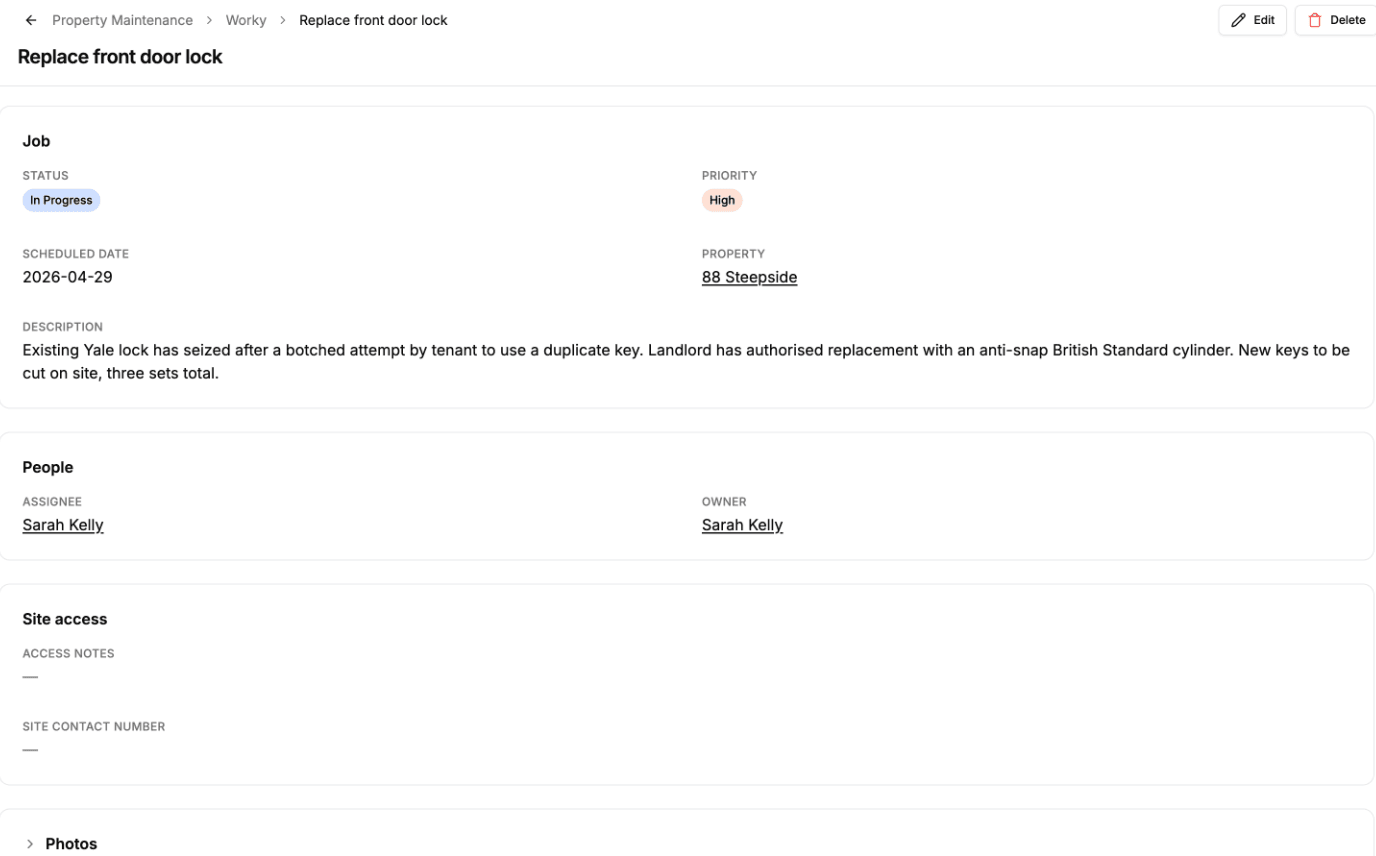
Qué puedes hacer
- Agrupar los campos en secciones con títulos como Job, People y Site access. Cada sección es su propia tarjeta en la página.
- Elegir una, dos o tres columnas por sección. Una sección de valores cortos puede ir de tres en tres, mientras que una con texto largo puede usar una sola columna.
- Hacer que un campo ocupe todo el ancho. Un campo de descripción o de notas puede abarcar toda la sección en lugar de quedar apretado en una columna.
- Plegar secciones. Activa Plegable y los lectores abren y cierran la sección haciendo clic en su título. Elige si empieza abierta o cerrada, para que los campos que la gente consulta a diario estén a la vista y el resto a un clic.
En el teléfono, cada sección se muestra en una sola columna, con una franja entre secciones para que los grupos se distingan con facilidad.
Cómo funciona
Abre una página en el editor y haz clic en la pestaña Registro, junto a Visualización. Ves la página tal como se ve hoy: una sección que contiene todos los campos, con los valores del primer registro de la tabla para que sepas qué campos son largos.
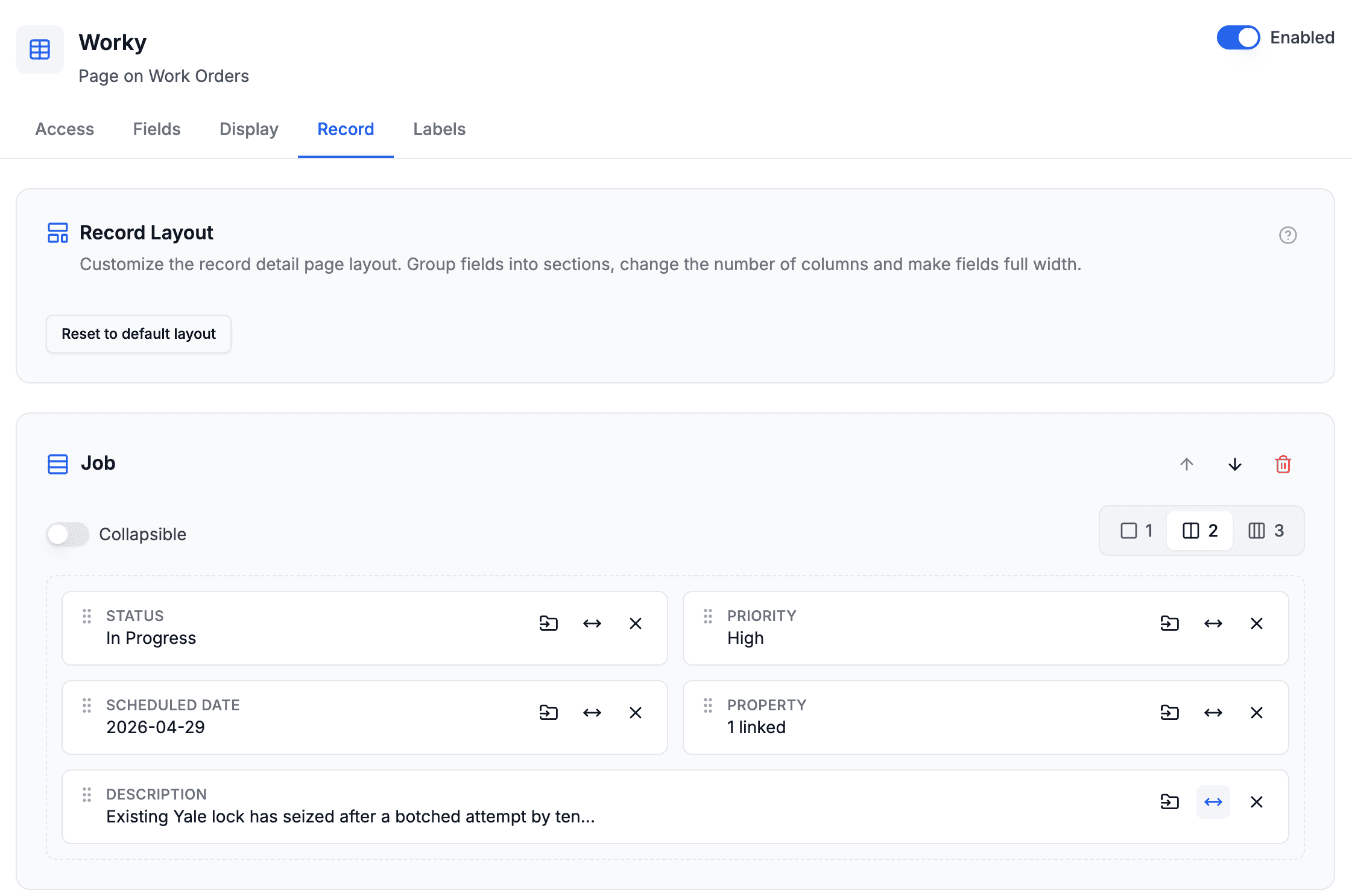
Haz clic en Añadir sección, escribe un título y arrastra campos dentro. La página se reorganiza mientras arrastras, así que ves dónde caerá un campo antes de soltarlo. Si prefieres no arrastrar, cada campo tiene un botón para moverlo a otra sección.
Todo campo que no coloques se queda en una sección que recoge el resto. Eso incluye los campos que añadas después en Airtable, así que una columna nueva nunca desaparece de la página porque el diseño no la conocía. Si lo único que quieres es una sola columna en lugar de la cuadrícula estándar, cámbialo en esa única sección y listo.
El recorrido completo está en la guía Diseño de la página del registro.
Roles y páginas
Con roles, cada rol tiene su propio diseño. Un jefe de obra puede ver primero el trabajo y las personas, mientras que un contratista ve el acceso a la ubicación arriba del todo. Un rol que añadas más adelante empieza con una copia del diseño de tu rol Default (predeterminado).
Un diseño solo organiza los campos que un rol ya puede ver. Nunca muestra un campo que los permisos de campo del rol ocultan, y una sección cuyos campos un rol no puede ver no aparece para ese rol, título incluido.
Cada página tiene también su propio diseño, así que dos páginas de la misma tabla pueden organizar sus registros de forma distinta.
A quién ayuda
A cualquiera cuyos registros tengan más campos de los que caben cómodamente en una sola cuadrícula:
- Mantenimiento y servicio técnico en campo. Una orden de trabajo tiene el trabajo, el inmueble, las personas, las notas de acceso y las fotos. Agruparlos hace que un contratista encuentre el código de acceso sin pasar por la lista de piezas. Consulta los portales de mantenimiento.
- Registros de clientes y de CRM. Los datos de contacto, los datos de la cuenta y las notas se leen mejor como secciones separadas que como una lista larga. Consulta los portales CRM.
- Solicitudes y envíos. Los formularios largos se leen mejor como secciones que coinciden con las partes del formulario, con las notas del evaluador a todo el ancho. Consulta los portales de solicitudes.
Cómo se compara
Airtable Interfaces te permite organizar la página de detalle de un registro en grupos de campos plegables, y si tu equipo trabaja dentro de Airtable, es una buena forma de leer registros. Los diseños de registro llevan la misma idea a tu portal, para las personas de fuera de tu base: clientes, contratistas y socios que inician sesión en tu portal y solo ven lo que su rol permite. Consulta CollabPortals frente a Airtable Interfaces para ver en qué se diferencian en acceso y precio.
Primeros pasos
Abre cualquier página en el editor de tu portal y haz clic en la pestaña Registro. No cambia nada en el portal publicado hasta que guardas, y Restablecer el diseño predeterminado devuelve la página a una sola cuadrícula.

Acerca del autor
Matt Shepherd
Fundador, CollabPortals
Matt es el fundador de CollabPortals. Ingeniero de software y usuario avanzado de Airtable, se topaba una y otra vez con el mismo problema: no había una forma fácil de dar a usuarios externos un acceso sencillo y seguro para editar sus datos. Creó CollabPortals como la solución ligera a ese problema, para que puedas configurar rápidamente un portal seguro y con permisos.
Lecturas relacionadas
Detalle del registro
Organiza la página de detalle de cada registro en secciones con títulos, columnas y campos a todo el ancho, y elige qué campos aparecen en la fila o la tarjeta, para que una lista siga siendo legible y un registro largo se revise de un vistazo.
Caso de usoCrea un portal de mantenimiento e incidencias con Airtable
Deja que inquilinos, clientes u ocupantes de un edificio reporten incidencias con fotos y sigan el estado de la reparación en un portal conectado a tu base de mantenimiento en Airtable.
Caso de usoCrea un portal de clientes para tu CRM en Airtable
Da a tus clientes un portal con tu marca para consultar los datos de su cuenta (oportunidades, contactos, sedes, actividad) directamente desde tu Airtable CRM. Sin licencias extra y sin código.
ComparativaCollabPortals vs Airtable Interface Designer: ¿puedes usar Interfaces como portal?
Airtable Interface Designer es gratis, pero ¿puede sustituir a un portal específico? Compáralo con CollabPortals para compartir datos con usuarios externos.