Nouveau : organisez vos pages d’enregistrement Airtable en sections et en colonnes
Organisez la page sur laquelle s’ouvre un enregistrement dans votre portail CollabPortals : regroupez les champs en sections avec des titres, choisissez une, deux ou trois colonnes, affichez les champs longs sur toute la largeur, et laissez chacun replier les sections dont il a rarement besoin.

Quand quelqu’un ouvre un enregistrement dans votre portail, il arrive sur la page de l’enregistrement : tous les champs qu’il peut voir, dans une seule grille, dans l’ordre de vos champs. Pour un enregistrement de huit champs, cela suffit. Pour un ordre d’intervention de trente champs, c’est un mur de libellés que l’on parcourt de haut en bas pour trouver celui dont on a besoin.
Vous pouvez désormais organiser cette page vous-même. Chaque page de l’éditeur de portail a un nouvel onglet Record (enregistrement), où vous regroupez les champs en sections, choisissez les colonnes et décidez de ce qui s’affiche ouvert au départ.
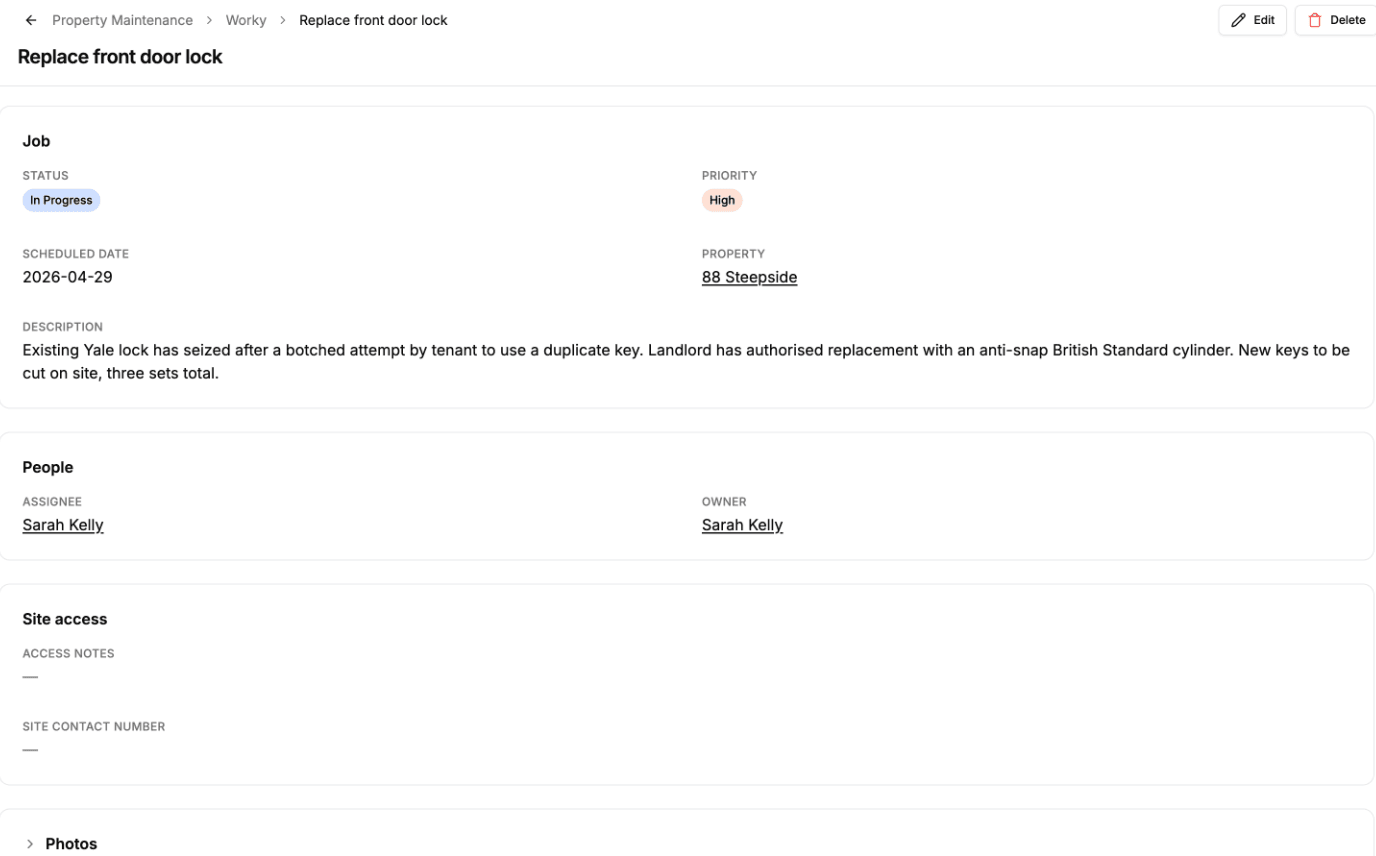
Ce que vous pouvez faire
- Regrouper les champs en sections sous des titres comme Job, People et Site access. Chaque section est sa propre carte sur la page.
- Choisir une, deux ou trois colonnes par section. Une section de valeurs courtes peut tenir sur trois colonnes, tandis qu’une section de texte long peut utiliser une seule colonne.
- Afficher un champ sur toute la largeur. Un champ de description ou de notes peut occuper toute la section au lieu d’être serré dans une colonne.
- Replier des sections. Activez Collapsible (repliable) et les lecteurs ouvrent et ferment la section en cliquant sur son titre. Choisissez si elle s’affiche ouverte ou fermée au départ (Starts open, ouverte au départ) : les champs consultés tous les jours restent visibles et le reste est à un clic.
Sur téléphone, chaque section s’affiche sur une colonne, avec une bande entre les sections pour bien distinguer les groupes.
Comment ça marche
Ouvrez une page dans l’éditeur et cliquez sur l’onglet Record, à côté de Display (affichage). Vous voyez la page telle qu’elle est aujourd’hui : une section qui contient tous les champs, avec les valeurs du premier enregistrement de la table pour repérer les champs longs.
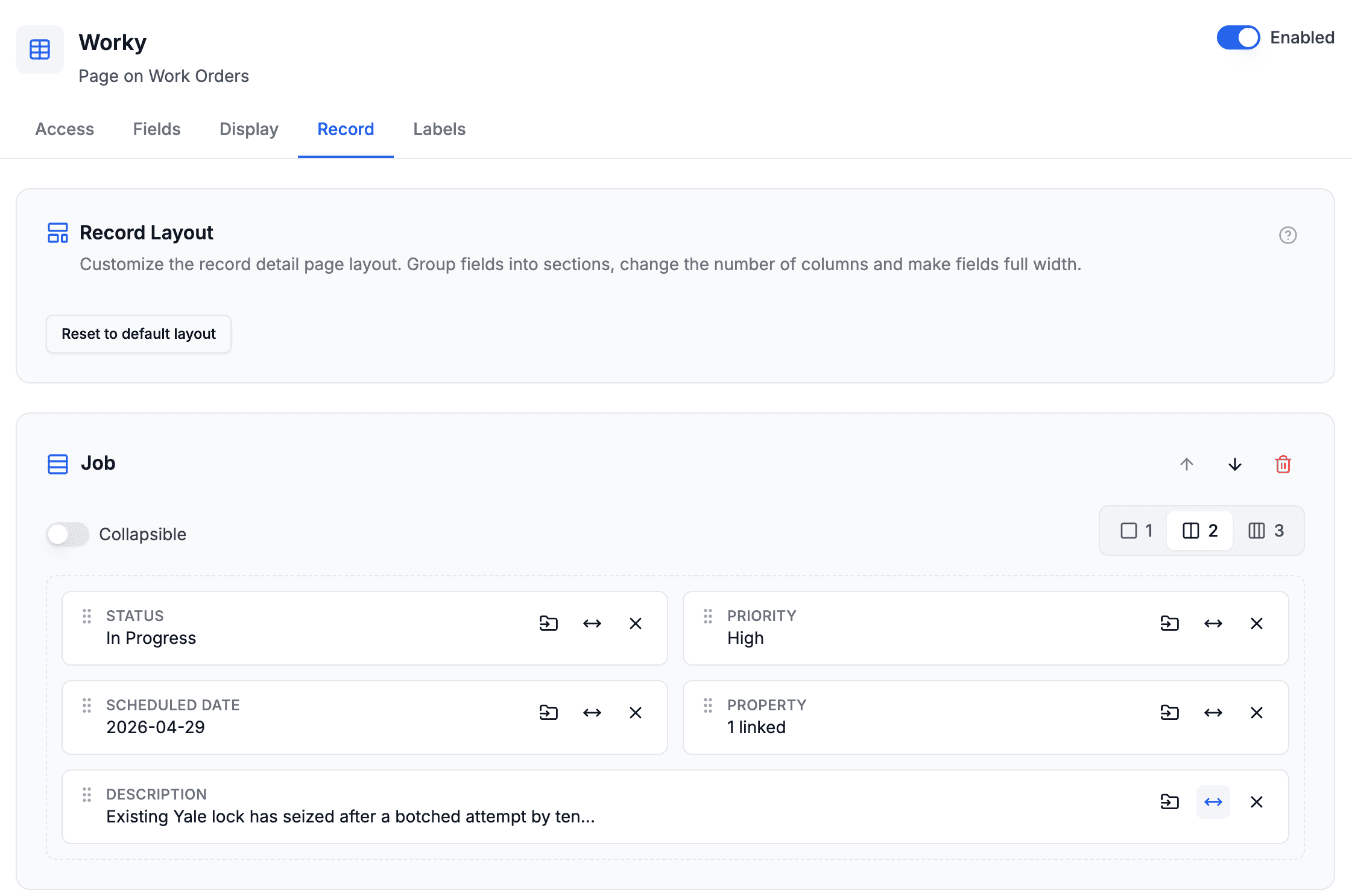
Cliquez sur Add section (ajouter une section), saisissez un titre et faites-y glisser des champs. La page se réorganise pendant le glissement : vous voyez où un champ va atterrir avant de le lâcher. Si vous préférez ne pas faire glisser, chaque champ a un bouton pour le déplacer vers une autre section.
Tout champ que vous ne placez pas reste dans une section qui rassemble le reste. Cela inclut les champs que vous ajouterez plus tard dans Airtable : une nouvelle colonne ne disparaît donc jamais de la page parce que la mise en page ne la connaissait pas. Si vous voulez seulement une colonne au lieu de la grille standard, changez le nombre de colonnes de cette unique section et c’est terminé.
La démarche complète est dans le guide Mise en page de l’enregistrement.
Rôles et pages
Avec des rôles, chaque rôle a sa propre mise en page. Un responsable de site peut voir d’abord l’intervention et les personnes, tandis qu’un sous-traitant voit l’accès au site en haut. Un rôle ajouté plus tard part d’une copie de la mise en page de votre rôle Default (par défaut).
Une mise en page organise uniquement les champs qu’un rôle peut déjà voir. Elle n’affiche jamais un champ que les autorisations de champ du rôle masquent, et une section dont un rôle ne peut voir aucun champ n’apparaît pas du tout pour ce rôle, titre compris.
Chaque page a aussi sa propre mise en page : deux pages de la même table peuvent donc présenter leurs enregistrements différemment.
À qui cela sert
À tous ceux dont les enregistrements ont plus de champs qu’une seule grille ne peut en contenir confortablement :
- Maintenance et interventions sur site. Un ordre d’intervention contient l’intervention, le bien, les personnes, les consignes d’accès et des photos. En les regroupant, un sous-traitant trouve le code d’accès sans faire défiler la liste des pièces. Voir les portails de maintenance.
- Enregistrements clients et CRM. Les coordonnées, les informations du compte et les notes se lisent mieux en sections séparées qu’en une longue liste. Voir les portails CRM.
- Candidatures et dossiers déposés. Les longs formulaires se lisent mieux en sections qui suivent les parties du formulaire, avec les notes de l’évaluateur sur toute la largeur. Voir les portails de candidature.
Comparaison avec les autres outils
Airtable Interfaces vous permet d’organiser la page de détail d’un enregistrement en groupes de champs repliables, et si votre équipe travaille dans Airtable, c’est une bonne façon de lire les enregistrements. Les mises en page d’enregistrement apportent la même idée à votre portail, pour les personnes extérieures à votre base : clients, sous-traitants et adhérents qui se connectent à votre portail et ne voient que ce que leur rôle autorise. Voir CollabPortals vs Airtable Interfaces pour les différences entre les deux en matière d’accès et de tarifs.
Pour commencer
Ouvrez n’importe quelle page dans votre éditeur de portail et cliquez sur l’onglet Record. Rien ne change sur le portail en ligne tant que vous n’avez pas sauvegardé, et Reset to default layout (rétablir la mise en page par défaut) remet la page en grille unique.

À propos de l’auteur
Matt Shepherd
Fondateur, CollabPortals
Matt est le fondateur de CollabPortals. Ingénieur logiciel et utilisateur aguerri d’Airtable, il se heurtait sans cesse au même problème : aucun moyen facile de donner à des utilisateurs externes un accès simple et sécurisé pour modifier leurs données. Il a créé CollabPortals pour y répondre, avec un outil léger qui permet de mettre en place rapidement un portail sécurisé, avec des autorisations précises.
À lire aussi
Page de l’enregistrement
Organisez la page de chaque enregistrement en sections, avec des titres, des colonnes et des champs pleine largeur, et choisissez les champs affichés sur la ligne ou la carte : une liste reste lisible, et un long enregistrement reste facile à parcourir.
Cas d’usageCréer un portail de maintenance et de signalement d’incidents avec Airtable
Permettez à vos locataires, clients ou occupants de signaler des incidents avec photos et de suivre l’avancement des réparations, grâce à un portail de maintenance connecté à votre base Airtable.
Cas d’usageCréer un portail client pour votre CRM Airtable
Donnez à vos clients un portail à votre marque pour consulter les données de leur compte (affaires, contacts, sites, activité) directement depuis votre CRM Airtable. Sans licences supplémentaires, sans code.
ComparatifCollabPortals vs Airtable Interface Designer : peut-on utiliser une interface Airtable comme portail externe ?
Airtable Interface Designer est gratuit, mais peut-il remplacer un portail dédié ? Comparez-le à CollabPortals pour partager des données avec des utilisateurs externes.