Pages d’enregistrement Airtable : mise en page et champs de résumé
Organisez la page de chaque enregistrement en sections, avec des titres, des colonnes et des champs pleine largeur, et choisissez les champs affichés sur la ligne ou la carte : une liste reste lisible, et un long enregistrement reste facile à parcourir.
Une table de quarante colonnes n’est pas un portail, c’est un tableur, en plus compliqué. Mais la réduire à six colonnes fait perdre les trente-quatre autres, et ces colonnes-là servent à quelqu’un.
Les champs de résumé et les pages d’enregistrement règlent les deux moitiés du problème : la liste montre ce qui sert à la parcourir, et la page de l’enregistrement montre tout. Et comme une page de trente champs dans une seule grille est difficile à lire elle aussi, vous pouvez mettre cette page en forme vous-même.
Mettre en page l’enregistrement
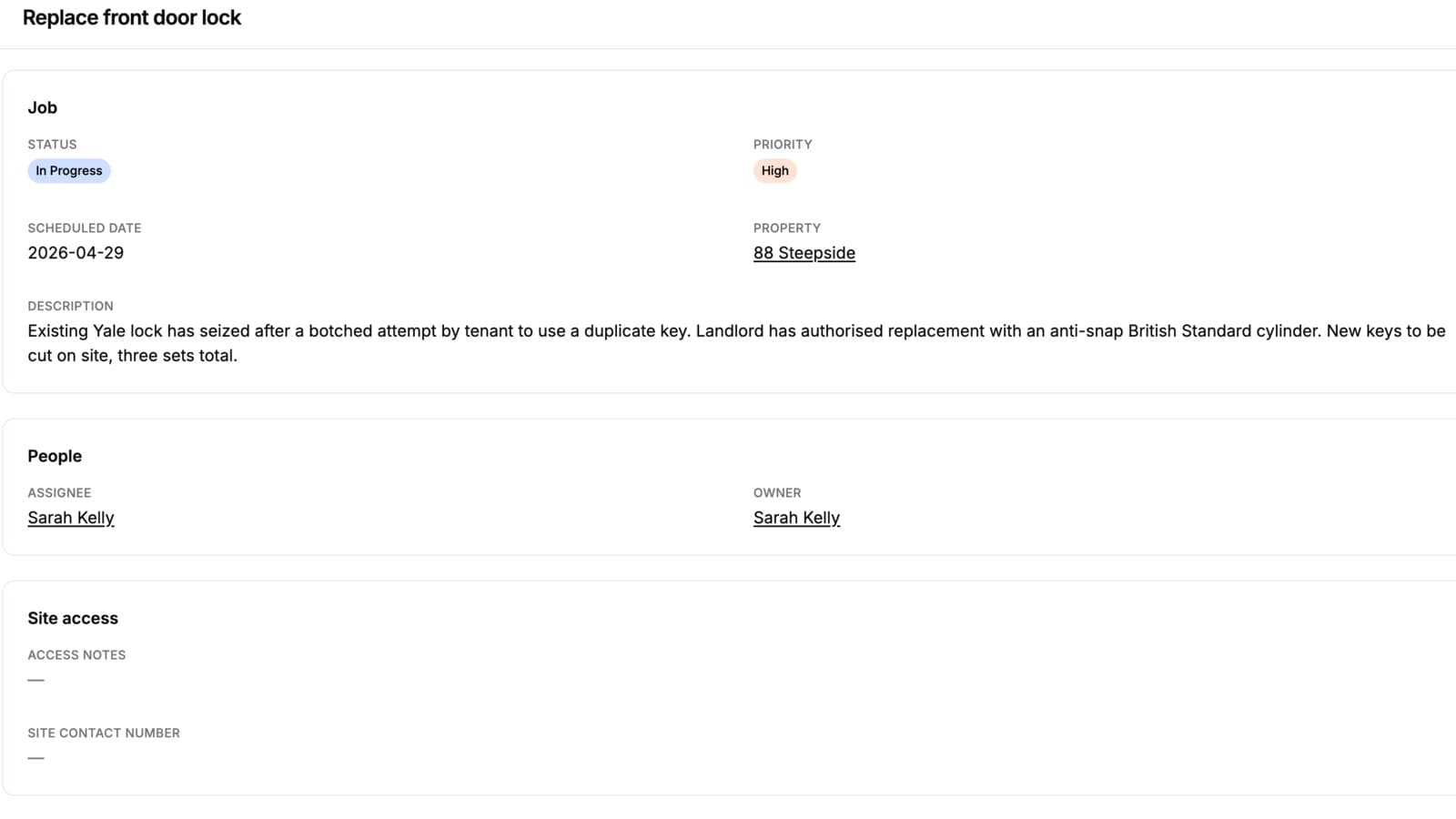
Dans l’onglet Enregistrement d’une page, vous organisez l’apparence de ses enregistrements :
- Regroupez les champs en sections sous des titres comme Intervention, Personnes et Accès au site, chacune dans sa propre carte
- Donnez à chaque section une, deux ou trois colonnes
- Faites occuper toute la largeur à un champ long, comme une description ou des notes
- Laissez les lecteurs replier une section dont ils n’ont besoin que de temps en temps, ouverte ou fermée par défaut
Faites glisser les champs d’une section à l’autre, et la page se réorganise au fur et à mesure. Tous les champs que vous n’avez pas placés restent dans une section fourre-tout, qui reçoit aussi les champs ajoutés plus tard dans Airtable : une mise en page ne masque donc jamais un champ par accident. Une page à laquelle vous ne touchez pas garde sa grille unique.
Avec des rôles, chaque rôle a sa propre mise en page, et une mise en page n’organise que ce que ce rôle peut déjà voir. Le guide de mise en page de l’enregistrement détaille la démarche étape par étape.
Ce que fait cette fonctionnalité
Chaque table a deux sélections de champs :
- Les champs de résumé : ce qui apparaît sur la ligne en vue tableau, ou sur la carte en vue galerie, en tableau kanban ou en vue calendrier
- La page de l’enregistrement : l’enregistrement complet, ouvert d’un clic sur la ligne ou la carte
La même répartition s’applique à chaque type de vue. Sur une carte de galerie, c’est une image de couverture et trois lignes ; en vue tableau, ce sont les colonnes utiles pour parcourir la liste. Dans tous les cas, l’enregistrement complet est à un clic.
Pourquoi c’est important
Choisir les champs de résumé, c’est en réalité choisir ce qui sert à parcourir la liste, et c’est toute la différence entre une liste qu’on peut utiliser et une liste qu’il faut lire.
Une liste d’interventions dont les champs visibles sont Référence, Site, Date et Statut se parcourt d’un seul coup d’œil. La même liste avec Référence, Créé par, Dernière modification et ID interne, non, alors même que chaque colonne contient de vraies données.
L’ordre des champs s’applique partout
L’ordre des champs est une liste à réorganiser par glisser-déposer, définie par page (et par rôle, si vous utilisez des rôles), et il pilote d’un coup toutes les surfaces que cette page affiche :
- Les colonnes de la vue tableau et la disposition des cartes
- La page de l’enregistrement, sauf si vous l’avez mise en page dans l’onglet Enregistrement
- Les formulaires de création et de modification et, sur la page principale de votre table des utilisateurs, le formulaire d’inscription
Réglez-le une fois, et la page est cohérente partout. Les champs ajoutés plus tard dans Airtable arrivent à la fin de cet ordre, si bien que rien de ce que vous avez organisé n’est réorganisé dans votre dos.
Choisissez aussi le champ du nom de l’enregistrement en connaissance de cause. Il désigne l’enregistrement partout dans le portail, et ce n’est pas forcément la première colonne d’Airtable.
Les champs vides n’ont pas à prendre de place
Une page d’enregistrement liste tous les champs que le rôle peut consulter, et affiche un tiret là où un champ n’a pas de valeur. Sur une table aux colonnes pour la plupart facultatives, l’essentiel de la page se résume alors à des tirets, et c’est pour cela qu’une table large peut sembler moins lisible sur la page de l’enregistrement que dans la liste.
Un seul interrupteur dans l’onglet Affichage, Masquer les champs vides sur la page de l’enregistrement, écarte plutôt ces champs. Il est désactivé par défaut, car sur un portail conçu comme un formulaire, la ligne vide a un sens : elle indique que le champ existe et que personne ne l’a encore rempli. Activez-le là où un enregistrement ne remplit que quelques-unes de ses vingt colonnes facultatives et où vous voulez que la page montre ce qui s’y trouve réellement.
Il ne change que ce que la page affiche. Le champ reste consultable, il reste modifiable, et sa ligne revient d’elle-même dès que la cellule a une valeur.
Les enregistrements liés peuvent se placer sous les champs
Les enregistrements liés d’un enregistrement s’affichent sous forme de liste de liens parmi ses champs, ou dans un onglet à part. Quand un ensemble d’enregistrements enfants est la raison même pour laquelle on ouvre l’enregistrement (une facture et ses lignes, une conversation et ses messages), les liens sont trop maigres et l’onglet impose un clic de trop.
Réglez le paramètre Affichage des enregistrements liés de ce champ sur Sous les détails, et ses enregistrements s’affichent sous les propres champs de l’enregistrement, avec le nom du champ pour titre. Les lignes restent limitées à l’enregistrement affiché, et le type de vue, les autorisations et les droits de création de la table enfant s’appliquent toujours.
Une page d’enregistrement peut aussi afficher une page d’un autre site, comme une carte du bien ou le formulaire qu’un client doit encore remplir, lue à partir d’un lien présent dans l’enregistrement. Voir les intégrations dans l’enregistrement.
Comment ça marche
La mise en page de l’enregistrement se règle dans l’onglet Enregistrement de la page, les champs de résumé dans son onglet Affichage à côté de l’interrupteur des champs vides, et l’ordre des champs dans son onglet Champs, qui propose aussi un filtre par nom pour les tables qui ont beaucoup de colonnes. Le guide de mise en page de l’enregistrement couvre les sections et les colonnes, le guide des champs de résumé couvre la répartition et l’interrupteur des champs vides, et la page nom de l’enregistrement explique ce qui désigne chaque enregistrement.
Pour qui
Toute table qui a plus de colonnes qu’une carte ne peut en contenir, c’est-à-dire la plupart : annonces immobilières, stocks, enregistrements de CRM et interventions de maintenance.
Essayez-le sur votre propre base
Connectez Airtable, créez un portail et partagez-le. Sept jours gratuits, sans carte bancaire.
Guides et exemples associés
Types de vue
Chaque table d’un portail peut s’afficher en vue tableau, en vue galerie, en tableau kanban, en vue calendrier ou en vue FAQ, au choix pour chaque rôle. Les mêmes enregistrements, sous la forme qui convient au travail.
FonctionnalitéEnregistrements liés
Affichez les enregistrements liés sur la page d’un enregistrement, dans un onglet ou sous ses propres champs, pour que les factures, fichiers et tâches d’un projet se trouvent sur le projet, et non dans une table à part.
Cas d’usageCréer un portail de transactions immobilières avec Airtable
Donnez à vos clients et à vos agents un portail à vos couleurs pour suivre les biens en vente, les transactions et les documents de votre agence immobilière, le tout à partir de votre base Airtable existante.
GuideNouveau : vues galerie, kanban et calendrier, et une page d’enregistrement
Les tables d’un portail peuvent désormais s’afficher en vue galerie, en tableau kanban ou en vue calendrier au lieu de la vue tableau standard. S’y ajoutent une page dédiée à chaque enregistrement, des enregistrements liés cliquables et l’import de pièces jointes depuis le portail.