Páginas de registro: layout e campos de resumo
Organize a página de cada registro em seções com títulos, colunas e campos de largura total, e escolha quais campos aparecem na linha ou no cartão, para que uma lista continue legível e um registro longo continue fácil de percorrer.
Uma tabela com quarenta colunas não é um portal: é uma planilha com etapas a mais. Mas, ao reduzi-la a seis colunas, você perde as outras trinta e quatro, e alguém precisa delas.
Os campos de resumo e as páginas de registro resolvem as duas metades: a lista mostra os campos que ajudam a percorrê-la, e a página do registro mostra tudo. E como uma página de trinta campos em uma única grade também é difícil de ler, você mesmo pode organizar essa página.
Organize a página do registro
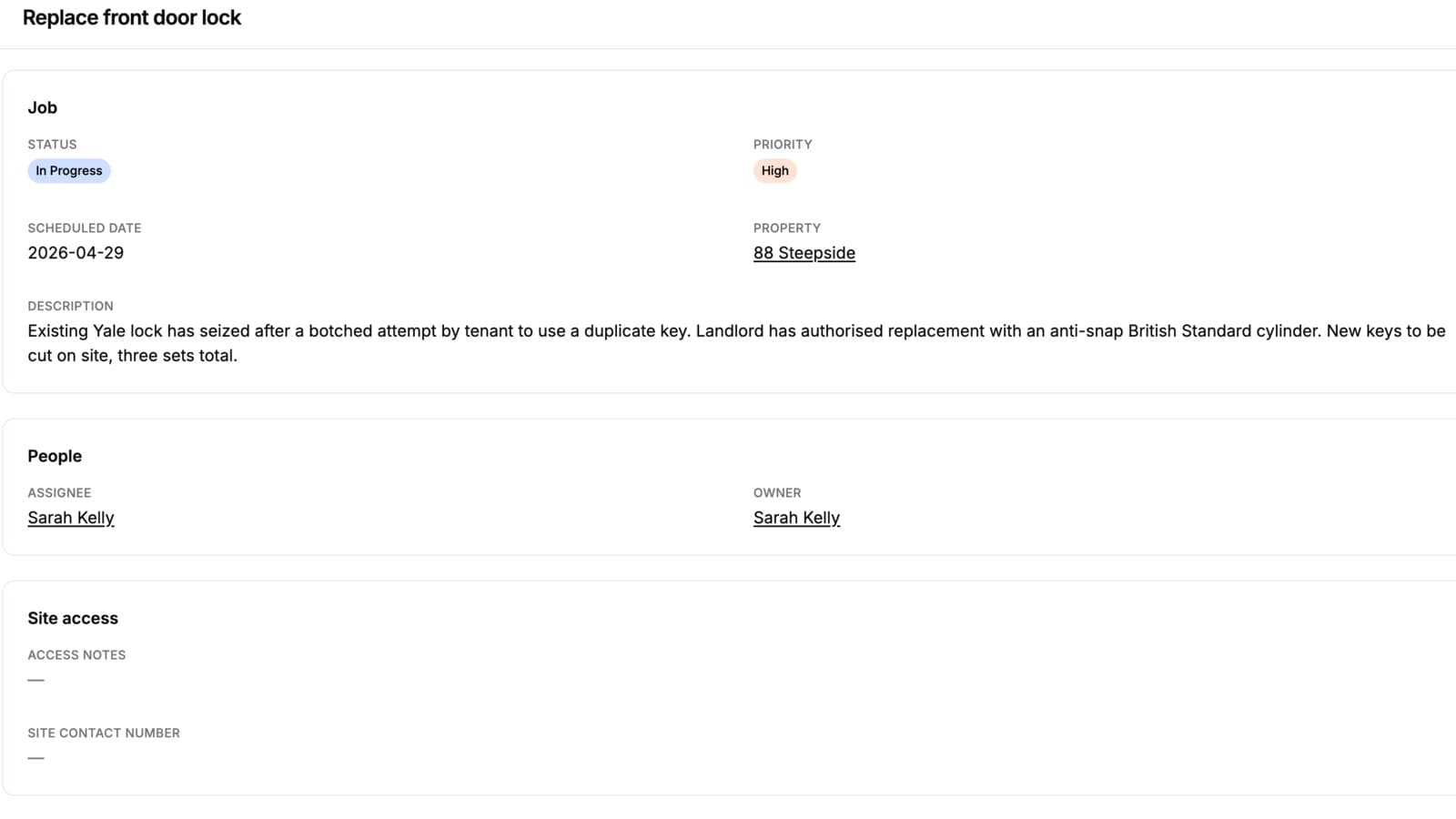
Na aba Registro de uma página, você define como os registros dela aparecem:
- Agrupe os campos em seções com títulos como Trabalho, Pessoas e Acesso ao local, cada uma no próprio cartão
- Dê a cada seção uma, duas ou três colunas
- Faça um campo longo, como uma descrição ou anotações, ocupar a largura total
- Deixe que os leitores recolham uma seção de que só precisam de vez em quando, aberta ou fechada por padrão
Arraste os campos entre as seções e a página se reorganiza enquanto você faz isso. Todo campo que você não posicionou fica em uma seção geral, que também recebe os campos adicionados no Airtable depois, então um layout nunca oculta um campo por acidente. Uma página em que você nunca mexe mantém a grade única.
Com funções, cada função recebe o próprio layout, e um layout só organiza o que essa função já pode ver. O guia de layout da página do registro mostra o passo a passo.
O que este recurso faz
Cada tabela tem duas seleções de campos:
- Campos de resumo: o que aparece na linha de uma tabela, ou no cartão de uma visualização em galeria, kanban ou calendário
- A página do registro: o registro completo, aberto ao clicar na linha ou no cartão
A mesma divisão vale para todos os tipos de visualização. Em um cartão de galeria, é uma imagem de capa e três linhas; em uma tabela, são as colunas que valem a pena percorrer. De um jeito ou de outro, o registro inteiro está a um clique.
Por que isso importa
Escolher os campos de resumo é, na verdade, escolher o que as pessoas usam para percorrer a lista, e é a diferença entre uma lista que alguém consegue usar e uma que precisa ser lida.
Uma lista de trabalhos em que os campos visíveis são Referência, Local, Data e Status pode ser percorrida de uma vez. A mesma lista mostrando Referência, Criado por, Última modificação e ID interno não pode, mesmo que todas as colunas sejam dados reais.
A ordem dos campos vale para tudo
A ordem dos campos é uma lista que você reordena arrastando, definida por página (e por função, se você usa funções), e ela controla de uma vez todas as partes que essa página mostra:
- As colunas da tabela e o layout dos cartões
- A página do registro, a menos que você a tenha organizado na aba Registro
- Os formulários de criação e de edição e, na página principal da sua tabela de usuários, o formulário de cadastro
Defina uma vez e a página fica consistente em todo lugar. Os campos adicionados no Airtable depois entram no fim dessa ordem, então nada do que você organizou é reorganizado sem você saber.
Escolha também o campo de nome do registro com cuidado. Ele identifica o registro em todo o portal e não precisa ser a primeira coluna do Airtable.
Campos vazios não precisam ocupar espaço
Uma página de registro lista todos os campos que a função pode visualizar e mostra um traço onde um campo não tem valor. Em uma tabela com colunas quase todas opcionais, isso deixa a maior parte da página cheia de traços, e é por isso que uma tabela larga pode parecer pior na página do registro do que na lista.
Uma opção na aba Exibição, Ocultar campos vazios na página do registro, deixa esses campos de fora. Ela vem desligada por padrão, porque em um portal com cara de formulário a linha vazia é justamente o ponto: ela diz que o campo existe e que ninguém o preencheu ainda. Ligue-a quando um registro preenche só algumas de vinte colunas opcionais e você quer que a página mostre o que de fato está lá.
Ela só muda o que a página mostra. O campo continua com a permissão de visualização, continua editável, e a linha dele volta sozinha assim que a célula tiver um valor.
Os registros vinculados podem ficar abaixo dos campos
Os registros vinculados de um registro aparecem como uma lista de links entre os campos dele, ou em uma aba própria. Quando um conjunto de registros filhos é o motivo de alguém abrir o registro (uma fatura e os itens dela, uma conversa e as mensagens dela), os links dizem pouco e a aba é um clique a mais.
Defina a opção Exibição dos registros vinculados desse campo como Abaixo dos detalhes, e os registros dele aparecem abaixo dos campos do próprio registro, com o nome do campo como título. Os registros continuam restritos ao registro que está na tela, e o tipo de visualização, as permissões e os direitos de criação da tabela filha continuam valendo.
Uma página de registro também pode mostrar uma página de outro site, como um mapa do imóvel ou o formulário que um cliente ainda precisa preencher, lida a partir de um link no registro. Veja incorporações no registro.
Como funciona
O layout da página do registro é definido na aba Registro da página, os campos de resumo na aba Exibição, junto com a opção de campos vazios, e a ordem dos campos na aba Campos, que também tem um filtro por nome para tabelas com muitas colunas. O guia de layout da página do registro explica seções e colunas, o guia de campos de resumo explica a divisão e a opção de campos vazios, e o guia de nome do registro explica o que identifica cada registro.
Para quem é
Para qualquer tabela com mais colunas do que cabem em um cartão, ou seja, a maioria: anúncios de imóveis, estoque, registros de CRM e trabalhos de manutenção.
Experimente na sua própria base
Conecte o Airtable, crie um portal e compartilhe. Sete dias grátis, sem cartão de crédito.
Guias e exemplos relacionados
Tipos de visualização
Cada tabela do portal pode ser exibida como tabela, galeria, quadro kanban, calendário ou perguntas frequentes, com a escolha feita por função. Os mesmos registros, no formato que combina com o trabalho.
RecursoRegistros relacionados
Mostre os registros vinculados na página de um registro, em uma aba ou abaixo dos campos do próprio registro, para que as faturas, os arquivos e as tarefas de um projeto fiquem no projeto, e não em uma tabela separada.
Caso de usoCrie um portal de transações imobiliárias com Airtable
Dê a clientes e corretores um portal com a sua marca para acompanhar imóveis anunciados, transações e documentos, tudo a partir da base do Airtable que você já tem.
GuiaNovidade: visualizações em galeria, kanban e calendário, mais uma página do registro
As tabelas do portal agora podem ser configuradas como galeria, quadro kanban ou calendário em vez da tabela padrão. Além disso, uma página própria para cada registro, registros vinculados clicáveis e envio de anexos pelo portal.