Kayıt detay sayfaları: düzen ve özet alanları
Her kaydın detay sayfasını başlıklar, sütunlar ve tam genişlikte alanlar içeren bölümlere ayırın ve satırda veya kartta hangi alanların görüneceğini seçin; böylece liste okunaklı kalsın, uzun bir kayıt da kolayca taranabilsin.
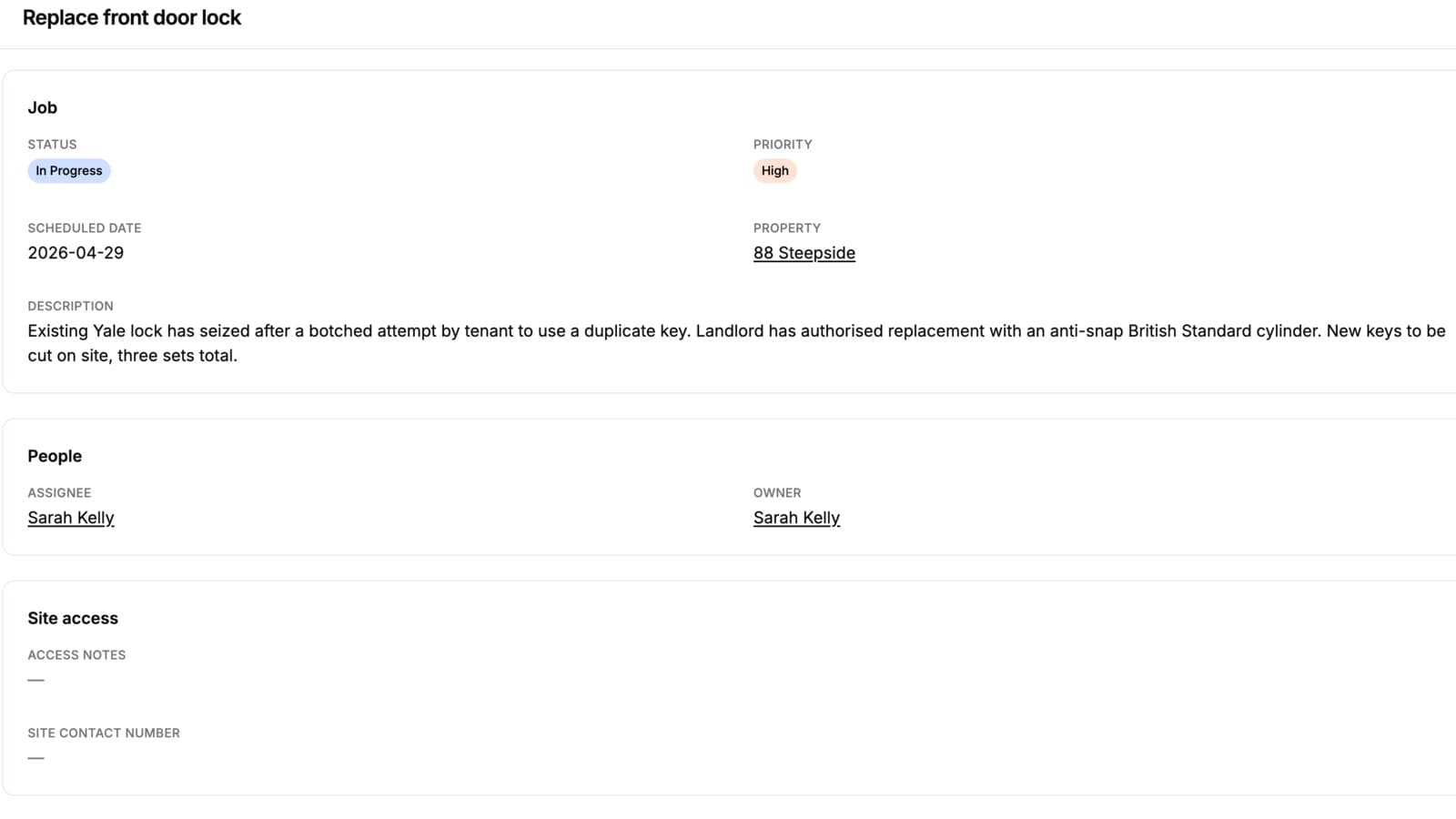
Kırk sütunlu bir tablo portal değildir, fazladan adımları olan bir elektronik tablodur. Ama onu altı sütuna indirmek diğer otuz dördünü kaybettirir ve birinin onlara ihtiyacı vardır.
Özet alanları ve detay sayfaları iki yarıyı da çözer: liste, neye göre taradığınızı gösterir; kayıt sayfası her şeyi gösterir. Otuz alanın tek bir ızgarada durduğu bir sayfa da zor okunduğu için o sayfanın düzenini kendiniz belirleyebilirsiniz.
Kayıt sayfasının düzenini belirleyin
Bir sayfanın Kayıt sekmesinde kayıtlarının nasıl görüneceğini düzenlersiniz:
- Alanları İş, Kişiler ve Saha erişimi gibi başlıklar altında, her biri kendi kartında olan bölümlerde gruplayın
- Her bölüme bir, iki veya üç sütun verin
- Açıklama veya notlar gibi uzun bir alanı tam genişliğe yayın
- Okuyucuların yalnızca ara sıra ihtiyaç duydukları bir bölümü daraltabilmesini sağlayın; varsayılan olarak açık veya kapalı
Alanları bölümler arasında sürükleyin, sayfa siz ilerledikçe yeniden düzenlenir. Yerleştirmediğiniz her alan, Airtable'a sonradan eklenen alanları da toplayan tek bir genel bölümde kalır; böylece bir düzen hiçbir alanı yanlışlıkla gizlemez. Hiç dokunmadığınız bir sayfa tek ızgarasını korur.
Rollerle her rol kendi düzenini alır ve bir düzen yalnızca o rolün zaten görebildiklerini düzenler. Kayıt sayfası düzeni kılavuzu bunu adım adım anlatır.
Ne işe yarar
Her tablonun iki alan seçimi vardır:
- Özet alanları: tablo görünümünde satırda ya da galeri, kanban veya takvim görünümünde kartta görünenler
- Detay sayfası: satıra veya karta tıklanarak açılan kaydın tamamı
Aynı ayrım her görünüm türü için geçerlidir. Bir galeri kartında bu bir kapak görseli ve üç satırdır; bir tabloda taramaya değer sütunlardır. Her iki durumda da kaydın tamamı bir tık uzaktadır.
Neden önemli
Özet alanlarını seçmek aslında kişilerin neye göre tarayacağını seçmektir; birinin kullanabileceği bir liste ile okuması gereken bir liste arasındaki fark budur.
Görünen alanları Referans, Saha, Tarih ve Durum olan bir iş listesi tek seferde taranabilir. Aynı liste Referans, Oluşturan, Son Değişiklik ve Dahili ID gösterdiğinde, her sütun gerçek veri olsa bile taranamaz.
Alan sırası her şeyi belirler
Alan sırası, sürükleyerek yeniden sıralanan bir listedir; sayfa başına (ve rol kullanıyorsanız rol başına) belirlenir ve o sayfanın gösterdiği her yüzeyi aynı anda yönlendirir:
- Tablo sütunları ve kart yerleşimleri
- Kayıt sekmesinde düzenini belirlemediyseniz kayıt detay sayfası
- Oluşturma ve düzenleme formları ve kullanıcı tablonuzun ana sayfasında hesap oluşturma formu
Bir kez ayarlayın, sayfa her yerde tutarlı olsun. Airtable'a sonradan eklenen alanlar o sıranın sonuna eklenir, böylece düzenlediğiniz hiçbir şey arkanızdan yeniden düzenlenmez.
Kaydın ad alanını da bilinçli seçin. Kaydı portalın her yerinde adlandırır ve Airtable'ın ilk sütunu olmak zorunda değildir.
Boş alanların yer kaplaması gerekmez
Bir kayıt sayfası, rolün görüntüleyebildiği her alanı listeler ve değeri olmayan bir alanın yerine kısa çizgi koyar. Çoğu sütunu isteğe bağlı olan bir tabloda bu, sayfanın büyük kısmının kısa çizgilerden oluşmasına yol açar; geniş bir tablonun detay sayfasında listedekinden daha kötü görünmesinin nedeni de budur.
Görüntüleme sekmesindeki tek bir anahtar, Kayıt sayfasında boş alanları gizle, bu alanları bunun yerine dışarıda bırakır. Varsayılan olarak kapalıdır, çünkü form gibi kullanılan bir portalda boş satırın kendisi önemlidir: alanın var olduğunu ve henüz kimsenin doldurmadığını söyler. Bir kaydın yirmi isteğe bağlı sütundan yalnızca bir avucunu doldurduğu ve sayfanın gerçekte orada olanı göstermesini istediğiniz yerde açın.
Yalnızca sayfanın gösterdiğini değiştirir. Alan görüntülenebilir ve düzenlenebilir kalır, hücreye bir değer girildiğinde de satırı kendiliğinden geri gelir.
Bağlantılı kayıtlar alanların altında durabilir
Bir kaydın bağlantılı kayıtları, alanları arasında bir bağlantı listesi olarak ya da kendi sekmelerinde gösterilir. Bir alt kayıt grubunun, kaydın açılmasının asıl nedeni olduğu durumlarda (bir fatura ve kalemleri, bir konuşma ve mesajları) bağlantılar yetersiz kalır, sekme ise bir tık fazladır.
O alanın Bağlantılı kayıtların gösterimi ayarını Ayrıntıların altında olarak belirleyin; kayıtları, alanın adıyla başlıklandırılmış olarak kaydın kendi alanlarının altında gösterilir. Alt kayıtlar yine ekrandaki kayıtla sınırlıdır ve alt tablonun görünüm türü, izinleri ve oluşturma hakları geçerli olmaya devam eder.
Bir kayıt sayfası, kayıttaki bir bağlantıdan okunan başka bir siteden bir sayfayı da gösterebilir; örneğin mülkün haritası veya bir müşterinin hâlâ doldurması gereken form. Bkz. kayda yerleştirme.
Nasıl çalışır
Kayıt sayfasının düzeni sayfanın Kayıt sekmesinde, özet alanları boş alan anahtarıyla birlikte Görüntüleme sekmesinde, alan sırası ise çok sütunlu tablolar için bir ad filtresi de içeren Alanlar sekmesinde belirlenir. Kayıt sayfası düzeni kılavuzu bölümleri ve sütunları, özet alanları kılavuzu ayrımı ve boş alan anahtarını, kayıt adı ise her kaydı neyin adlandırdığını anlatır.
Kimler için
Bir kartın alabileceğinden fazla sütunu olan her tablo, yani çoğu: gayrimenkul ilanları, stok, CRM kayıtları ve bakım işleri.
Kendi base'inizde deneyin
Airtable'ı bağlayın, bir portal oluşturun ve paylaşın. Yedi gün ücretsiz, kredi kartı gerekmez.
İlgili kılavuzlar ve örnekler
Görünüm türleri
Her portal tablosu rol başına seçilerek tablo, galeri, kanban panosu, takvim veya Sıkça Sorulan Sorular (SSS) olarak gösterilebilir. Aynı kayıtlar, işe uyan biçimde.
Özellikİlgili kayıtlar
Bağlantılı kayıtları bir kaydın detay sayfasında, bir sekmede ya da kaydın kendi alanlarının altında gösterin; böylece bir projenin faturaları, dosyaları ve görevleri ayrı bir tabloda değil, projenin üzerinde olsun.
Kullanım senaryosuAirtable ile emlak işlem portalı oluşturun
Müşterilerinize ve emlak danışmanlarınıza emlak ilanlarını, işlemleri ve belgeleri takip edebilecekleri, markanızı taşıyan bir portal verin. Hepsi mevcut Airtable base'inizle çalışır.
KılavuzYeni: galeri, kanban ve takvim görünümleri ile kayıt detay sayfası
Portal tabloları artık standart tablo yerine galeri, kanban panosu veya takvim olarak ayarlanabilir. Ayrıca ayrı bir kayıt detay sayfası, tıklanabilir bağlantılı kayıtlar ve portaldan ek yükleme.