Özet alanları ve kayıt detayı
Satırda veya kartta hangi alanların görüneceğini, hangilerinin ise yalnızca kayıt detay sayfasında görüneceğini seçin ve o sayfadaki boş alanları gizleyin.
Genel bakış
Bir portaldaki her kayıt iki yerde görünür:
- Bir özet: tablodaki satırı ya da galeri, kanban veya takvimdeki kartı.
- Bir portal kullanıcısı kayda tıkladığında açılan bir detay sayfası.
Özet alanları, satırda veya kartta hangi alanların yer alacağını seçmenizi sağlar. Rolün görebildiği diğer her şey detay sayfasında görünmeye devam eder.
Geniş bir tabloda en işe yarayan ayar budur. 100 alanlı bir tablo satır olarak okunamaz, ama iyi seçilmiş beş alan tabloya göz gezdirmeyi kolaylaştırır, gerisini de detay sayfası tutar.
Özet alanlarını yapılandırma
- 1
Görüntüleme sekmesini açın
Portal yönetim panelinde rol çubuğundan rolü seçin, sayfayı açın ve Görüntüleme sekmesine geçin. Alan listesi Görünüm düzeni bölümünde, Görünüm türü açılır listesinin altındadır.
- 2
Özet alanlarını seçin
Listenin adı görünüm türüne göre değişir:
- Tablo: Tabloda gösterilen sütunlar
- Galeri, kanban, takvim: Kartta gösterilen alanlar
Satırda veya kartta görmek istediğiniz alanları işaretleyin, gerisinin işaretini kaldırın. İşareti kaldırılan alanlar detay sayfasında yine görünür. Uygulamak için portalı kaydedin.
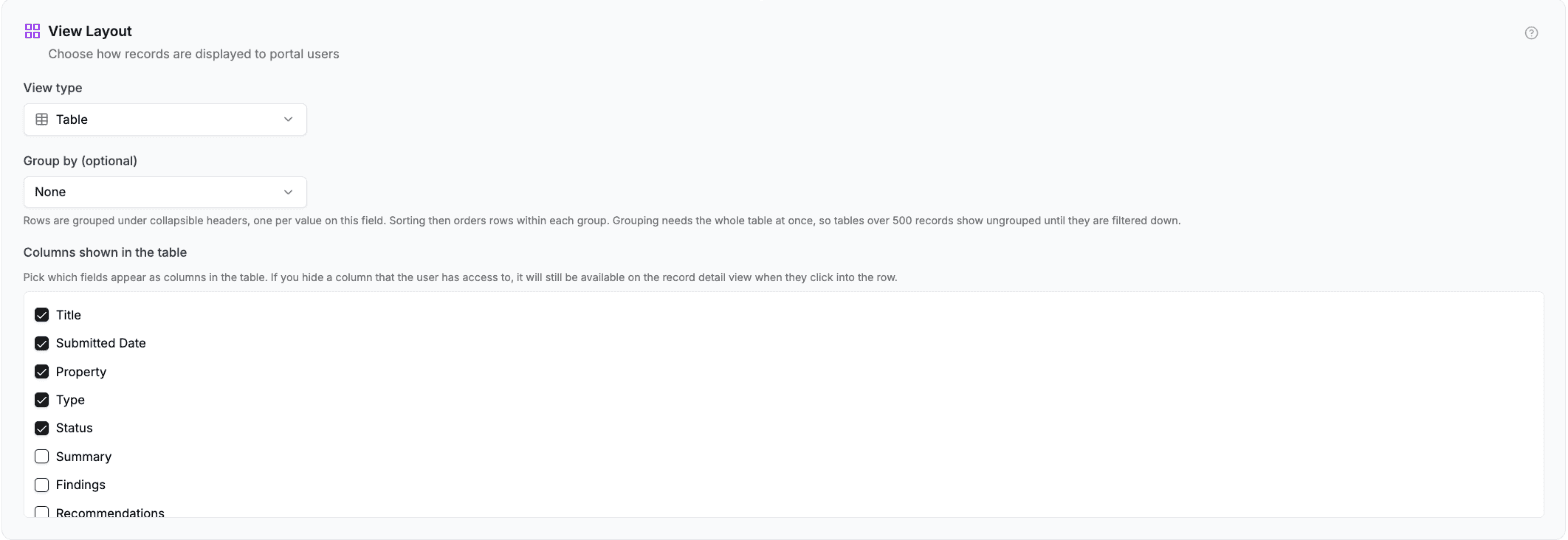
Sütun olarak gösterilecek alanları işaretleyin. İşaretsiz alanlar detay sayfasında kalır.
Kullanıcılarınız ne görür
Liste yalnızca işaretlediğiniz alanları, sütun olarak ya da her kartta gösterir. Bir kayda tıklamak, rolün görüntüleyebildiği her alanı gösteren detay sayfasını açar.
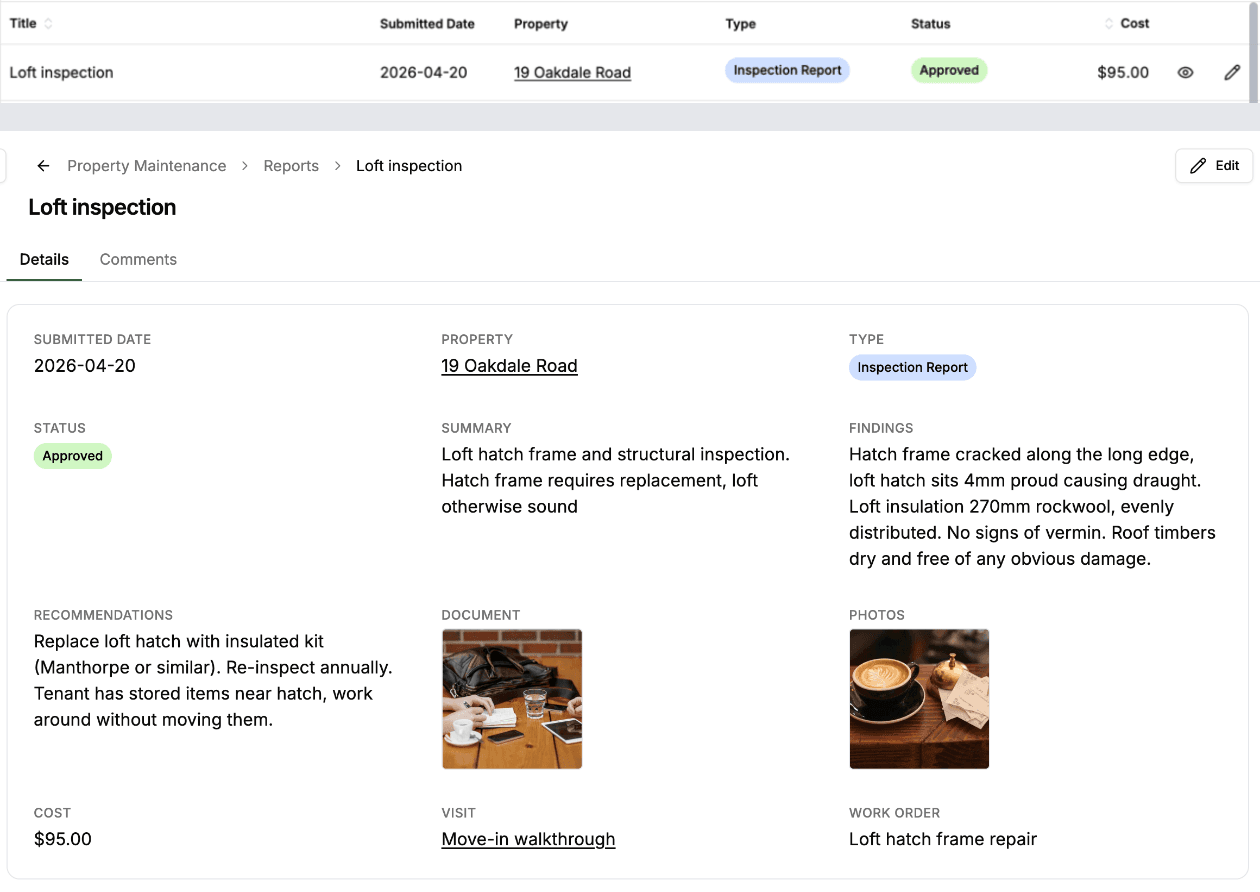
Alan sırası
Burada alan seçmek, görünümün alanları hangi sırayla göstereceğini değil, hangi alanları göstereceğini belirler. Sıra, sayfanın Alanlar sekmesinde sürükleyerek düzenlediğiniz alan sırasından gelir (bkz. alan izinleri) ve o sayfanın kaydı gösterdiği her yerde geçerlidir. Böylece bir alan tabloda, kartta ve kayıt detay sayfasında aynı yerde durur. Birden fazla sayfası olan bir tablonun her sayfa için ayrı bir sırası vardır.
Kayıt detay sayfası ayrıca düzenlenebilir. Sayfanın Kayıt sekmesinde alanları başlıklı bölümlere ayırabilir, her bölümün kaç sütun kullanacağını seçebilir ve bir alanı tam genişlikte yapabilirsiniz. Bkz. Kayıt sayfası düzeni.
Varsayılanlar
Bir tabloyu ilk kez tablo dışı bir görünüme geçirdiğinizde CollabPortals, kayıt adını, kapak alanını (galeri), gruplama alanını (kanban) ve tarih alanını (takvim) atlayarak kart gövdesi için otomatik olarak en fazla üç alan seçer. Tablo görünümünde ise siz listeyi özelleştirene kadar görüntülenebilir her alan gösterilir.
Seçimi daha sonra her zaman değiştirebilirsiniz.
Ayrılmış alanlar
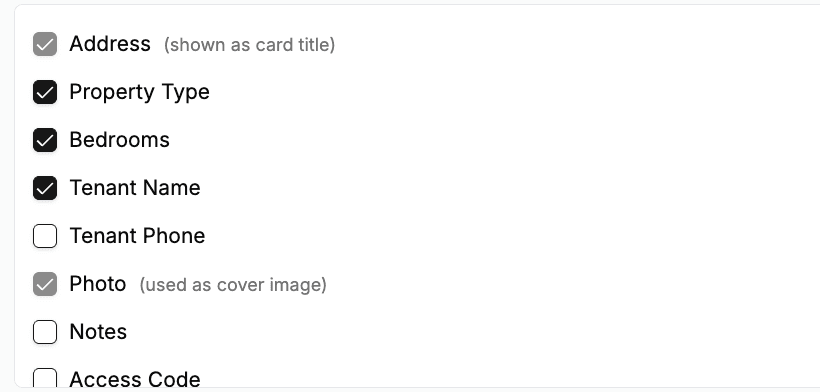
Bazı alanlar görünümün kendisi tarafından ayrılmıştır, bu yüzden onları kart gövdesine ekleyemezsiniz. Görünüm bunları zaten yapısının bir parçası olarak kullanır:
- Kayıt adı her zaman kartın başlığı olarak gösterilir. Tabloyu başka bir alana yönlendirmediyseniz bu, Airtable'ın birincil alanıdır (primary field).
- Kapak alanı (galeri) kartın görseli olarak gösterilir.
- Gruplama alanı (kanban) kartın hangi sütunda duracağını belirler. Kartta ayrıca tekrarlanmaz.
- Tarih alanı (takvim) kaydın takvimde nereye yerleşeceğini belirler. Kartta ayrıca tekrarlanmaz.
Bu alanlar, seçicide ne için kullanıldıklarını söyleyen küçük bir notla görünür; örneğin “kart başlığı olarak gösteriliyor”. Bunları işaretlemeniz gerekmez, işaretlerini de kaldıramazsınız.
Detay sayfasındaki boş alanlar
Detay sayfası, rolün görüntüleyebildiği tüm alanları listeler ve değeri olmayan bir alanda bir çizgi gösterir. Çoğu sütunu isteğe bağlı olan bir tabloda bu, sayfanın büyük bölümünün çizgilerden oluşmasına yol açar.
Aynı Görüntüleme sekmesindeki Kayıt detayı bölümünde bu alanları bunun yerine dışarıda bırakan tek bir anahtar vardır: Kayıt sayfasında boş alanları gizle. Varsayılan olarak kapalıdır.

- Bir kaydın genellikle yalnızca birkaçını doldurduğu, çok sayıda isteğe bağlı sütunu olan bir tablo için açın. Anahtarın tasarlandığı durum, her lif türü için bir yüzde sütunu olan bir iplik kataloğudur: yirmi çizgi yerine ürünün gerçekten içerdiği her lif için bir satır.
- Boş bir alanın gösterilmesine değdiği yerlerde kapalı bırakın. Çizgi, portal kullanıcısına alanın var olduğunu ve henüz kimsenin doldurmadığını söyler; form yapısındaki bir portalda istediğiniz de budur.
0 olan bir sayı gerçek bir değerdir, bu yüzden asla boş sayılmaz. Boş veya yalnızca boşluk içeren metin, boş bir tarih ve içinde hiçbir şey olmayan bir bağlantı veya ek alanı ise boş sayılır.
Anahtar açıkken, burada görünecek alanların hiçbirinde değeri olmayan bir kayıtta başlığın altında boşluk yerine “Empty fields are hidden on this page.” satırı gösterilir. Kaydın adı ve ilgili kayıtları (bir sekmede ya da alanların altında olsun) bundan etkilenmez, yani bunların hepsi görünmeye devam eder.
Anahtar yalnızca sayfanın ne gösterdiğini değiştirir. Alan görüntülenebilir kalır, düzenleme formunda düzenlenebilir kalır ve biri hücreyi doldurduğu anda satırı kendiliğinden geri gelir. Bir alanı sayfadan kalıcı olarak kaldırmak için (yukarıdaki ayrılmış alanlardan biri değilse) alan izinlerinde Görüntüle iznini kapatın.
Anahtar sayfa ve rol bazında uygulanır; kayıt detay sayfasını ve portal kullanıcısının kendi profil sayfasını kapsar. Hiçbir liste görünümü etkilenmez: tablo, galeri, kanban veya takvim bir kaydı satır ya da kart olarak yerleştirir, Sıkça Sorulan Sorular (SSS) görünümü de yalnızca soruyu ve yanıtı gösterir. Bu yüzden bunların hiçbirinde boş bir hücre kendi başına yer kaplamaz ve anahtarın dışarıda bırakacağı bir şey yoktur.
Alan izinleriyle etkileşim
Özet alanları her zaman görüntülenebilir alanların bir alt kümesidir. Alan izinlerinde Görüntüle izni kapalı olan bir alan ne özette ne de detay sayfasında görünür. Yani bir alanı gizlemek onu ikisinden de kaldırmanın yoludur; özette işaretini kaldırmak ise alanı detay sayfasında kullanılabilir tutar.
İstisnası yukarıdaki ayrılmış alanlardır. Düzen bu dört alan üzerine kurulduğu için bunlar izin kontrolü yapılmadan okunur. Bu yüzden kayıt adını, kapak, gruplama veya tarih alanını gizlemek değerini karttan kaldırmaz. Değer yine başlık, görsel, sütun veya konum olarak gösterilir. Bir değerin portal kullanıcılarına ulaşmaması gerekiyorsa görünümü farklı bir alana yönlendirin.
İpuçları
- Beş veya altı özet alanıyla başlayın. Portal kullanıcıları beş sütunlu bir listeye göz gezdirebilir. Otuz sütunlu bir liste ise bunaltıcıdır.
- Kayıtları birbirinden ayıran alanları seçin. Durum, sahip, tarih, konum. Kullanıcının tıklayacağı doğru kaydı seçmesine yardımcı olan her şey.
- Uzun metinleri ve nadiren okunan alanları detay sayfasına bırakın. Açıklama, notlar, ekler, çok satırlı içerik.
- Sayfaya ve role göre. Her sayfanın kendi özet alanları vardır, o sayfadaki her rolün de. Bir çalışan görünümü ve bir müşteri görünümü aynı tabloyu farklı şekilde özetleyebilir.
Sonraki adımlar
- Kayıt sayfası düzeni: bir kaydın alanlarını başlıklı ve sütunlu bölümlere ayırma
- Görünüm türleri: bir tablonun yerleşimini seçme
- Galeri görünümü: kapak görseli ve kart alanları
- Kanban görünümü: gruplama alanı ve sürükleyerek düzenleme
- Takvim görünümü: tarih alanı ve takvimin davranışı
- İlgili kayıtlar sekmeleri ve iç içe tablolar: bir kaydın bağlantılı kayıtlarını detay sayfasında bir sekme olarak veya kendi alanlarının altında gösterme
- Alan izinleri: bir alanı gizleme ve bir düzenin yine de gösterdiği dört alan
- Kayıtları görüntüleme: portal kullanıcılarının bir tabloyu açtığında gördükleri