Kayıtları dışa aktarma
Kullanıcıların gördükleri kayıtları CSV ya da Excel dosyası olarak indirebilmesi için bir portal sayfasına Export düğmesi ekleyin. Varsayılan olarak kapalıdır, sayfa ve rol bazında ayarlanır.
Genel bakış
Dışa aktarma, bir portal sayfasına, sayfanın kayıtlarını CSV ya da Excel dosyası olarak indiren bir düğme ekler. Kullanıcılarınızın verilere başka bir yerde ihtiyacı olduğunda kullanın: bir kişi listesini Google Contacts uygulamasına aktaran bir personel rolü, sipariş geçmişini muhasebesi için indiren bir müşteri, bu dönemin rezervasyonlarını bir elektronik tabloya çeken bir koordinatör.
Kullanıcı tam olarak sayfanın ona gösterdiğini alır: aynı kayıtlar, kendi araması, filtreleri ve sıralaması uygulanmış hâlde, aynı sütunlarla.
Dışa aktarma, siz açana kadar her sayfada kapalıdır.
Dışa aktarmayı açma
- 1
Sayfanın Görüntüleme sekmesini açın
Portal düzenleyicisinde sayfayı açın ve Görüntüleme sekmesine gidin. Rolleri kullanıyorsanız önce ayarlamak istediğiniz rolü rol çubuğundan seçin. Dışa aktarma kartı sekmenin altına yakındır.
- 2
Kullanıcıların bu sayfayı dışa aktarmasına izin ver ayarını açın
Kullanıcıların bu sayfayı dışa aktarmasına izin ver anahtarını açın ve portalı kaydedin. Sayfanın başlık bölümünde artık yenileme düğmesinin yanında bir Export düğmesi görünür.

Dışa aktarma sayfa ve rol bazında ayarlanır.
Ayar tek bir sayfaya ve tek bir role aittir. Personel rolünüz için açmak, ayarı diğer her rol için kapalı bırakır; böylece personel, velilerin ya da müşterilerin dışa aktaramadığı bir tabloyu dışa aktarabilir. Bir tablonun birden fazla sayfası varsa her sayfanın kendi anahtarı vardır.
Kullanıcıların aldığı dosya
Export düğmesi, Download CSV (CSV indir) ve Download Excel (Excel indir) seçeneklerini içeren bir menü açar.
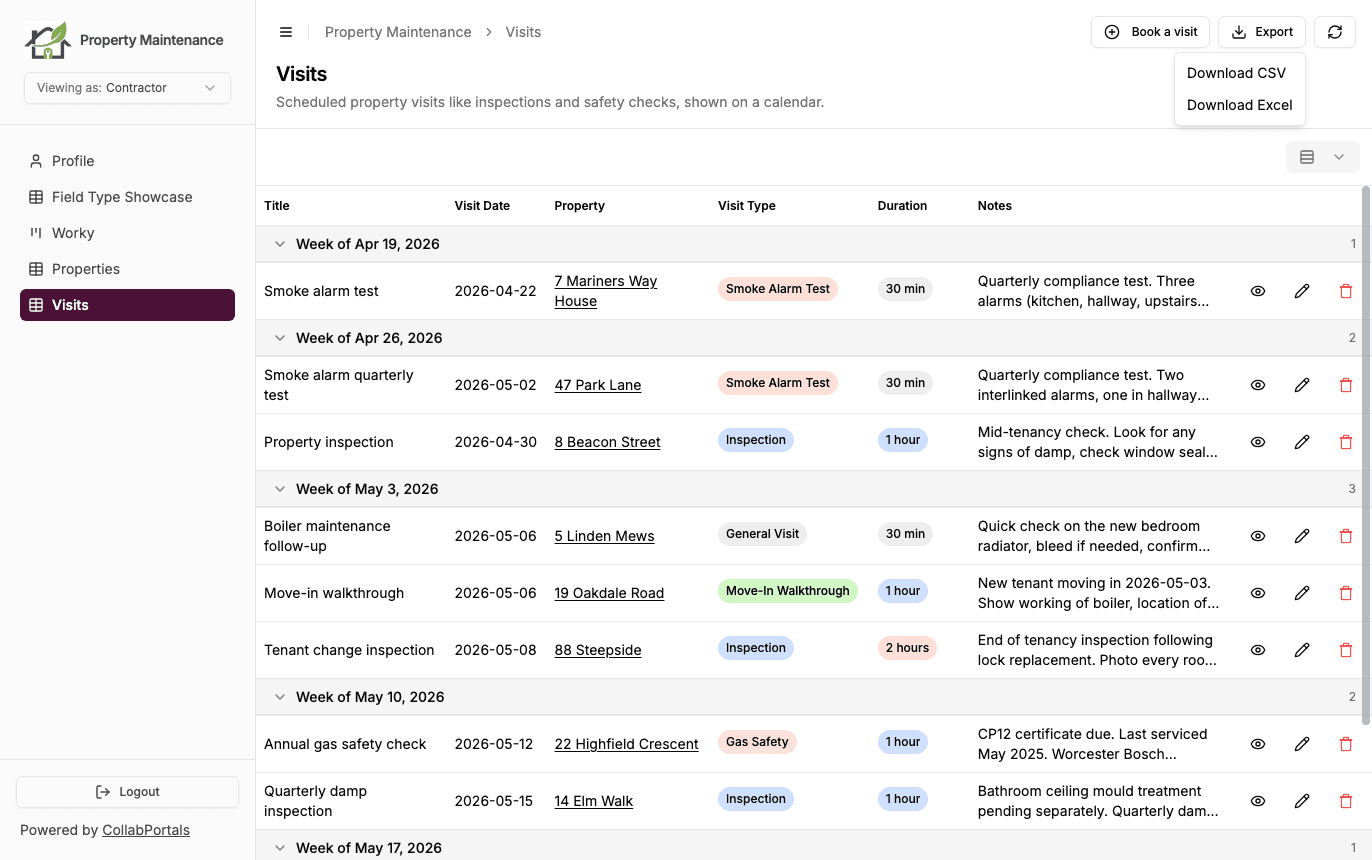
Dosya hemen iner ve adını sayfadan ve günden alır, örneğin Contacts 2026-09-22.xlsx.
Dosya, sayfanın o kullanıcıya göstereceği her kaydı içerir; yalnızca ekrandaki ilk 100 kaydı değil, listenin tüm sayfalarındakileri:
- Kayıtlar: rolünün görebildikleri. Kayıt sahipliği, kayıt filtreniz ve rolün görünürlüğü, sayfada olduğu gibi aynen uygulanır.
- Kendi filtreleri: sayfada kullanıcılar için filtreleme ve sıralama varsa kullanıcının uyguladığı arama, filtreler ve sıralama dosyaya da uygulanır.
- Sütunlar: rolünün görüntüleyebildiği alanlar, sayfanın alan sırasıyla. Sütun listesi olan bir tablo görünümünde yalnızca o sütunlar. Galeri, kanban, takvim ya da SSS sayfasında rolün görüntüleyebildiği her alan.
Dışa aktarma hiç kimseye zaten görebileceğinden fazlasını göstermez. Rolün görüntüleyemediği bir alan, rol onu düzenleyebilse bile dosyada yer almaz.
CSV ya da Excel
İkisi de aynı kayıtları ve sütunları içerir.
Excel, dosyayı Excel'de açmak için daha iyi seçimdir. Sayılar toplayabileceğiniz gerçek sayılardır, tarihler sıralayabileceğiniz gerçek tarihlerdir ve telefon numaraları baştaki sıfırı korur. Excel bir CSV dosyasını bilgisayarın bölge ayarlarına göre farklı okur; Excel dosyası bunu önler.
CSV, Google Contacts ya da bir e-posta listesi gibi başka bir araca aktarmak için daha iyi seçimdir. Google Sheets, Numbers ve LibreOffice ile de açılır.
Değerlerin yazılışı
- Bağlantılı kayıtlar, bağlantılı kayıtların adlarını gösterir. Adı olmayan bir bağlantılı kayıt, Airtable kayıt ID'si olarak gösterilmek yerine dışarıda bırakılır.
- Ekler (Attachment) yalnızca dosya adlarını gösterir. Airtable'ın ek bağlantılarının süresi birkaç saat sonra dolar; bu yüzden dosyadaki bir bağlantı bir süre sonra çalışmazdı.
- Onay kutuları (Checkbox)
TRUEya daFALSEolur. - Tarihler her alanın tarih biçimini kullanır; alan bir saat dilimi belirlemiyorsa kullanıcının kendi saat dilimindedir.
- Para birimi (Currency) ve yüzde (Percent) değerleri CSV'de simgelerini korur, Excel'de biçimlendirilmiş sayılardır.
=,+,-ya da@ile başlayan bir metin değerinin önüne CSV'de bir kesme işareti eklenir; böylece elektronik tablo onu formül olarak çalıştırmaz.+33 6 12 34 56 78gibi telefon numaraları olduğu gibi bırakılır.
Sınırlar
- Dosya başına 5.000 kayıt. Daha fazla kaydı olan bir sayfa, sayfanın geçerli sırasıyla ilk 5.000 kaydı dışa aktarır ve kullanıcıya bu bildirilir. Kullanıcı sayfayı filtreleyip kalanını parça parça dışa aktarabilir.
- Kullanıcı başına aynı anda bir dışa aktarma. İlki hâlâ hazırlanırken ikincisini başlatmak, kullanıcıdan beklemesini isteyen bir mesaj gösterir.
- Çok büyük bağlantılı alanlar. Bir dışa aktarmadaki kayıtlar başka bir tablodaki 1.000'den fazla farklı kayda bağlanıyorsa o sütun, adlar yerine her hücrenin kaç kayda bağlandığını gösterir.
- Bir kaydın sayfasındaki ilgili kayıtlar sekmelerinde Export düğmesi yoktur.
- Herkese açık portalın ziyaretçileri düğmeyi hiç görmez. Herkese açık bir portalda yalnızca giriş yapmış kullanıcılar dışa aktarabilir.
Düğmeyi çevirme
Düğme, menüsü ve mesajları, portalınızın diğer metinleriyle birlikte Etiketler sekmesinde, Kayıt işlemleri ve formlar başlığı altındadır. Etiketler sayfasına bakın.
MCP bağlayıcısını kullanma
MCP bağlayıcısı, dışa aktarmayı set_export ile açar ya da kapatır; bu araç sayfanın ID'sini ve allowExport: true ya da false değerini alır.
Sonraki adımlar
- Kullanıcılar için filtreleme ve sıralama: kullanıcıların bir sayfayı dışa aktarmadan önce daraltmasını sağlayın
- Alan izinleri: bir rolün hangi alanları görüntüleyebileceğine karar verin
- Rol tabanlı erişim denetimi: farklı rollere farklı sayfalar ve ayarlar verin
- Etkinlik günlüğü: portal kullanıcılarınızın ne yaptığını görün: kimin hangi sayfayı dışa aktardığını ve sayfayı nasıl filtrelediğini görün