Airtable ile şirket içi talep ve sipariş portalı oluşturun
Çalışanlarınız donanım taleplerini, BT destek taleplerini, sarf malzemesi siparişlerini ve şirket içi hizmet taleplerini, Airtable'daki operasyon base'inize bağlı bir portal üzerinden göndersin.

Önce çalışırken görün, sonra hazır bir Airtable base ile başlayın.
Canlı demoyu görünAirtable şablonunu kopyalayınSorun: şirket içi talepler dağınık
Her kuruluşun şirket içi talep süreçleri vardır: donanım siparişi, BT destek talepleri, ofis malzemesi talepleri, tesis bakımı, seyahat onayları. Bu süreçler çoğu zaman Airtable'da yürür, çünkü Airtable özel alanlar, durumlar ve onay aşamalarıyla her talep türünü modelleyecek kadar esnektir.
Ama talepleri çalışanlardan toplamak zayıf halkadır:
- E-postayla gelen talepler yapısızdır, bilgileri eksiktir, takip edilmez, gelen kutularında kaybolur
- Slack veya Teams mesajları kanallarda gömülüp kalır. Denetim kaydı yok, durum takibi yok.
- Google Forms veri toplamaya yarar ama bir kopukluk yaratır: çalışanlar gönderir, ancak taleplerinin durumunu göremez. Verilerin Airtable'a elle ya da Zapier üzerinden aktarılması gerekir.
- Herkese Airtable erişimi vermek, bir talebi düzenlemesi veya yorum yazması gereken her kişi için ayda 20 USD (yıllık faturalandırılır) demektir. Bir Airtable formu lisans gerektirmeden yeni talep alır, ama sonra kimse gönderdiği talebi göremez ve takip edemez. 100 çalışanlı bir şirkette bu, insanlar bir dizüstü bilgisayar talebini takip edebilsin diye ayda 2.000 USD eder.
İhtiyacınız olan, çalışanların giriş yaptığı, Airtable yapınızla bir talep gönderdiği (böylece veriler doğrudan base'inize gider) ve mevcut taleplerinin durumunu kontrol ettiği basit bir portal. Üstelik başkalarının taleplerini ya da şirket içi operasyonlarınızı görmeden.
CollabPortals şirket içi talepler için nasıl çalışır
CollabPortals, Airtable'daki operasyon base'inize bağlı bir portal oluşturur. Çalışanlar iş e-postalarıyla giriş yapar, kendi kayıtlarıyla eşleştirilir, talep gönderebilir ve geçmişlerini görebilir. Operasyon ekibi her zamanki gibi Airtable'da çalışır.
Örnek: donanım sipariş portalı
Bir SAP danışmanlık firması, çalışanlarının donanımı (dizüstü bilgisayarlar, monitörler, çevre birimleri) e-posta yerine yapılandırılmış bir portal üzerinden sipariş etmesi için CollabPortals kullanıyor.
| Tablo | Çalışan erişimi | Ne işe yarar |
|---|---|---|
| Donanım talepleri | Görüntüleme, oluşturma, düzenleme | Çalışanlar donanım siparişlerini gönderir ve takip eder |
| Ürün kataloğu | Yalnızca görüntüleme | Çalışanlar mevcut donanım seçeneklerini ve teknik özelliklerini görür |
| Çalışanlar (profil) | Görüntüleme, düzenleme | Çalışanlar departman, konum ve iletişim bilgilerini güncel tutar |
| Onaylar | Gizli | Yöneticiler talepleri Airtable'da inceler ve onaylar |
| Bütçe takibi | Gizli | Finans departman başına harcamayı takip eder |
| Tedarikçi siparişleri | Gizli | Satın alma tedarikçi ilişkilerini yönetir |
Çalışanlar sade bir arayüz görür: kataloğa göz atar, talep gönderir, durumunu takip eder. Operasyon ekibi ise resmin tamamını Airtable'da görür: onaylar, bütçeler, tedarikçi siparişleri.
Adım adım şirket içi talep portalı oluşturun
Yukarıdaki canlı demo böyle kuruldu. İlk seferde yaklaşık bir saat sürer ve kod yazmanız gerekmez.
- 1
Airtable base'inizi hazırlayın
Airtable'da sürecin her parçası için bir tabloyla başlayın: insanların gönderdikleri için bir Requests tablosu, sipariş edilebilir ürünlerden oluşan bir Catalog, bir Deliveries takvimi (teslimatlar), bir Documents kitaplığı ve çalışanlarınız için bir Contacts tablosu. Contacts tablosu merkezdir. Her kişinin iş e-postasını tutar ve Requests tablosu ona bağlanır, böylece her talep onu açan kişiye bağlı olur. Portalın daha sonra her çalışana yalnızca kendi taleplerini göstermesini sağlayan şey bu bağlantıdır.
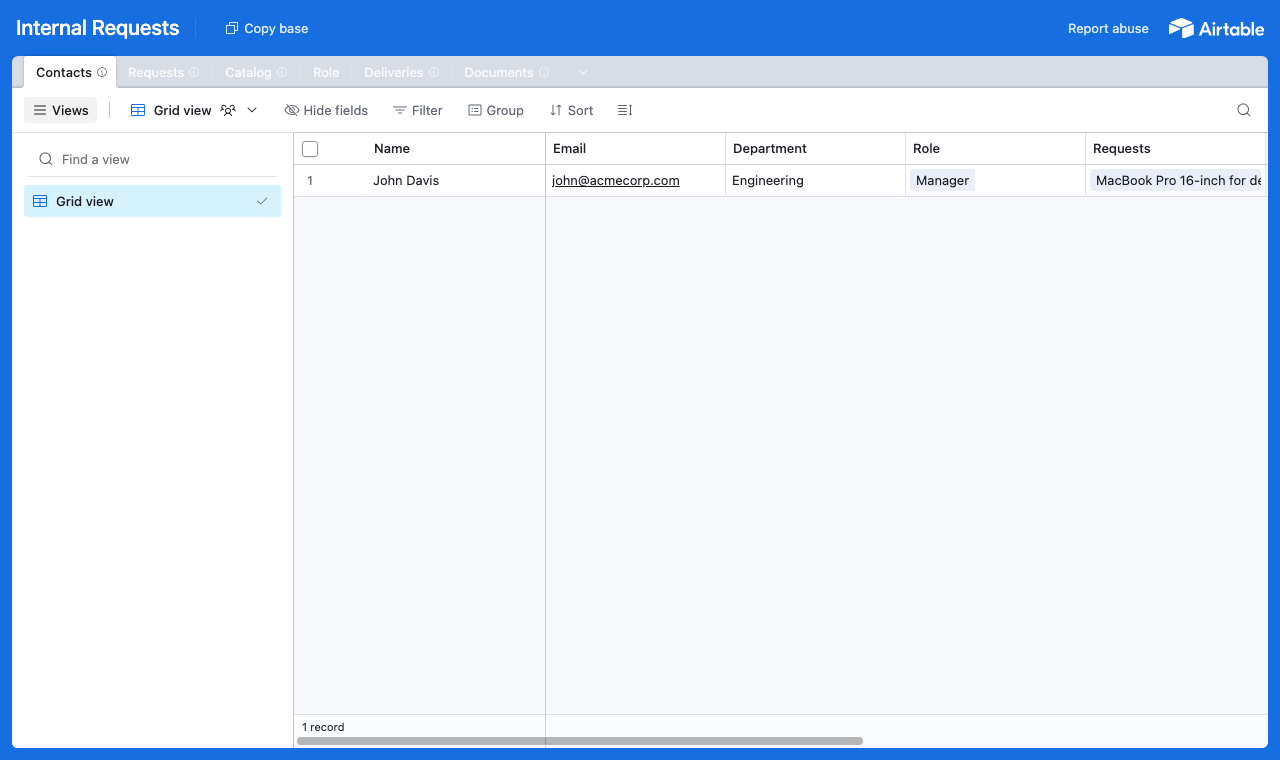
Sürecin her parçası için bir tablo ve her talebin bağlandığı bir Contacts tablosu. - 2
Base'i bağlayın ve kullanıcı tablosunu seçin
CollabPortals'ı bu base'e bağlayın, ardından kullanıcı tablosu olarak Contacts tablosunu, giriş alanı olarak da Email alanını seçin. Her çalışan iş e-postasıyla giriş yapar ve kendi kaydıyla eşleştirilir.
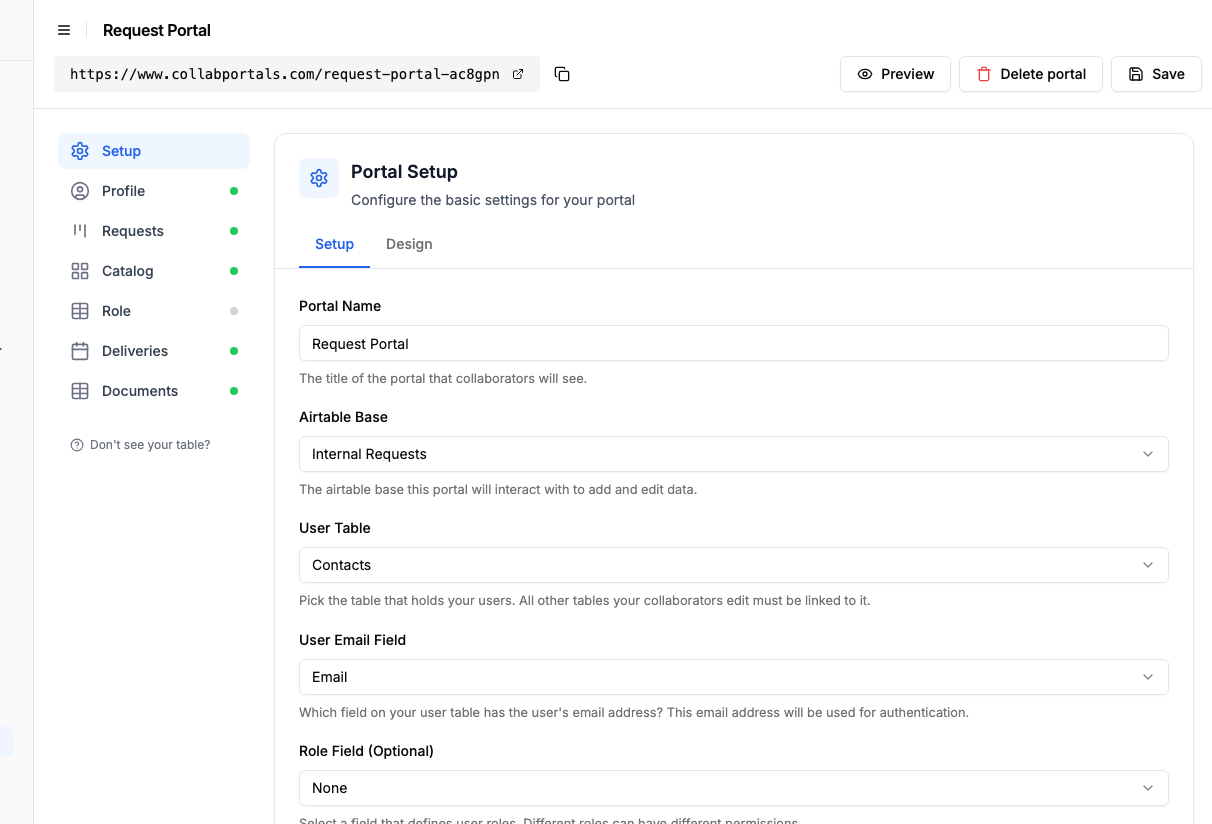
Base'i bağlayın, ardından CollabPortals'a Contacts tablosunu ve e-posta alanını gösterin. - 3
Çalışanlar talep göndersin, şirket içi alanlar gizli kalsın
Requests tablosunda, insanların talep açıp güncelleyebilmesi için oluşturma ve düzenlemeyi açın, silmeyi kapalı bırakın. Doldurdukları alanları (başlık, kategori, açıklama gibi) gösterin, şirket içi olanları (onay durumu, sorumlu, bütçe ve maliyet) gizleyin. Bunlar operasyon ekibinizde kalır.
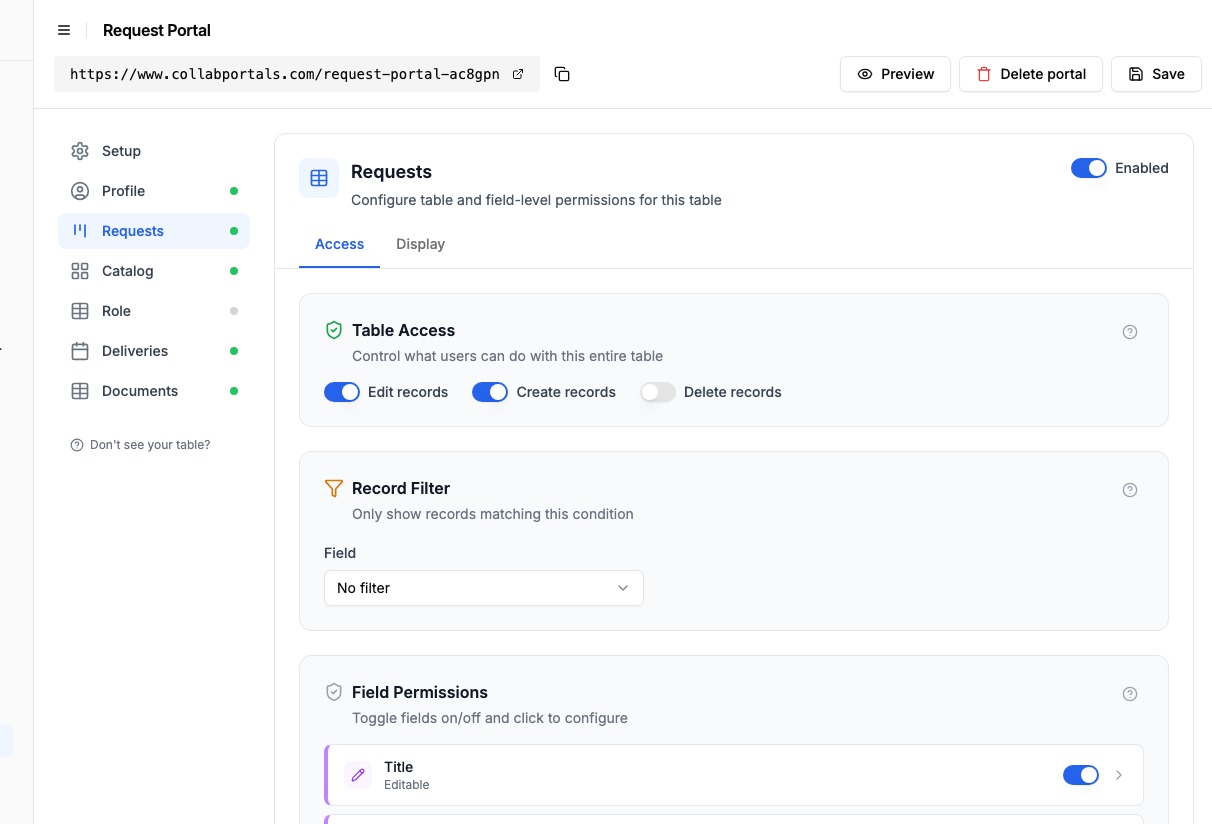
Çalışanlar talep oluşturup düzenlesin, onaylar ve maliyetler gizli kalsın. - 4
Her tabloya uygun görünümü verin
Her tablonun nasıl görüneceğini seçin. Requests duruma göre gruplanmış bir kanban görünümünde olsun, böylece bir kart işlendikçe Pending durumundan Under Review durumuna, oradan Approved durumuna geçer. Catalog sipariş edilebilir ürünlerin galeri görünümü, Deliveries takvim görünümü, Documents tablo görünümü olarak iş görür.
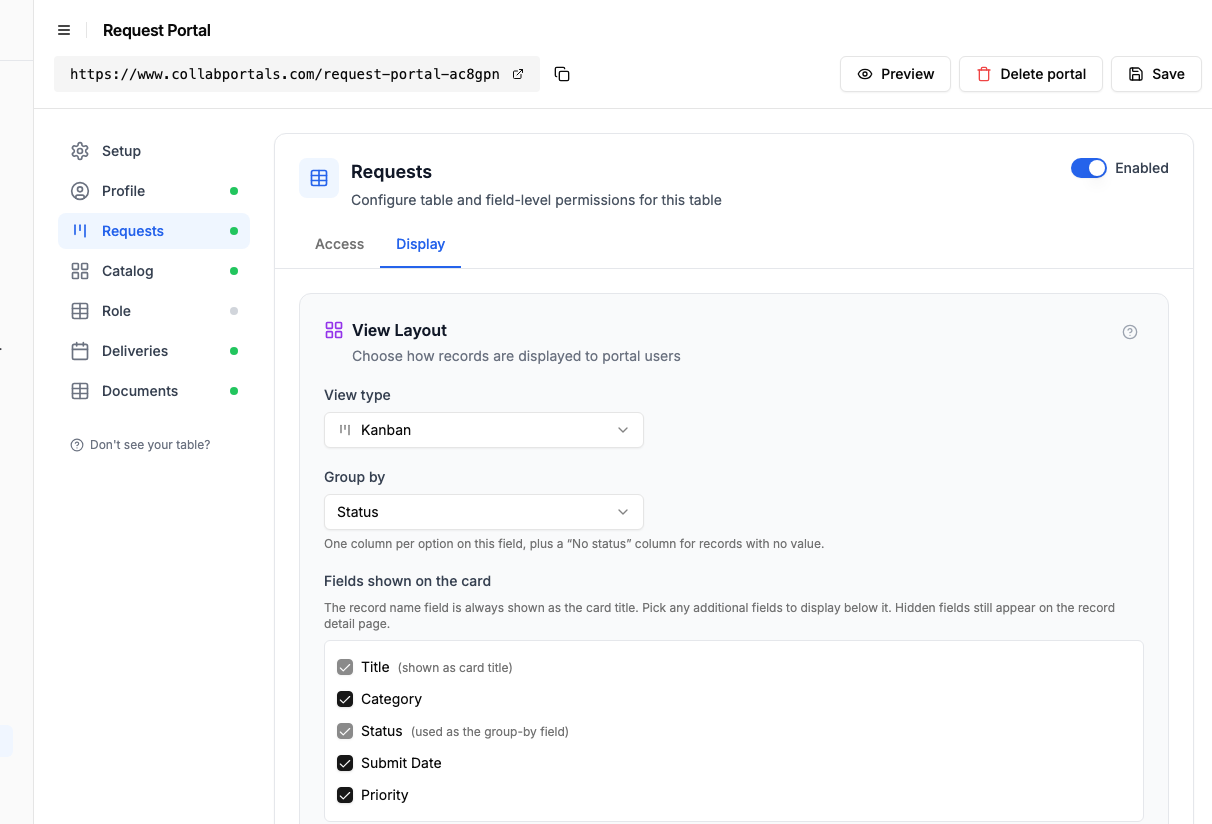
Görüntüleme sekmesi, Requests tablosunu duruma göre gruplanmış bir kanban olarak düzenler. - 5
Çalışanlar basit bir talep portalına kavuşur
Sonuç, markanızı taşıyan sade bir portal. Çalışanlar kataloğa göz atar, talep gönderir ve talep incelenip onaylandıkça kanban panosunda ilerlemesini izler. Her şey doğrudan Airtable base'inize yazılır.
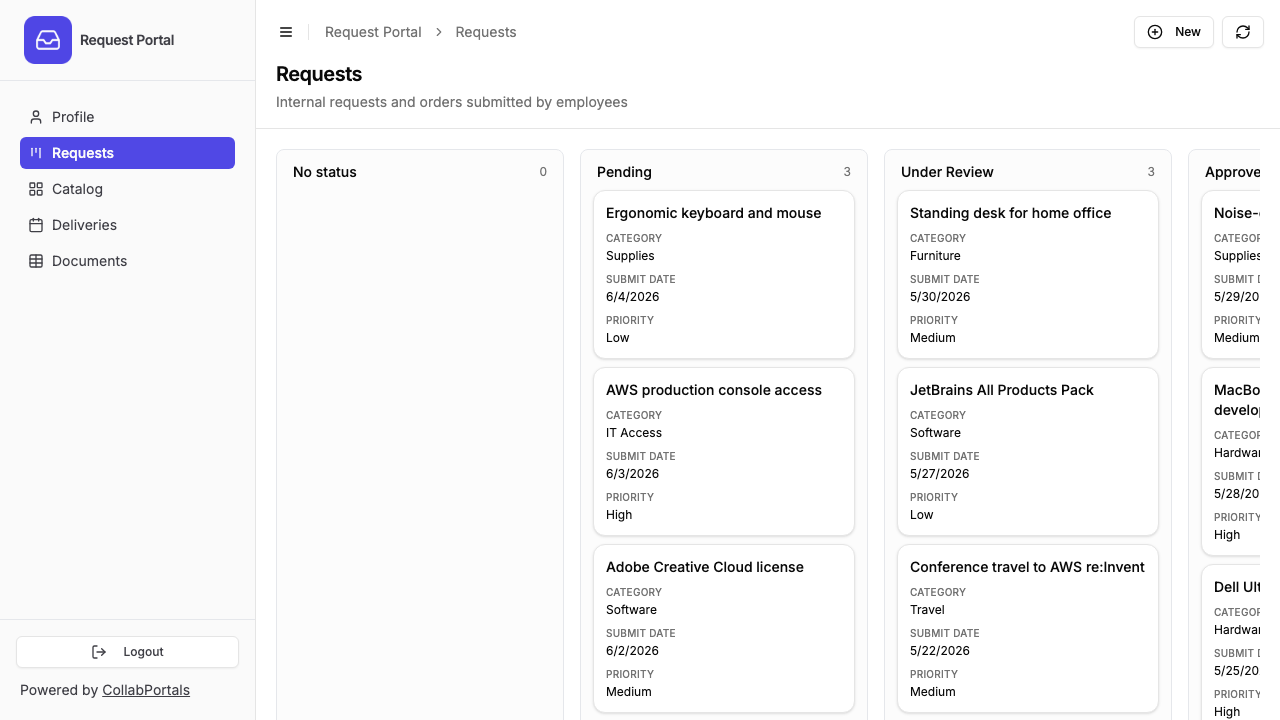
Çalışanların gördüğü haliyle taleplerin kanban panosu: gönderin, ardından her birini Pending durumundan Approved durumuna kadar takip edin. - 6
İş e-postalarıyla giriş yaparlar
Bağlantıyı intranetinizde veya işe alıştırma sürecinde paylaşın. Her çalışan iş e-postası ve tek kullanımlık bir kodla giriş yapar; yönetilecek şifre yoktur, satın alınacak Airtable lisansı da yoktur.
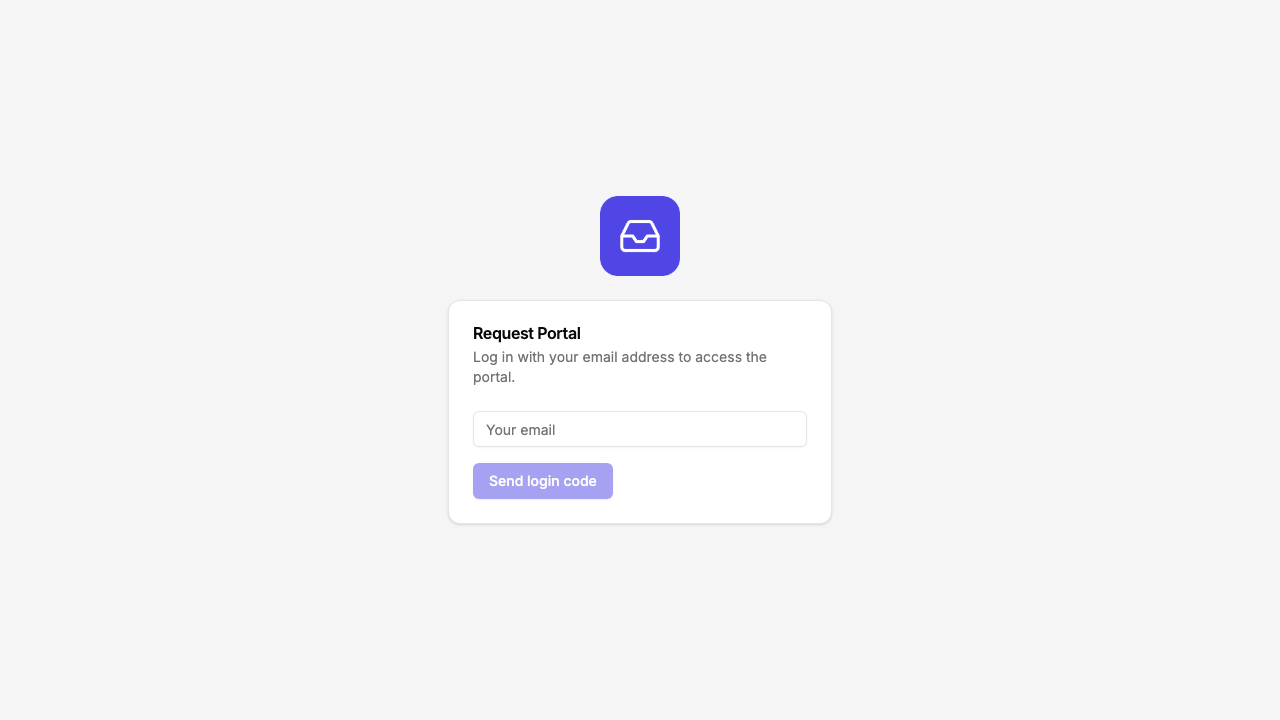
Logonuz ve renginizle, e-posta ve tek kullanımlık kodla giriş.
Bu kurulumun aynısıyla mı başlamak istiyorsunuz? Canlı demoyu açın veya Airtable şablonunu kopyalayın ve dakikalar içinde kendi base'inize bağlayın.
Yaygın şirket içi talep portalı türleri
BT hizmet talebi portalı
Çalışanlar, doğrudan Airtable'daki BT operasyon base'inize düşen BT destek talepleri gönderir.
- Destek talepleri tablosu (oluşturma, düzenleme): çalışanlar sorunlarını anlatır, bir kategori seçer, ekran görüntüsü ekler
- Taleplerim tablosu (yalnızca görüntüleme): çalışanlar açık ve çözülmüş taleplerinin durumunu görür
- Bilgi bankası / Sıkça Sorulan Sorular (SSS) tablosu (yalnızca görüntüleme): çalışanların talep göndermeden önce bakabileceği yaygın çözümler; her yanıt bir satırda kesilmek yerine kendi sorusunun altında yer alsın diye bir SSS görünümü olarak gösterilir
- Şirket içi ön değerlendirme alanları gizli: öncelik, atanan teknisyen, çözüm notları, SLA takibi
Ofis malzemesi / ekipman talebi portalı
Çalışanlar bir ofis yöneticisine e-posta göndermeden malzeme veya ekipman sipariş eder.
- Talepler tablosu (oluşturma, düzenleme): gereken ürün, miktar, aciliyet, gerekçe
- Katalog tablosu (yalnızca görüntüleme): açıklamalarıyla birlikte mevcut ürünler
- Sipariş durumu tablosu (yalnızca görüntüleme): çalışanlar taleplerinin onaylanıp onaylanmadığını, sipariş edilip edilmediğini veya teslim edilip edilmediğini takip eder
- Maliyet, tedarikçi ve onay zinciri için gizli alanlar
Tesis / bakım talebi portalı
Çalışanlar sorun bildirir veya tesis hizmeti talep eder.
- Talepler tablosu (oluşturma): konum, sorunun açıklaması, fotoğraf eki alanı, aciliyet
- Taleplerim (yalnızca görüntüleme): çalışanlar gönderdikleri taleplerin durumunu kontrol eder
- Konumlar tablosu (yalnızca görüntüleme): bina, kat, oda gibi referans verileri
- İş emirleri, tedarikçi atamaları ve maliyet takibi için gizli tablolar
Seyahat talebi portalı
Çalışanlar onay ve rezervasyon için seyahat talebi gönderir.
- Seyahat talepleri tablosu (oluşturma, düzenleme): varış yeri, tarihler, amaç, tahmini maliyet
- Taleplerim (yalnızca görüntüleme): çalışanlar onay durumunu ve rezervasyon onaylarını görür
- Bütçe tahsisi, politika uyum kontrolleri ve rezervasyon ayrıntıları için gizli tablolar
Neden form yerine portal?
Formlar tek yönlüdür: çalışanlar veriyi gönderir ve bir daha görmez. Portal ise çift yönlüdür:
| Özellik | Google Forms / Typeform | CollabPortals portalı |
|---|---|---|
| Yapılandırılmış veri toplama | Evet | Evet |
| Veriler Airtable'a gider | Zapier/Make üzerinden (ayda 20 USD ve üzeri) | Doğrudan (yerleşik bağlantı) |
| Çalışan talebin durumunu görür | Hayır | Evet |
| Çalışan gönderilmiş bir talebi düzenleyebilir | Hayır | Evet (izin verirseniz) |
| Çalışan yalnızca kendi taleplerini görür | Geçerli değil | Evet |
| Kimlik doğrulama | İsteğe bağlı | E-posta ile doğrulama |
| Maliyet | Ücretsizden ayda 50 USD ve üzerine, artı entegrasyon | Ayda 10 USD |
Portal yaklaşımında çalışanlar talep gönderir ve durumunu kontrol etmek için geri döner; hepsi tek bir yerde, hepsi Airtable base'inize dayanır. Portal ile form arasındaki seçime daha ayrıntılı bakmak için CollabPortals ile Fillout karşılaştırması sayfasına göz atın.
Daha ileri gitmek için
Yukarıdaki adımlar kurulumun tamamıdır. Portalınız çalışmaya başladıktan sonra bilmeye değer birkaç seçenek var:
- Zorunlu alanlar. Kategori, açıklama veya gerekçeyi zorunlu yapın; böylece her talep eksiksiz gelir ve peşinden koşacak bir şey kalmaz.
- Roller. Contacts tablonuzda bir rol alanı varsa yöneticilere kendi izinlerini verin; örneğin normal çalışanların hiç görmediği bir görünümde onay versinler, diğer herkes yalnızca talep göndersin ve takip etsin.
- Tek portal, birçok talep türü. Aynı portal BT destek taleplerini, donanım siparişlerini, tesis işlerini ve seyahati barındırabilir; her biri kendi izinlerine sahip ayrı bir tablodur.
İlk günkü kurulumdan sonra, bir çalışanın açtığı her talep doğrudan operasyon ekibinizin zaten çalıştığı Airtable base'inize düşer.
Her base'e uyan genel sürüm için kurulum kılavuzuna bakın.
Sıkça sorulan sorular
Çalışanlar yalnızca kendi taleplerini mi görebilir?
Evet. Her çalışan e-posta üzerinden Airtable'daki kullanıcı tablonuzdaki kaydıyla eşleştirilir. Yalnızca kendisine bağlı talepleri görür. Bir çalışan başkalarının donanım siparişlerini veya BT destek taleplerini göremez.
Yöneticiler talepleri portal üzerinden onaylayabilir mi?
Yöneticiler için farklı izinlere sahip ayrı bir portal kurabilir ya da onayları operasyon ekibinizin zaten çalıştığı Airtable'da tutabilirsiniz. Çoğu ekip Airtable'da onay vermeyi ve güncellenen durumu portalın çalışanlara yansıtmasını daha basit buluyor.
Talep gönderilirken belirli alanları zorunlu tutabilir miyim?
Evet. CollabPortals portal düzeyinde zorunlu alanları destekler. Çalışanların göndermeden önce her zaman bir kategori, açıklama ve gerekçe girmesini sağlayabilirsiniz.
Bunun Jira veya ServiceNow'dan farkı nedir?
Operasyonlarınızı zaten Airtable'da yönetiyorsanız CollabPortals, başka bir sisteme geçmeden çalışanlar için bir ön yüz ekler. Veri taşıma yok, ekibinizin öğrenmesi gereken yeni bir araç yok. Airtable base'iniz tek doğru kaynak olarak kalır.
Bunu birden fazla talep türü için kullanabilir miyim?
Evet. Tek bir portal BT talepleri, donanım siparişleri, tesis bakımı ve seyahat için tablolar içerebilir; her birinin kendi izinleri olur. Ya da farklı departmanlar için ayrı portallar oluşturun.

Yazar hakkında
Matt Shepherd
Kurucu, CollabPortals
Matt, CollabPortals'ın kurucusudur. Airtable'ı yoğun kullanan bir yazılım mühendisi olarak hep aynı sorunla karşılaştı: dış kullanıcılara verilerini düzenleyebilecekleri basit ve güvenli bir görünüm sunmanın kolay bir yolu yoktu. CollabPortals'ı bu soruna hafif bir çözüm olarak geliştirdi. Böylece güvenli, izinleri ayarlanmış bir portalı birkaç adımda kurabilirsiniz.
İlgili kullanım senaryoları ve kılavuzlar
Airtable ile arıza takibi ve bakım talebi portalı oluşturun
Kiracılar, müşteriler veya portal kullanıcıları arıza ve sorunları bildirsin ve çözüm durumunu, Airtable'daki bakım base'inize bağlı bir portal üzerinden takip etsin.
Kullanım senaryosuAirtable ile bakım ve arıza bildirimi portalı oluşturun
Kiracılar, müşteriler veya bina kullanıcıları fotoğraflı arıza bildirimi göndersin ve onarım durumunu, Airtable'daki bakım base'inize bağlı bir portal üzerinden takip etsin.
KarşılaştırmaCollabPortals vs Fillout: portal mı, form oluşturucu mu?
CollabPortals'ı (ayda 10 USD'lik portal oluşturucu) Fillout ile (ayda 0 USD'den başlayan form oluşturucu) karşılaştırın. Airtable'a veri toplamak için ne zaman portala, ne zaman forma ihtiyacınız olduğunu görün.
KarşılaştırmaCollabPortals vs miniExtensions: size hangi Airtable portal aracı uygun?
Airtable portalları oluşturmak için CollabPortals ile miniExtensions'ın ayrıntılı karşılaştırması. Size en uygun aracı bulmak için fiyatları, özellikleri ve sınırlamaları karşılaştırın.