Airtable ile arıza takibi ve bakım talebi portalı oluşturun
Kiracılar, müşteriler veya portal kullanıcıları arıza ve sorunları bildirsin ve çözüm durumunu, Airtable'daki bakım base'inize bağlı bir portal üzerinden takip etsin.

Önce çalışırken görün, sonra hazır bir Airtable base ile başlayın.
Canlı demoyu görünAirtable şablonunu kopyalayınSorun: dış kullanıcılardan gelen bildirimleri toplamak ve takip etmek
Bakım işlerini, kusurları veya destek sorunlarını Airtable'da yönetiyorsunuz: neyin bildirildiğini, kimin bildirdiğini, durumu, atanan teknisyeni, önceliği ve çözümü takip ediyorsunuz. Ama sorunu bildiren kişiler sistemi göremiyor:
- Telefon ve e-postayla gelen bildirimler Airtable'a elle veri girişi gerektirir. Ayrıntılar kaybolur, mükerrer kayıtlar sık görülür ve bildiren kişinin durumu öğrenmek için tekrar aramaktan başka yolu yoktur.
- Google Forms ilk bildirimi toplar ama sonrasında hiçbir görünürlük sunmaz. Bildiren kişi gönderir ve sonra hiçbir haber almadan bekler.
- Paylaşılan elektronik tablolar herkesin her şeyi görmesine izin verir: diğer kiracıların şikâyetleri, şirket içi öncelik notları, maliyet tahminleri. Erişim kontrolü yoktur.
- Özel destek talebi sistemleri (Jira, Zendesk, Freshdesk), ekibiniz zaten Airtable'da çalışıyorsa gereğinden fazladır. Üstelik temsilci başına ayda 19 USD ile 55 USD'nin üzeri arasında tutar.
İhtiyacınız olan, portal kullanıcılarının doğrudan Airtable base'inize giden yapılandırılmış bildirimler gönderdiği, sonra çözüm durumunu kontrol etmek için geri döndüğü bir portal. Üstelik başkalarının bildirimlerini ya da şirket içi operasyon verilerinizi görmeden.
CollabPortals arıza ve sorun takibi için nasıl çalışır
CollabPortals, bildiren kişilerin e-postalarıyla giriş yaptığı, Airtable tablo yapınızı kullanarak sorun bildirdiği ve mevcut bildirimlerinin durumunu gördüğü bir portal oluşturur. Bildirimler, açık olanlar öne çıksın diye duruma göre gruplanır. Bakım veya destek ekibiniz Airtable'da çalışmaya devam eder.
Örnek: mülk bakım portalı
Bir mülk yönetim şirketi, kiracıların kusurları ve bakım sorunlarını bildirmesine olanak tanıyor.
| Tablo | Kiracı erişimi | Ne işe yarar |
|---|---|---|
| Arıza bildirimleri | Görüntüleme, oluşturma, düzenleme | Kiracılar yeni sorun bildirir ve mevcut bildirimlere ayrıntı ekler |
| Bildirimlerim | Yalnızca görüntüleme | Kiracılar gönderdikleri bildirimlerin durumunu takip eder |
| Mülkler / daireler | Yalnızca görüntüleme | Sorunun hangi dairede olduğunu seçmek için referans verisi |
| Teknisyen atamaları | Gizli | Şirket içi yönlendirme ve planlama |
| Maliyet takibi | Gizli | Parçalar, işçilik maliyetleri ve tedarikçi faturaları |
| Şirket içi notlar | Gizli | Bakım ekibinin yazışmaları ve öncelik kararları |
Kiracılar şunu görür: sorun bildirmek için form benzeri bir görünüm ve durumlarıyla birlikte kendi bildirimlerinin listesi. Ekibiniz şunu görür: atamalar, maliyetler ve planlamayla bakım operasyonunun tamamı.
Adım adım arıza takip portalı oluşturun
Yukarıdaki canlı demo böyle kuruldu. İlk seferde yaklaşık bir saat sürer ve kod yazmanız gerekmez.
- 1
Airtable base'inizi hazırlayın
Destek base'inizle başlayın: insanların bildirdikleri için bir Issues tablosu, ilgili binalar veya varlıklar için bir Facilities tablosu, bir Scheduled Visits takvimi (planlı ziyaretler), bir Documents kitaplığı ve giriş yapan kişiler için bir Contacts tablosu. Contacts tablosu merkezdir. Bildiren her kişinin e-postasını tutar ve Issues tablosu ona bağlanır, böylece herkes yalnızca kendi bildirimlerini görür.
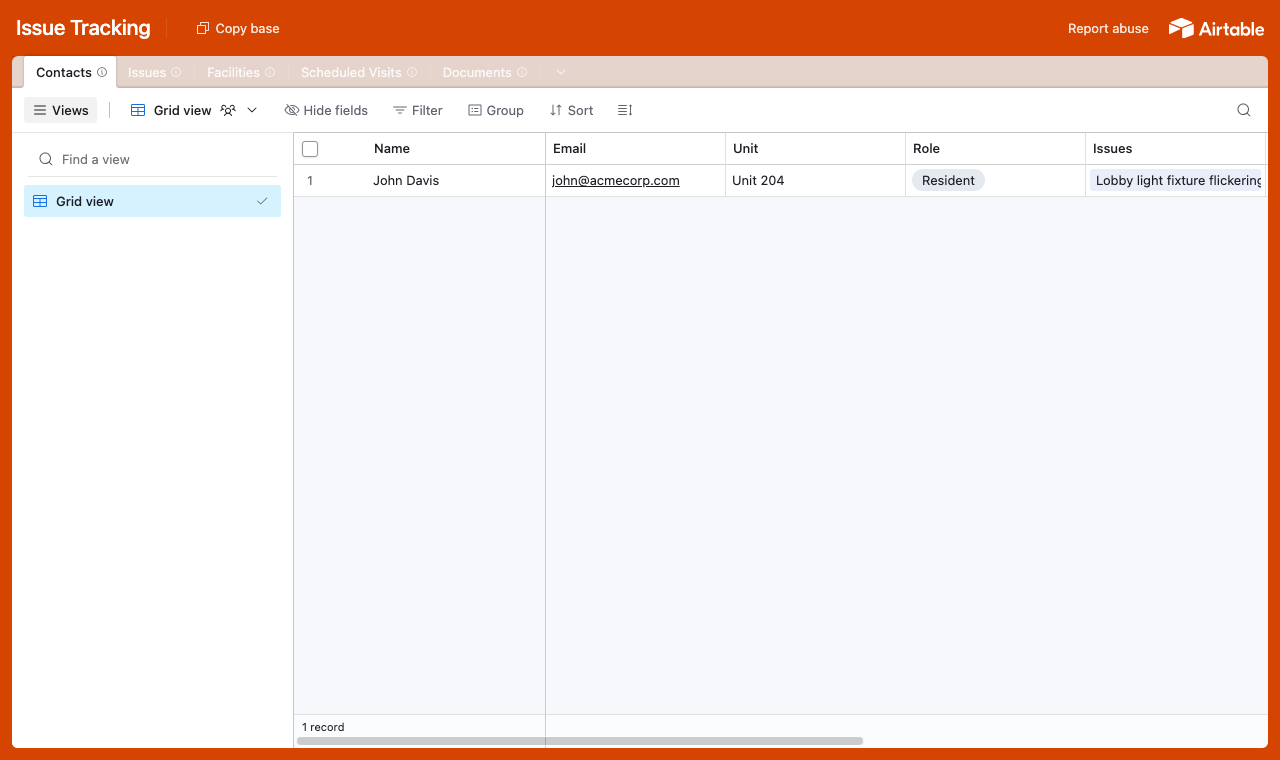
Operasyonun her parçası için bir tablo ve her sorunun bağlandığı bir Contacts tablosu. - 2
Base'i bağlayın ve kullanıcı tablosunu seçin
CollabPortals'ı bu base'e bağlayın, ardından kullanıcı tablosu olarak Contacts tablosunu, giriş alanı olarak da Email alanını seçin. Bildiren her kişi e-postasıyla giriş yapar ve kendi kaydıyla eşleştirilir.
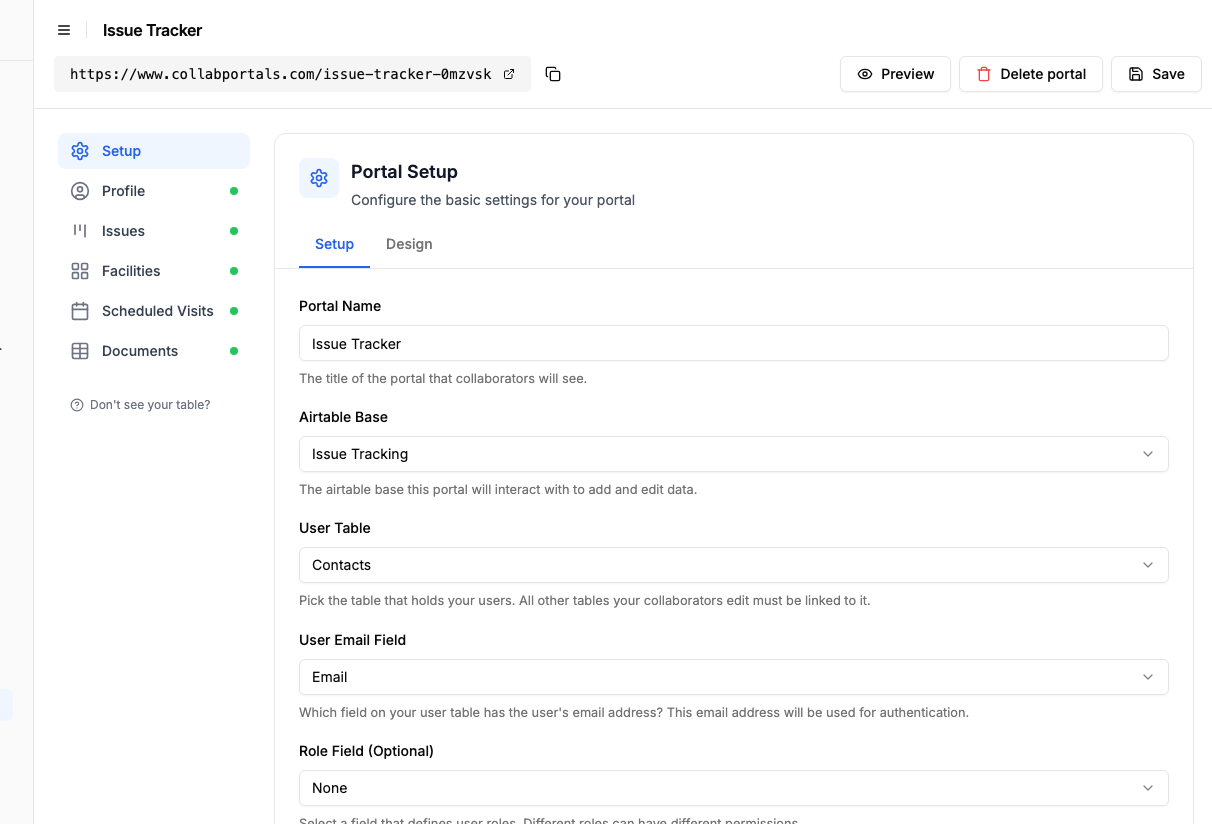
Base'i bağlayın, ardından CollabPortals'a Contacts tablosunu ve e-posta alanını gösterin. - 3
Kullanıcılar bildirsin ve ayrıntı eklesin, arka ofis gizli kalsın
Issues tablosunda, kullanıcılar sorun bildirebilsin, fotoğraf ekleyebilsin ve sonradan ayrıntı ekleyebilsin diye oluşturma ve düzenlemeyi açın, silmeyi kapalı bırakın. Doldurdukları alanları (başlık, açıklama, öncelik ve fotoğraf gibi) gösterin, atanan teknisyen, maliyet tahmini ve SLA takibi gibi şirket içi alanları gizleyin.
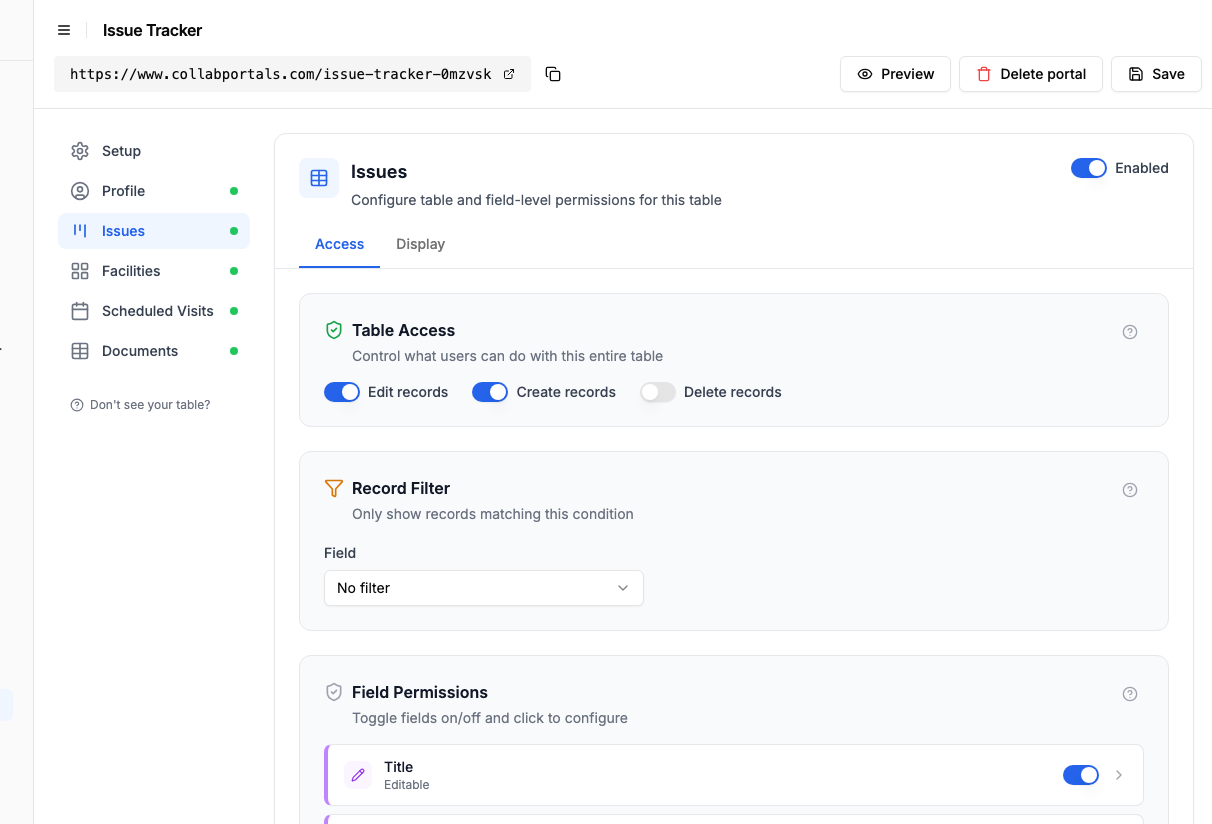
Kullanıcılar sorun bildirip güncellesin, atamalar ve maliyetler gizli kalsın. - 4
Her tabloya uygun görünümü verin
Her tablonun nasıl görüneceğini seçin. Issues bir kanban panosu olsun ki bildiren kişi bir sorunun Open durumundan In Progress durumuna, oradan Resolved durumuna ilerleyişini izlesin; Scheduled Visits takvim görünümünde, Facilities ve Documents tablo görünümünde olsun.
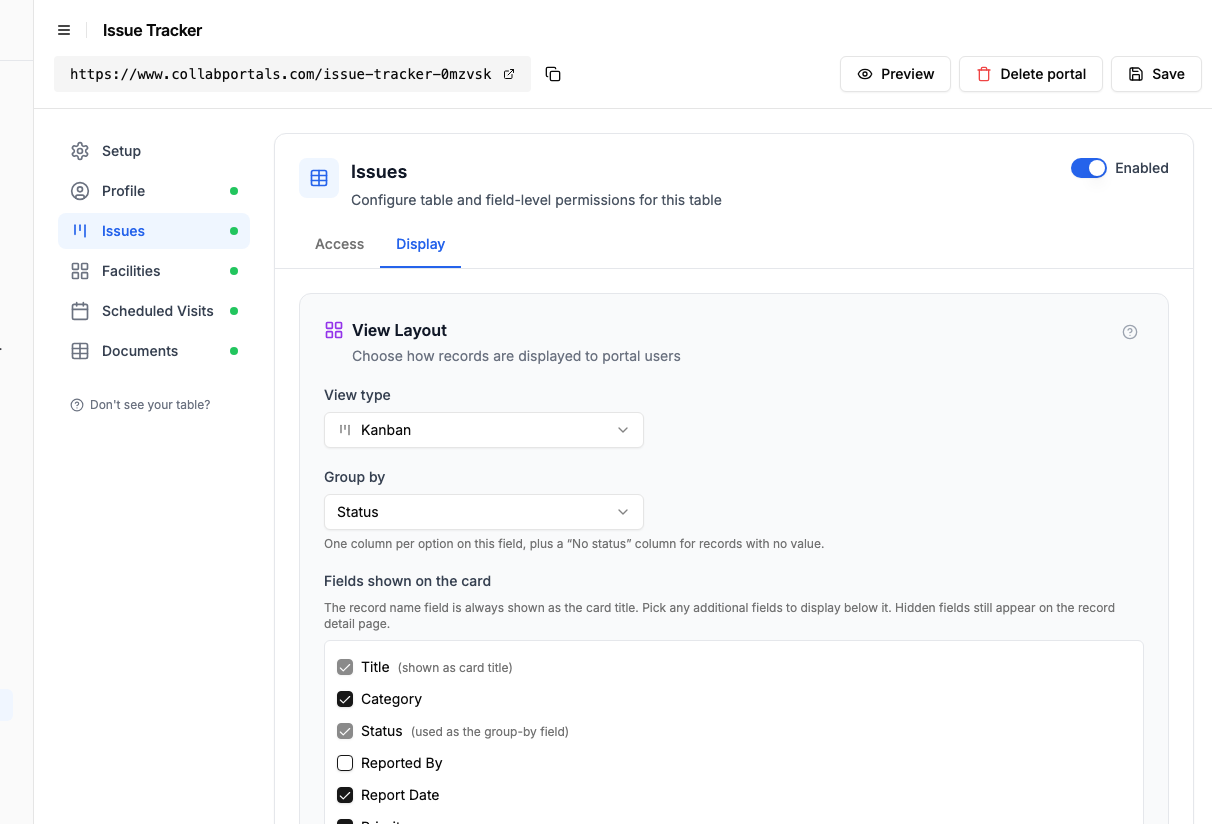
Görüntüleme sekmesi, Issues tablosunu duruma göre gruplanmış bir kanban panosu olarak düzenler. - 5
Kullanıcılar tek yerden bildirir ve takip eder
Sonuç, markanızı taşıyan sade bir portal. Her kullanıcı giriş yapar, fotoğraflı bir sorun bildirir ve ekibiniz üzerinde çalıştıkça sorunun kanban panosunda ilerlemesini izler. Her şey doğrudan Airtable base'inize yazılır.
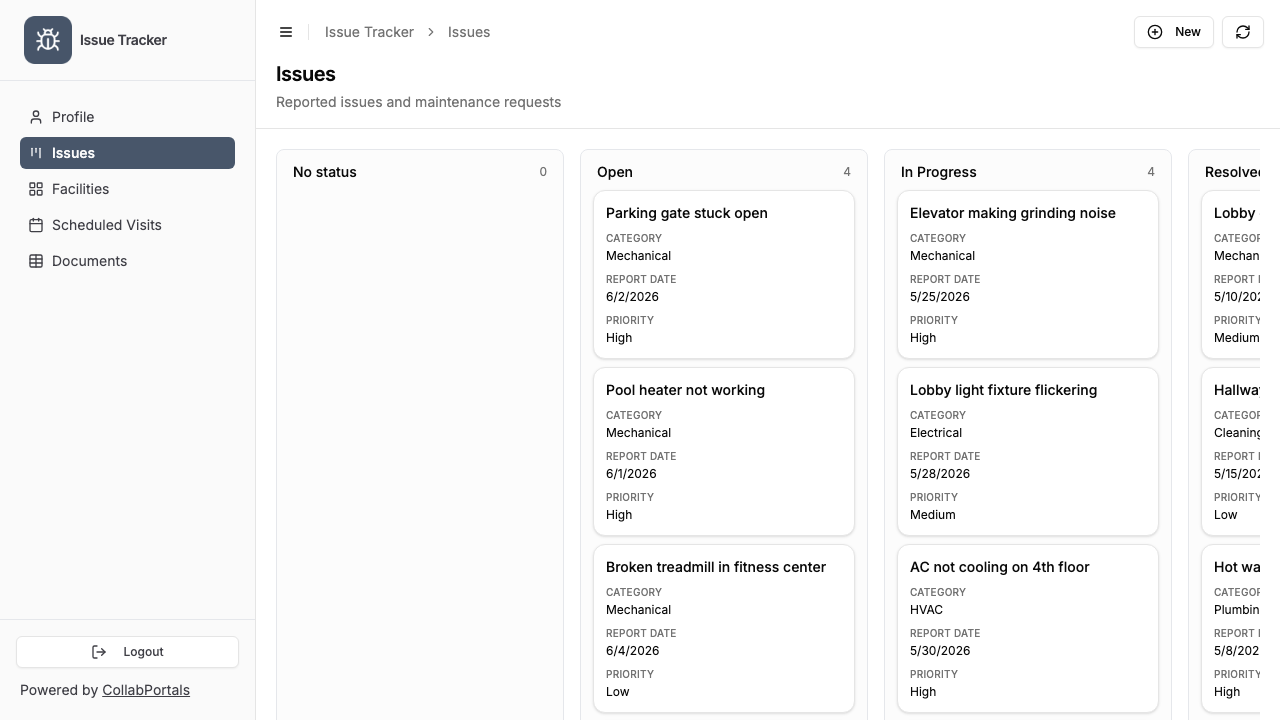
Kullanıcılar bir sorun bildirir ve kanban panosunda Open durumundan Resolved durumuna kadar takip eder. - 6
E-postalarıyla giriş yaparlar
Bağlantıyı kullanıcılarınızla paylaşın. Her biri e-postası ve tek kullanımlık bir kodla giriş yapar; yönetilecek şifre yoktur, satın alınacak Airtable lisansı da yoktur.
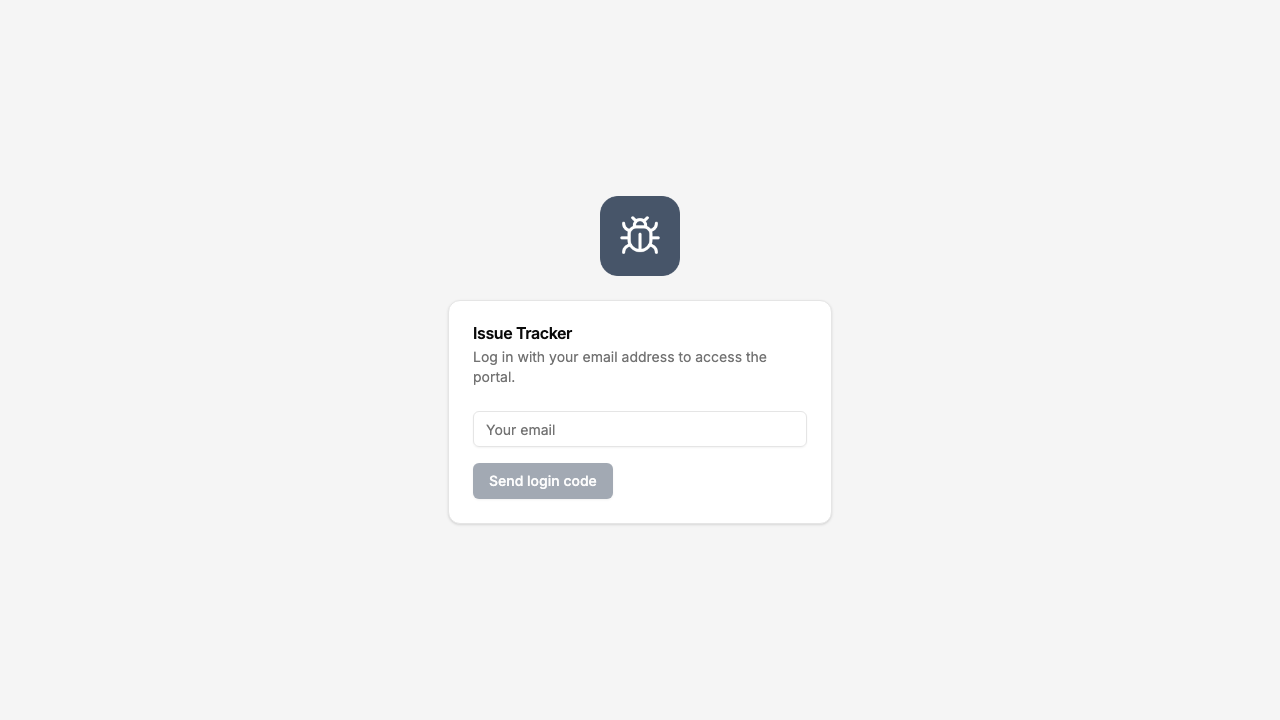
Logonuz ve renginizle, e-posta ve tek kullanımlık kodla giriş.
Bu kurulumun aynısıyla mı başlamak istiyorsunuz? Canlı demoyu açın veya Airtable şablonunu kopyalayın ve dakikalar içinde kendi base'inize bağlayın.
Arıza takip portallarının kullanım senaryoları
Mülk bakımı
Kiracılar veya bina sakinleri sorunları (bozuk armatürler, iklimlendirme arızaları, su sızıntıları) bildirir ve çözümü takip eder.
- Issues tablosu (oluşturma, düzenleme): konum, açıklama, aciliyet, fotoğraflar
- Durum görünümü (salt okunur): bildirildi, devam ediyor, planlandı, çözüldü
- Gizli: atanan yüklenici, maliyet tahmini, sipariş edilen parçalar, şirket içi öncelik
Ürün kusuru bildirimi
Müşteriler veya saha ekipleri ürün kusurlarını ya da kalite sorunlarını bildirir.
- Kusur bildirimleri (oluşturma, düzenleme): ürün, seri numarası, açıklama, fotoğraflar, önem derecesi
- Bildirim durumu (salt okunur): alındı, inceleniyor, düzeltme planlandı, çözüldü
- Gizli: kök neden analizi, mühendislik notları, parti geri çağırma kararları
Tesis yönetimi
Çalışanlar veya bina kullanıcıları bina sorunlarını merkezi bir tesis ekibine bildirir.
- Talepler (oluşturma): bina, kat, oda, sorun türü, açıklama
- Taleplerim (salt okunur): mevcut durum ve beklenen çözüm tarihi
- Gizli: iş emirleri, tedarikçi atamaları, bütçeye etkisi
Müşteri destek talepleri
Müşteriler, Airtable tabanlı destek sürecinize akan destek talepleri gönderir.
- Destek talepleri (oluşturma, düzenleme): kategori, açıklama, aciliyet, ekran görüntüleri
- Destek taleplerim (salt okunur): durum, son güncelleme, çözüm
- Bilgi bankası (salt okunur): göndermeden önce bakılacak yaygın çözümler; bir Sıkça Sorulan Sorular (SSS) görünümü olarak gösterilir: soru başlıktır, yanıt altında açılır
- Gizli: şirket içi eskalasyon, SLA takibi, temsilci ataması
CollabPortals'ı formdan daha iyi yapan nedir
| Özellik | Form (Google/Typeform) | Destek talebi aracı (Zendesk) | CollabPortals |
|---|---|---|---|
| Yapılandırılmış veri toplama | Evet | Evet | Evet |
| Bildiren kişi durum güncellemelerini görür | Hayır | Evet | Evet |
| Bildiren kişi mevcut bildirime bilgi ekleyebilir | Hayır | E-posta yanıtlarıyla | Evet (düzenleme erişimi) |
| Veriler Airtable'da durur | Entegrasyonla | Hayır (ayrı sistem) | Evet (yerleşik) |
| Kullanıcı başına veri ayrımı | Geçerli değil | Evet | Evet |
| Maliyet | Ücretsiz + entegrasyon (ayda 20 USD ve üzeri) | Temsilci başına ayda 19 ile 55 USD arası | Ayda 10 USD, sabit fiyat |
| Ekibiniz Airtable'da çalışır | Kısmen | Hayır | Evet |
Portal geri bildirim döngüsünü kapatır: bildiren kişiler gönderir, durumu kontrol eder ve ayrıntı ekler; hepsi Airtable verileriniz üzerinden. Ekibinizin izlemesi gereken ayrı bir sistem yoktur. Portal ile form arasındaki seçim hakkında daha fazlası için CollabPortals ile Fillout karşılaştırması ve CollabPortals ile miniExtensions karşılaştırması sayfalarına göz atın.
Arıza takibi için alan izinleri
Arıza takip tablolarında çoğu zaman farklı kitlelere hizmet eden alanlar bulunur:
- Bildirenlere gösterin: sorun başlığı, açıklama, konum, durum, gönderim tarihi, beklenen çözüm
- Bildirenlerden gizleyin: şirket içi öncelik, atanan teknisyen, maliyet tahmini, sipariş edilen parçalar, tedarikçi iletişim bilgisi, SLA ihlali işareti, şirket içi notlar
- Bildirenler düzenleyebilsin: açıklama (ayrıntı eklemek için), fotoğraflar (kanıt eklemek için)
- Bildirenler için salt okunur: durum, çözüm tarihi, çözüm özeti
Böylece bildiren kişiler sade ve ilgili bir görünüm görürken ekibiniz aynı Airtable tablosunda operasyon verilerinin tamamına sahip olur. Uzun bir destek talebi geçmişi olan kullanıcılar için kullanıcılar için filtreleme, arama ve sıralama özelliğini açın; böylece sorunlarını kaydırmak yerine duruma göre filtreleyip arayabilirler.
Daha ileri gitmek için
Yukarıdaki adımlar kurulumun tamamıdır. Portalınız çalışmaya başladıktan sonra bilmeye değer bir seçenek var:
- Güncellemeleri her sorunun altına yerleştirin. İlgili kayıtları açın; böylece bir sorunun yorumları, güncellemeleri ve planlı ziyaretleri o sorunla sınırlı olarak sorun kaydında görünür ve bildiren kişi bir destek talebinin tüm geçmişini kendi sayfasında takip eder. Bir destek talebinin sayfasını açmanın nedeni genellikle yorumlardır; bu yüzden en iyi, sorunun kendi alanlarının altında Ayrıntıların altında olarak ayarlandığında okunurlar, geri kalanı sekmelerde durur.
Her base'e uyan genel sürüm için kurulum kılavuzuna bakın.
Sıkça sorulan sorular
Bildiren kişiler yalnızca kendi sorunlarını mı görebilir?
Evet. Bildiren her kişi e-posta üzerinden Airtable'daki kullanıcı tablonuzdaki kaydıyla eşleştirilir. Yalnızca kendi gönderdiği sorunları görür. Bir kiracı başka bir kiracının bakım taleplerini göremez.
Bildiren kişiler arıza bildirimlerine fotoğraf ekleyebilir mi?
Evet, Airtable tablonuzda bir ek alanı varsa ve onu portalda görünür ve düzenlenebilir yaparsanız. Bildiren kişiler fotoğrafları doğrudan portal arayüzünden yükleyebilir.
Durum değiştiğinde bildirim gönderebilir miyim?
CollabPortals'ın kendisi bildirim göndermez, ama bir durum alanı değiştiğinde bildiren kişilere e-posta gönderen Airtable otomasyonları kurabilirsiniz. Portal da giriş yaptıklarında güncellenen durumu gösterir.
Bunun Jira Service Management kullanmaktan farkı nedir?
Ekibiniz sorunları zaten Airtable'da takip ediyorsa CollabPortals, yeni bir sisteme taşınmadan dışa dönük bir portal ekler. Jira Service Management temsilci başına ayda 21 ile 49 USD arasında tutar ve ekibinizin Airtable yerine Jira'da çalışmasını gerektirir.
Bunu hem şirket içi hem de dış arıza bildirimi için kullanabilir miyim?
Evet. Farklı izinlere sahip ayrı portallar oluşturabilirsiniz: biri dış bildirenler (kiracılar, müşteriler), biri şirket içi personel için. İkisi de aynı Airtable base'ine bağlanır.

Yazar hakkında
Matt Shepherd
Kurucu, CollabPortals
Matt, CollabPortals'ın kurucusudur. Airtable'ı yoğun kullanan bir yazılım mühendisi olarak hep aynı sorunla karşılaştı: dış kullanıcılara verilerini düzenleyebilecekleri basit ve güvenli bir görünüm sunmanın kolay bir yolu yoktu. CollabPortals'ı bu soruna hafif bir çözüm olarak geliştirdi. Böylece güvenli, izinleri ayarlanmış bir portalı birkaç adımda kurabilirsiniz.
İlgili kullanım senaryoları ve kılavuzlar
Airtable ile şirket içi talep ve sipariş portalı oluşturun
Çalışanlarınız donanım taleplerini, BT destek taleplerini, sarf malzemesi siparişlerini ve şirket içi hizmet taleplerini, Airtable'daki operasyon base'inize bağlı bir portal üzerinden göndersin.
Kullanım senaryosuAirtable ile bakım ve arıza bildirimi portalı oluşturun
Kiracılar, müşteriler veya bina kullanıcıları fotoğraflı arıza bildirimi göndersin ve onarım durumunu, Airtable'daki bakım base'inize bağlı bir portal üzerinden takip etsin.
KarşılaştırmaCollabPortals vs Fillout: portal mı, form oluşturucu mu?
CollabPortals'ı (ayda 10 USD'lik portal oluşturucu) Fillout ile (ayda 0 USD'den başlayan form oluşturucu) karşılaştırın. Airtable'a veri toplamak için ne zaman portala, ne zaman forma ihtiyacınız olduğunu görün.
KarşılaştırmaCollabPortals vs Pory: hangi Airtable portal oluşturucu daha uygun fiyatlı?
Airtable'a bağlı portallar oluşturmak için CollabPortals'ı (ayda 10 USD) Pory for Airtable ile (portal başına ayda 99 USD) karşılaştırın. Fiyatları, özellikleri ve ihtiyaçlarınıza hangi aracın uyduğunu görün.