Crea un portal de incidencias y solicitudes de mantenimiento con Airtable
Deja que inquilinos, clientes o usuarios del portal reporten incidencias y sigan el estado de su resolución en un portal conectado a tu base de mantenimiento en Airtable.

Míralo en funcionamiento y empieza con una base de Airtable lista para usar.
Ver una demo en vivoCopiar la plantilla de AirtableEl problema: recoger y seguir las incidencias de usuarios externos
Gestionas en Airtable el mantenimiento, los defectos o las incidencias de soporte, y llevas el control de qué se reportó, quién lo reportó, el estado, el técnico asignado, la prioridad y la resolución. Pero las personas que reportan las incidencias no pueden ver el sistema:
- Los reportes por teléfono y correo obligan a pasar los datos a Airtable a mano. Los detalles se pierden, los duplicados son habituales y quienes reportan no tienen forma de consultar el estado sin volver a llamar.
- Google Forms recoge el reporte inicial, pero no ofrece visibilidad sobre el seguimiento. Quien reporta envía el formulario y se queda a oscuras.
- Las hojas de cálculo compartidas dejan que todos vean todo (las quejas de otros inquilinos, las notas internas de prioridad, los costos estimados). Sin control de acceso.
- Los sistemas de tickets especializados (Jira, Zendesk, Freshdesk) son excesivos cuando tu equipo ya trabaja en Airtable. Además cuestan de 19 a más de 55 USD por agente al mes.
Lo que necesitas es un portal donde los usuarios envíen reportes de incidencias estructurados que lleguen directamente a tu base de Airtable, y luego vuelvan para consultar el estado de la resolución, sin ver los reportes de otras personas ni tus datos operativos internos.
Cómo funciona CollabPortals para el seguimiento de incidencias
CollabPortals crea un portal donde quienes reportan inician sesión con su correo, envían incidencias con la estructura de tu tabla de Airtable y ven el estado de sus reportes existentes, agrupados por estado para que destaquen los que siguen abiertos. Tu equipo de mantenimiento o de soporte sigue trabajando en Airtable.
Ejemplo: portal de mantenimiento de inmuebles
Una empresa de administración de inmuebles permite que los inquilinos reporten defectos e incidencias de mantenimiento.
| Tabla | Acceso del inquilino | Para qué sirve |
|---|---|---|
| Reportes de incidencias | Ver, crear, editar | Los inquilinos envían incidencias nuevas y añaden detalles a las existentes |
| Mis reportes | Solo ver | Los inquilinos siguen el estado de las incidencias que enviaron |
| Inmuebles / unidades | Solo ver | Datos de referencia para elegir qué unidad tiene la incidencia |
| Asignaciones de técnicos | Oculto | Asignación y planificación internas |
| Control de costos | Oculto | Piezas, costos de mano de obra y facturas de proveedores |
| Notas internas | Oculto | Conversaciones del equipo de mantenimiento y decisiones de prioridad |
Los inquilinos ven: una vista tipo formulario para enviar incidencias y una lista de sus propios reportes con su estado. Tu equipo ve: toda la operación de mantenimiento, con asignaciones, costos y planificación.
Crea un portal de incidencias paso a paso
Así se construyó la demo en vivo de arriba. La primera vez lleva alrededor de una hora, sin nada de código.
- 1
Prepara tu base de Airtable
Empieza con tu base de soporte: una tabla Issues para lo que reportan las personas, una tabla Facilities para los edificios o activos a los que se refieren, un calendario Scheduled Visits, una biblioteca Documents y una tabla Contacts para las personas que inician sesión. La tabla Contacts es el centro. Guarda el correo de cada persona que reporta, y los registros de Issues se vinculan a ella, así que cada persona solo ve sus propios reportes.
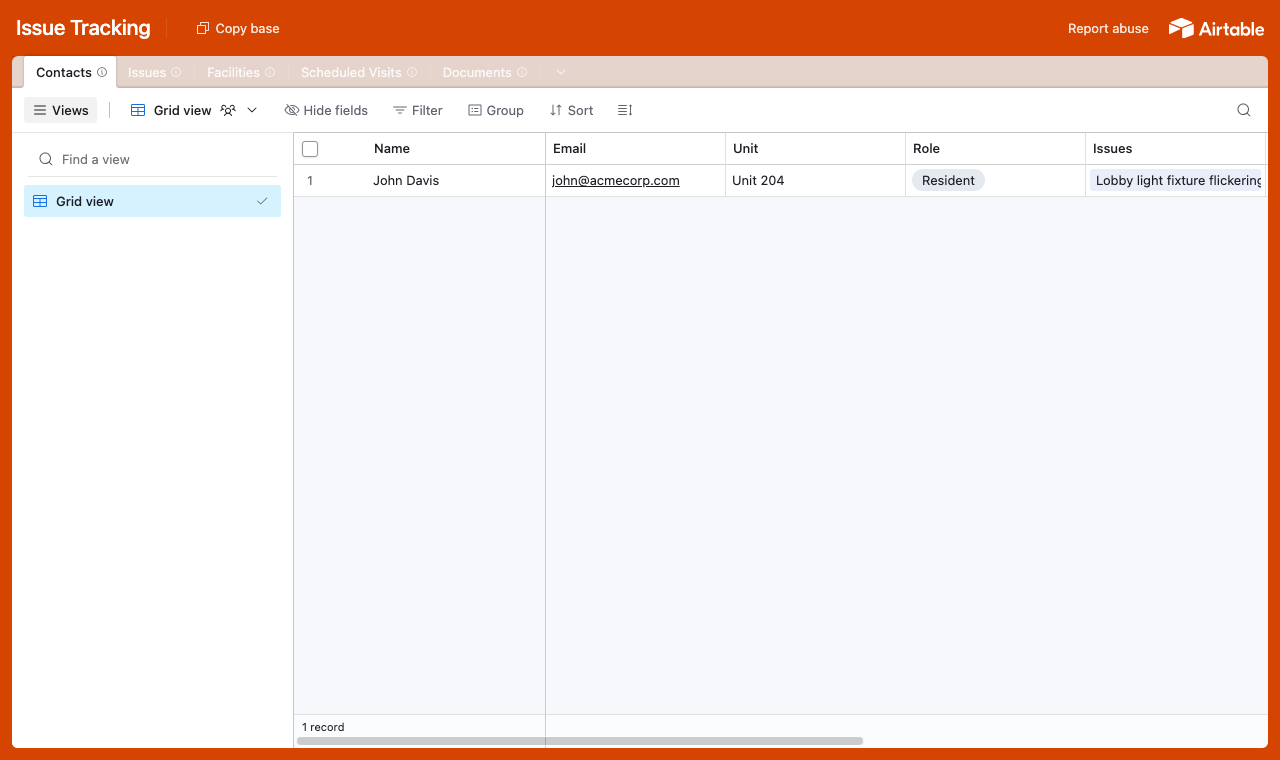
Una tabla para cada parte de la operación, con una tabla Contacts a la que se vincula cada incidencia. - 2
Conecta la base y elige la tabla de usuarios
Conecta CollabPortals a esa base y luego elige Contacts como tabla de usuarios y Email como campo de inicio de sesión. Cada persona que reporta inicia sesión con su correo y queda asociada a su propio registro.
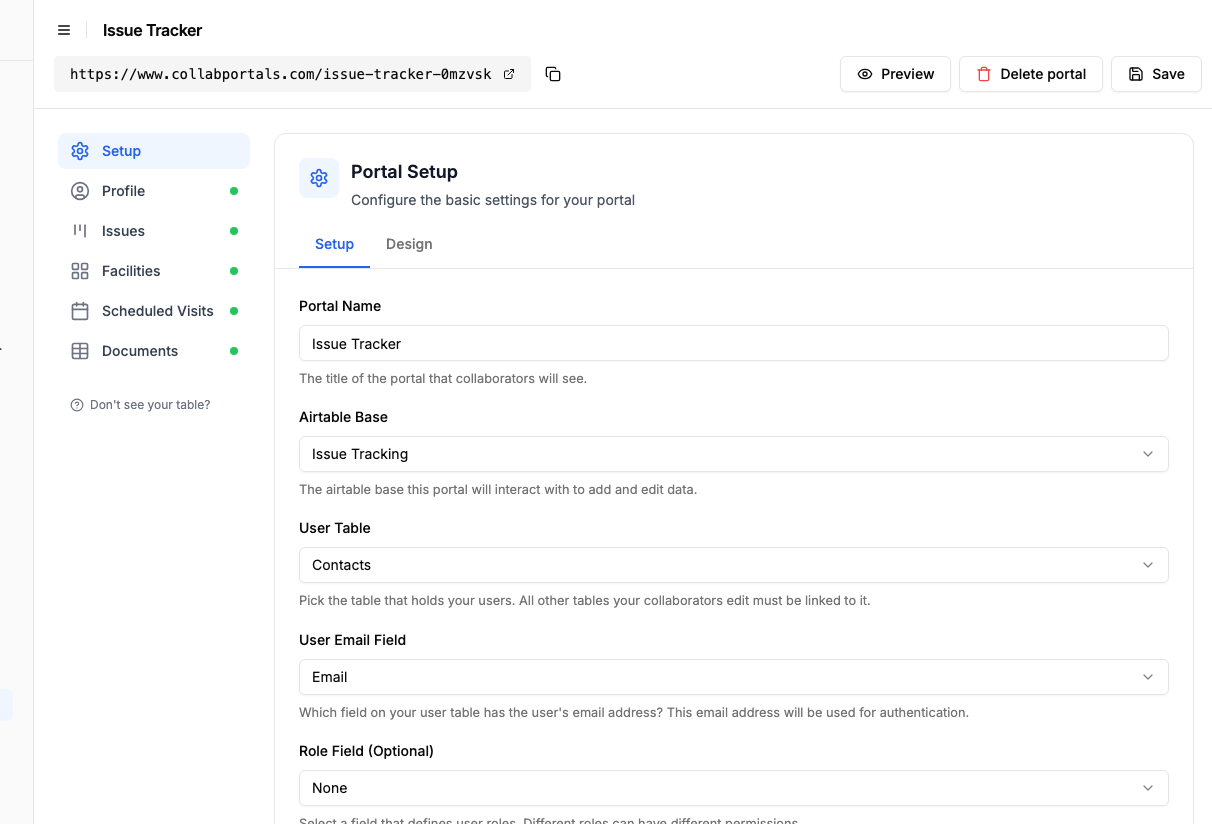
Conecta la base y luego indica a CollabPortals la tabla Contacts y su campo de correo. - 3
Deja que los usuarios reporten y añadan detalles, y oculta la gestión interna
En la tabla Issues, activa crear y editar para que los usuarios puedan abrir una incidencia, adjuntar una foto y añadir detalles después, y deja eliminar desactivado. Muestra los campos que ellos completan, como título, descripción, prioridad y foto, y oculta los internos, como el técnico asignado, el costo estimado y el seguimiento del SLA.
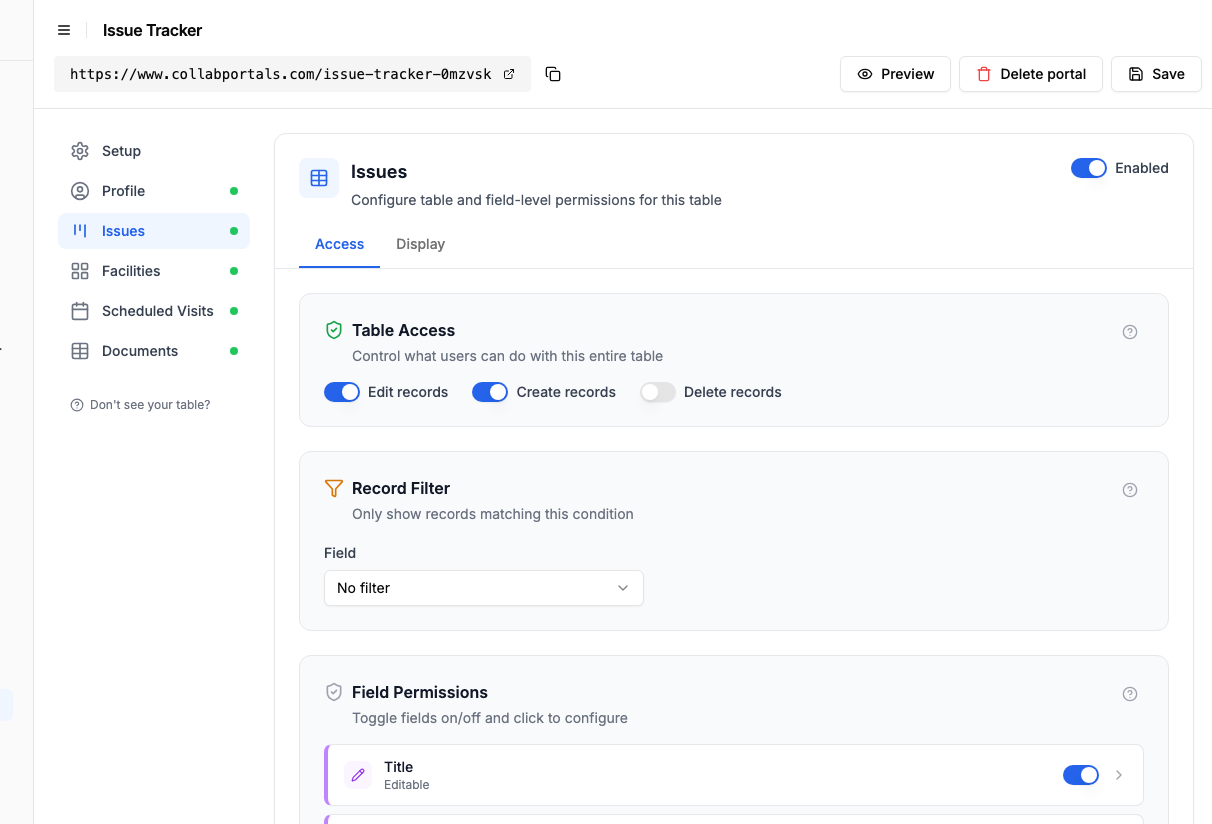
Deja que los usuarios abran y actualicen incidencias mientras las asignaciones y los costos siguen ocultos. - 4
Dale a cada tabla la vista que le corresponde
Elige cómo se muestra cada tabla. Issues como tablero, para que quien reporta vea una incidencia pasar de Open a In Progress y a Resolved; Scheduled Visits en vista de calendario; Facilities y Documents como tablas.
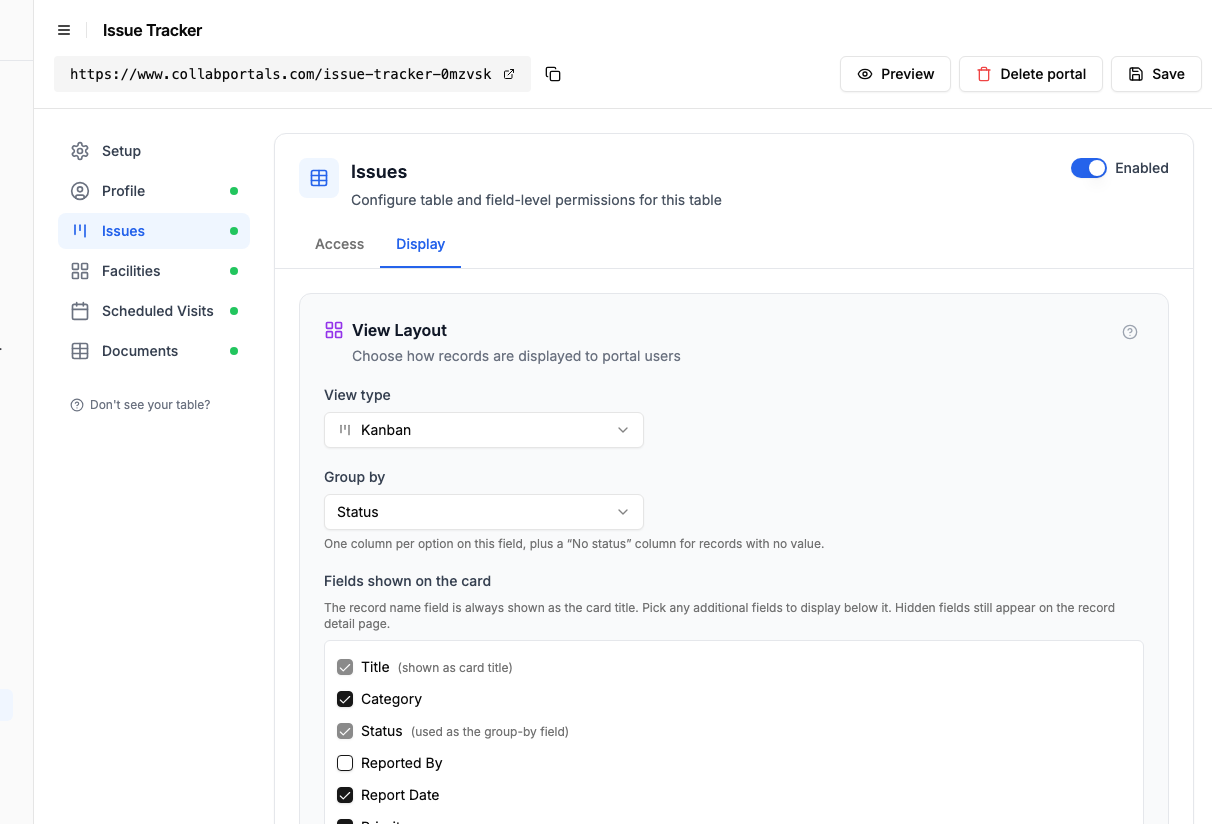
La pestaña Visualización muestra la tabla Issues como un tablero agrupado por estado. - 5
Los usuarios reportan y siguen todo en un solo lugar
El resultado es un portal limpio y con tu marca. Cada usuario inicia sesión, envía una incidencia con una foto y la ve avanzar por el tablero a medida que tu equipo la atiende, y todo se guarda directamente en tu base de Airtable.
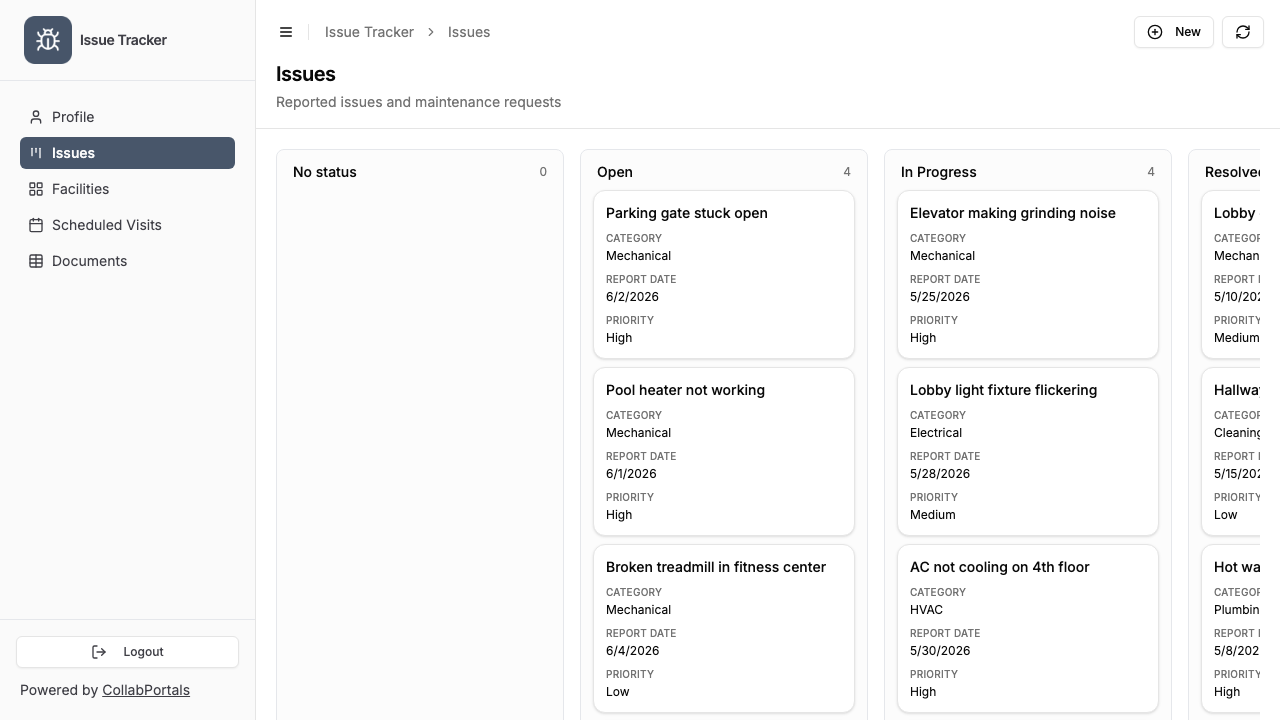
Los usuarios envían una incidencia y la siguen en el tablero, de Open a Resolved. - 6
Inician sesión con su correo
Comparte el enlace con tus usuarios. Cada uno inicia sesión con su correo y un código de un solo uso, así que no hay contraseñas que gestionar ni licencias de Airtable que comprar.
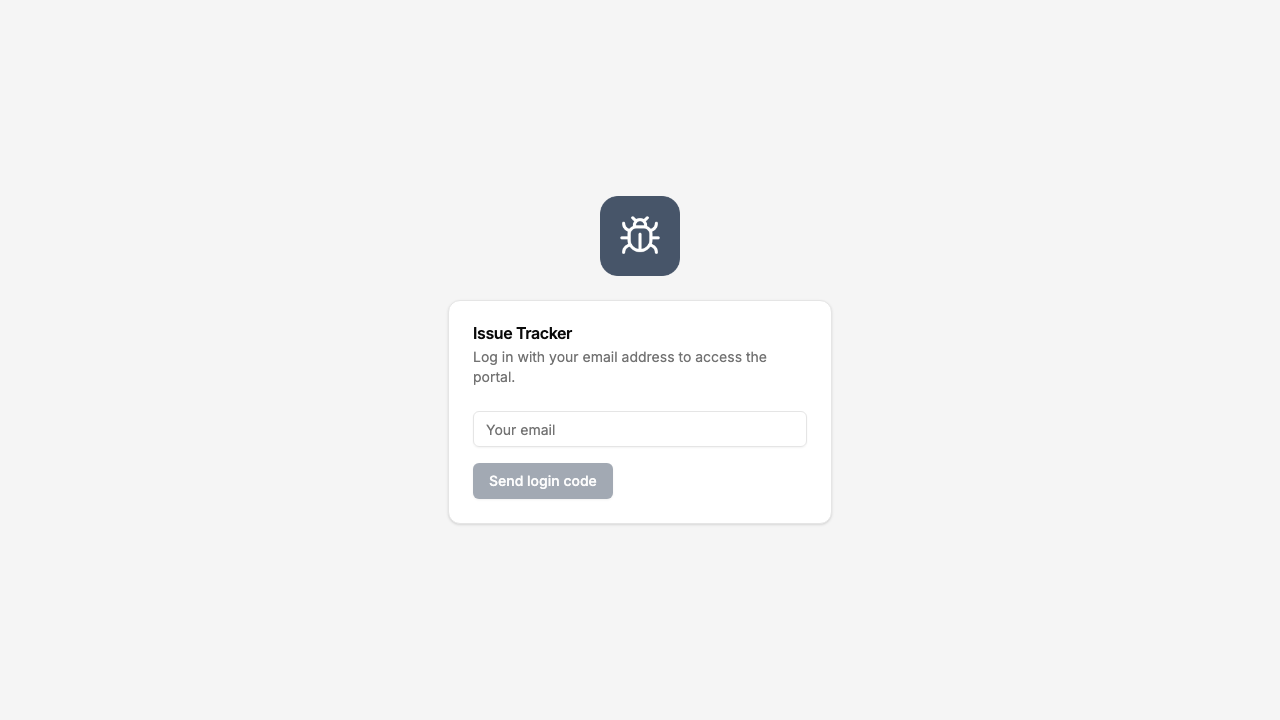
Inicio de sesión con correo y código de un solo uso, con tu logo y tu color.
¿Quieres partir de esta misma configuración? Abre la demo en vivo o copia la plantilla de Airtable y conéctala a tu propia base en minutos.
Casos de uso de los portales de incidencias
Mantenimiento de inmuebles
Los inquilinos u ocupantes de un edificio reportan incidencias (elementos rotos, problemas de climatización, fugas de agua) y siguen su resolución.
- Tabla de incidencias (crear, editar): ubicación, descripción, urgencia, fotos
- Vista de estado (solo lectura): reportada, en curso, programada, resuelta
- Oculto: contratista asignado, costo estimado, piezas pedidas, prioridad interna
Reporte de defectos de productos
Clientes o equipos de campo reportan defectos de productos o problemas de calidad.
- Reportes de defectos (crear, editar): producto, número de serie, descripción, fotos, gravedad
- Estado del reporte (solo lectura): recibido, en investigación, corrección programada, resuelto
- Oculto: análisis de causa raíz, notas de ingeniería, decisiones de retirada de lotes
Gestión de instalaciones
Empleados u ocupantes reportan incidencias del edificio a un equipo central de instalaciones.
- Solicitudes (crear): edificio, piso o planta, sala, tipo de incidencia, descripción
- Mis solicitudes (solo lectura): estado actual y fecha prevista de resolución
- Oculto: órdenes de trabajo, asignación de proveedores, impacto en el presupuesto
Tickets de soporte al cliente
Los clientes envían solicitudes de soporte que alimentan tu flujo de soporte basado en Airtable.
- Tickets (crear, editar): categoría, descripción, urgencia, capturas de pantalla
- Mis tickets (solo lectura): estado, última actualización, resolución
- Base de conocimiento (solo lectura): soluciones habituales que revisar antes de enviar un ticket, mostradas como una página de preguntas frecuentes: la pregunta es el título y la respuesta se despliega debajo
- Oculto: escalado interno, seguimiento del SLA, asignación de agentes
Por qué es mejor que un formulario
| Funcionalidad | Formulario (Google/Typeform) | Herramienta de tickets (Zendesk) | CollabPortals |
|---|---|---|---|
| Recogida de datos estructurados | Sí | Sí | Sí |
| Quien reporta ve las novedades de estado | No | Sí | Sí |
| Quien reporta puede añadir información a un reporte existente | No | Respondiendo por correo | Sí (acceso de edición) |
| Los datos viven en Airtable | Mediante integración | No (sistema aparte) | Sí (de forma nativa) |
| Aislamiento de datos por usuario | No aplica | Sí | Sí |
| Costo | Gratis + integración (20 USD al mes o más) | De 19 a 55 USD por agente al mes | 10 USD al mes, tarifa plana |
| Tu equipo trabaja en Airtable | En parte | No | Sí |
El portal cierra el ciclo: quienes reportan envían incidencias, consultan el estado y añaden detalles, todo sobre tus datos de Airtable. Tu equipo no tiene que vigilar un sistema aparte. Para saber más sobre la elección entre portal y formulario, consulta CollabPortals frente a Fillout y CollabPortals frente a miniExtensions.
Permisos de campo para el seguimiento de incidencias
Las tablas de incidencias suelen tener campos para públicos distintos:
- Visible para quienes reportan: título de la incidencia, descripción, ubicación, estado, fecha de envío, fecha prevista de resolución
- Oculto a quienes reportan: prioridad interna, técnico asignado, costo estimado, piezas pedidas, contacto del proveedor, indicador de incumplimiento del SLA, notas internas
- Editable por quienes reportan: descripción (para añadir detalles), fotos (para añadir pruebas)
- Solo lectura para quienes reportan: estado, fecha de resolución, resumen de la resolución
Así quienes reportan ven una vista limpia y relevante, mientras tu equipo tiene todos los datos operativos en la misma tabla de Airtable. Para quienes tienen un largo historial de tickets, activa los controles para filtrar, buscar y ordenar para que puedan filtrar sus incidencias por estado y buscarlas en lugar de desplazarse por la lista.
Para ir más allá
El recorrido de arriba es la configuración completa. Cuando ya lo tengas funcionando, vale la pena conocer una opción:
- Anida las actualizaciones dentro de cada incidencia. Activa los registros relacionados para que los comentarios, las actualizaciones y las visitas programadas de una incidencia aparezcan en el registro de la incidencia, limitados a ella, y así quien reporta sigue todo el historial de un ticket en su propia página. Los comentarios suelen ser el motivo por el que se abre un ticket, así que se leen mejor configurados como Bajo los detalles, bajo los campos de la propia incidencia, con el resto en pestañas.
Para la versión general, válida para cualquier base, consulta la guía de configuración.
Preguntas frecuentes
¿Quienes reportan solo pueden ver sus propias incidencias?
Sí. Cada persona que reporta queda asociada a su registro en tu tabla de usuarios de Airtable mediante su correo. Solo ve las incidencias que envió. Un inquilino no puede ver las solicitudes de mantenimiento de otro.
¿Pueden quienes reportan adjuntar fotos a sus reportes de incidencias?
Sí, si tu tabla de Airtable incluye un campo de archivo adjunto y lo haces visible y editable en el portal. Quienes reportan pueden subir fotos directamente desde la interfaz del portal.
¿Puedo enviar notificaciones cuando cambia un estado?
CollabPortals no envía notificaciones por sí mismo, pero puedes configurar automatizaciones de Airtable que envíen un correo a quienes reportan cuando cambie un campo de estado. El portal muestra después el estado actualizado cuando inician sesión.
¿En qué se diferencia de usar Jira Service Management?
Si tu equipo ya sigue las incidencias en Airtable, CollabPortals añade un portal para usuarios externos sin migrar a un sistema nuevo. Jira Service Management cuesta de 21 a 49 USD por agente al mes y obliga a tu equipo a trabajar en Jira en lugar de en Airtable.
¿Puedo usarlo para el reporte de incidencias interno y externo?
Sí. Puedes crear portales separados con permisos distintos, uno para quienes reportan desde fuera (inquilinos, clientes) y otro para el personal interno. Ambos se conectan a la misma base de Airtable.

Acerca del autor
Matt Shepherd
Fundador, CollabPortals
Matt es el fundador de CollabPortals. Ingeniero de software y usuario avanzado de Airtable, se topaba una y otra vez con el mismo problema: no había una forma fácil de dar a usuarios externos un acceso sencillo y seguro para editar sus datos. Creó CollabPortals como la solución ligera a ese problema, para que puedas configurar rápidamente un portal seguro y con permisos.
Casos de uso y guías relacionados
Crea un portal de solicitudes y pedidos internos con Airtable
Un sistema de tickets propio sobre Airtable: tus empleados envían solicitudes de hardware, tickets de TI, pedidos de material y solicitudes de servicios internos a través de un portal conectado a tu base de operaciones.
Caso de usoCrea un portal de mantenimiento e incidencias con Airtable
Deja que inquilinos, clientes u ocupantes de un edificio reporten incidencias con fotos y sigan el estado de la reparación en un portal conectado a tu base de mantenimiento en Airtable.
ComparativaCollabPortals vs Fillout: ¿portal o creador de formularios?
Compara CollabPortals (creador de portales de 10 USD al mes) con Fillout (creador de formularios desde 0 USD al mes). Entiende cuándo necesitas un portal y cuándo un formulario para recoger datos en Airtable.
ComparativaCollabPortals vs Pory: ¿qué creador de portales para Airtable es más económico?
Compara CollabPortals (10 USD al mes) con Pory for Airtable (99 USD al mes por portal) para crear portales conectados a Airtable. Revisa precios y funcionalidades, y mira qué herramienta encaja con lo que necesitas.