Agrupa los registros de tu portal de Airtable por cualquier campo
La vista de tabla del portal ahora puede agrupar los registros bajo encabezados plegables por cualquier campo, cada uno con un recuento exacto, como hace la cuadrícula de Airtable. Cómo funciona y cómo activarla.

La vista de tabla del portal ahora puede agrupar registros. Elige un campo, y los registros se reúnen bajo encabezados plegables, uno por valor, cada uno con un recuento exacto. Es la misma agrupación que usas en la cuadrícula de Airtable, ahora en el portal que ven tus usuarios.
Un portal de soporte puede mostrar las incidencias bajo Open, In Progress y Resolved. Un CRM puede mostrar las oportunidades por etapa. Un gestor de proyectos puede mostrar las tareas por estado. En lugar de una lista larga, los usuarios tienen una vista estructurada que pueden recorrer y plegar.
Qué hace
Activa la agrupación en una tabla y cada registro se coloca en un bloque según su valor en el campo que elijas:
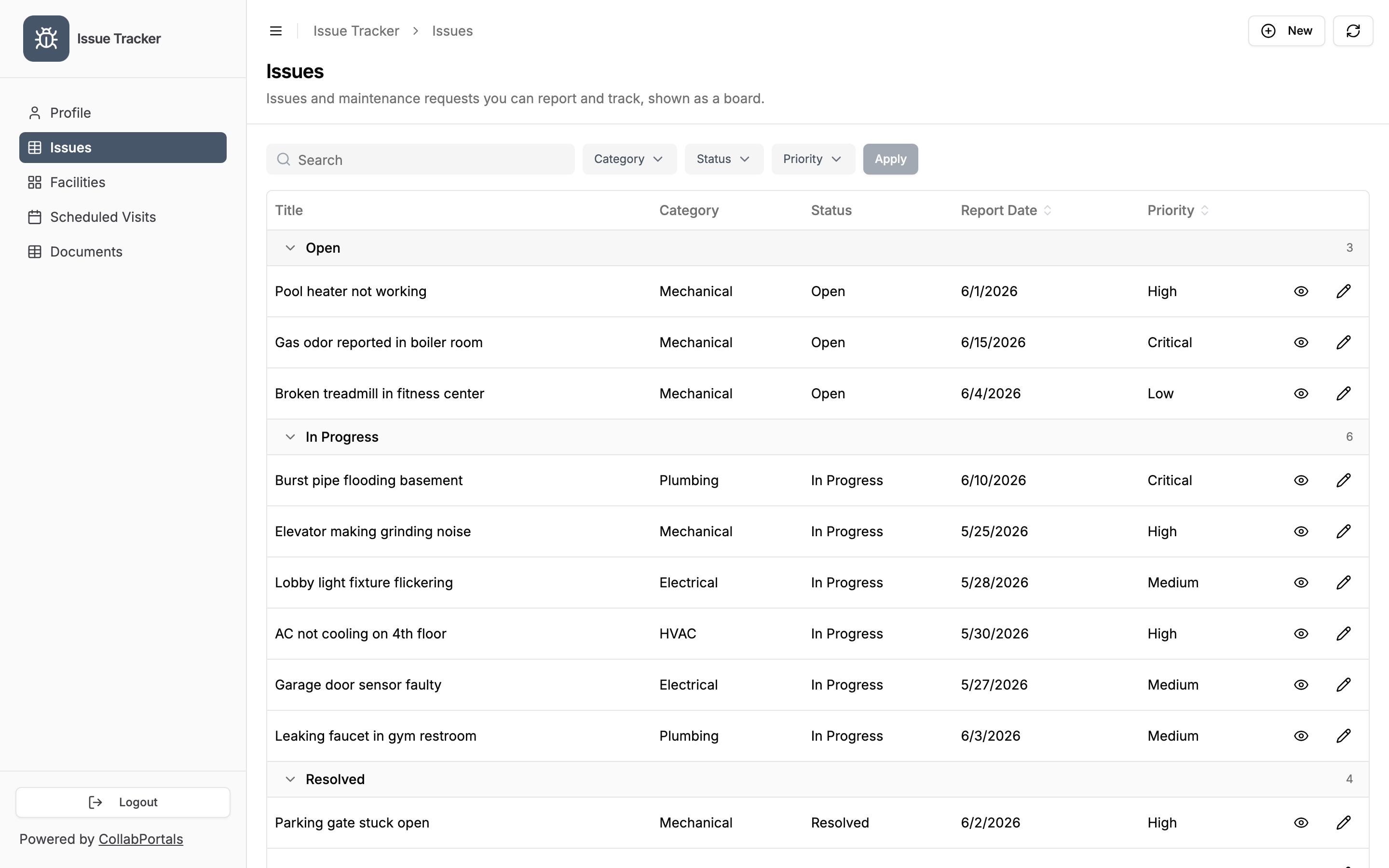
- Encabezados plegables, uno por valor. Cada encabezado muestra el nombre del grupo y cuántos registros contiene. Pliega un grupo para centrarte en el resto.
- Un grupo «No value». Los registros sin nada en el campo agrupado se reúnen bajo su propio encabezado, arriba del todo, así que no se oculta nada.
- Recuentos exactos. El número de cada encabezado es el total real de ese grupo, no una estimación ni un recuento de lo que esté en pantalla en ese momento.
Puedes agrupar por un campo de selección única, selección múltiple, casilla de verificación, usuario (collaborator) o registro vinculado. Los campos de número y texto quedan fuera a propósito: generan demasiados grupos para ser útiles.
Actualización, octubre de 2026: ahora también se pueden agrupar los campos de fecha y de fecha y hora, por día, semana, mes o año. Consulta cómo agrupar filas en la vista de tabla.
Verlo en acción
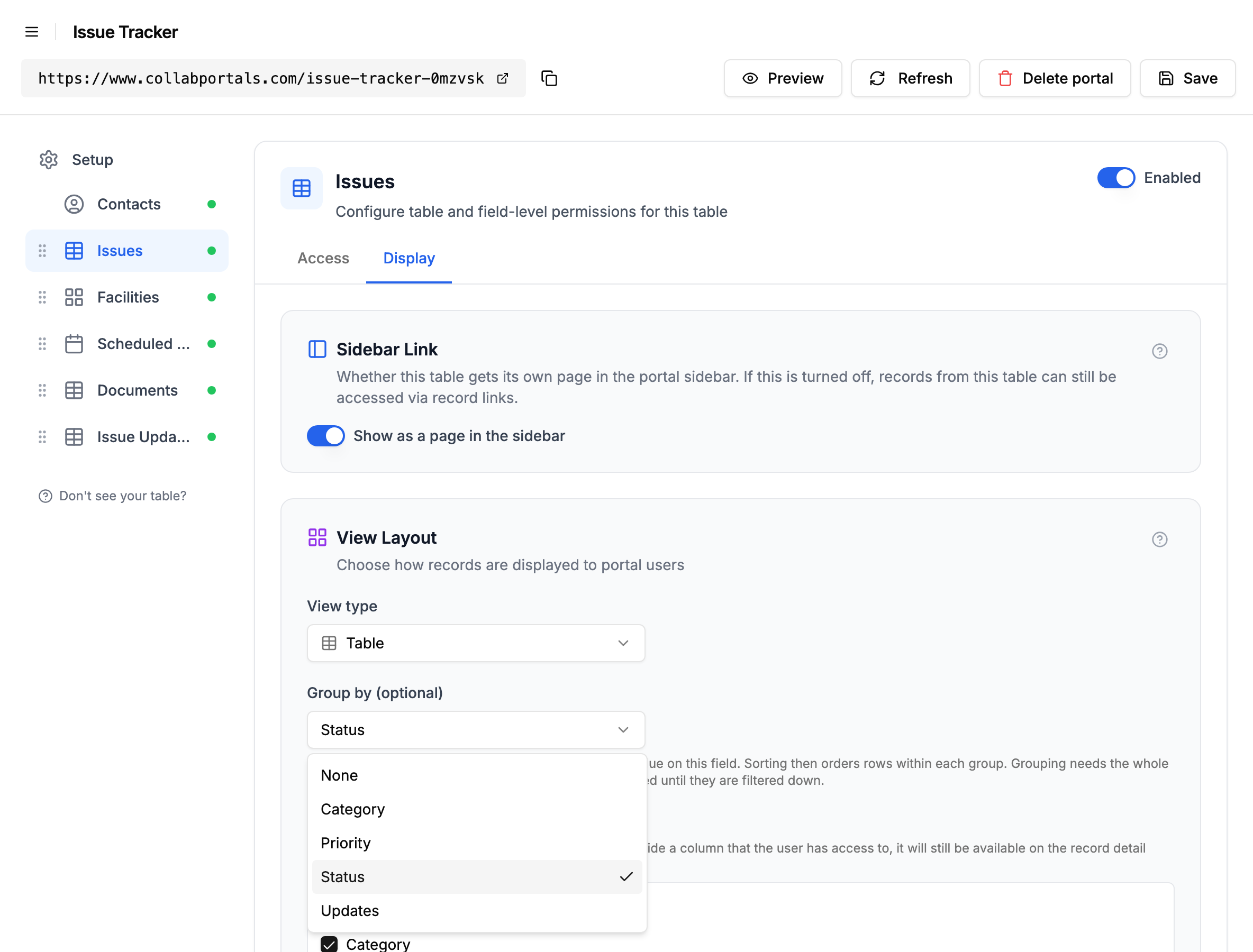
Configura la agrupación predeterminada en el panel de administración del portal, en la pestaña Display (visualización) de la tabla. El desplegable Group by (agrupar por) aparece cuando el tipo de vista es Table.
Tus usuarios verán entonces la tabla agrupada, con un recuento en cada encabezado.
También puedes dejar que los usuarios del portal elijan ellos mismos la agrupación desde la barra de herramientas de la tabla, además de la predeterminada que configures. Eso forma parte de los controles para filtrar, buscar y ordenar.
Los recuentos siguen siendo exactos, incluso en tablas grandes
Un recuento fiable necesita todo el conjunto de resultados, y el portal normalmente carga los registros página a página. Así que, cuando la agrupación está activada, carga la tabla completa antes de agrupar. Eso mantiene exactos todos los recuentos.
Por encima de 500 registros deja de cargar y muestra la tabla sin agrupar con la paginación normal, junto con una nota breve que explica por qué. Nunca oculta registros para mantener la agrupación: renuncia a la agrupación y conserva todos los registros. Filtra la tabla por debajo del límite y la agrupación vuelve.
A quién ayuda
La agrupación se gana su sitio en cualquier tabla que tenga un estado o una categoría natural:
- Seguimiento de incidencias y tickets: agrupa por estado o prioridad para que el trabajo abierto salte a la vista.
- Gestión de proyectos: agrupa las tareas por etapa, responsable o hito.
- Portales CRM: agrupa las oportunidades por etapa para leer el embudo de un vistazo.
- Portales para comerciales: agrupa las cuentas por región o nivel.
Cómo se compara
La agrupación es conocida por la cuadrícula de Airtable, y en algunas herramientas de portales es lo mínimo esperable: Noloco agrupa sus vistas de colección, y Airtable Interfaces también agrupa registros, aunque todo el que abre una interfaz necesita una cuenta de Airtable. Otras todavía no lo hacen: los bloques de lista de Softr no tienen agrupación nativa, así que la gente recurre a agrupar previamente una vista en Airtable.
CollabPortals te da la disposición agrupada y con recuentos mientras tus datos se quedan en Airtable, con permisos detallados por rol y una tarifa plana sin importar cuántos usuarios abran el portal.
Más en esta versión
La agrupación llega junto con una actualización relacionada de los permisos: una tabla ahora puede definir la propiedad de los registros mediante un campo de búsqueda (lookup), así que una tabla que solo llega a tu tabla de usuarios de forma indirecta (por ejemplo, de Estructuras a Ciudades y de ahí a Miembros) puede seguir mostrando a cada usuario solo sus propios registros, sin un vínculo desnormalizado que mantener sincronizado. Consulta Propiedad de los registros para ver los detalles.
Primeros pasos
Abre cualquier portal, elige una tabla y configura Group by en su pestaña Display. Si todavía no usas CollabPortals, crea un portal y conecta primero tu base de Airtable. La referencia completa está en la documentación de Tipos de vista.

Acerca del autor
Matt Shepherd
Fundador, CollabPortals
Matt es el fundador de CollabPortals. Ingeniero de software y usuario avanzado de Airtable, se topaba una y otra vez con el mismo problema: no había una forma fácil de dar a usuarios externos un acceso sencillo y seguro para editar sus datos. Creó CollabPortals como la solución ligera a ese problema, para que puedas configurar rápidamente un portal seguro y con permisos.
Lecturas relacionadas
Crea un portal de incidencias y solicitudes de mantenimiento con Airtable
Deja que inquilinos, clientes o usuarios del portal reporten incidencias y sigan el estado de su resolución en un portal conectado a tu base de mantenimiento en Airtable.
Caso de usoCrea un portal de proyectos para clientes y equipos con Airtable
Da a tus clientes y colaboradores externos una vista con tu marca de sus proyectos en Airtable, con acceso controlado a tareas, plazos y entregables.
Caso de usoCrea un portal de clientes para tu CRM en Airtable
Da a tus clientes un portal con tu marca para consultar los datos de su cuenta (oportunidades, contactos, sedes, actividad) directamente desde tu Airtable CRM. Sin licencias extra y sin código.
ComparativaCollabPortals vs Softr: ¿portal ligero o creador de aplicaciones completo?
Compara CollabPortals y Softr para portales de Airtable, y mira cómo queda una herramienta centrada en portales de 10 USD al mes frente a un creador de aplicaciones no-code (sin código) completo desde 19 USD al mes con facturación anual.