Crie um portal de chamados e solicitações de manutenção com Airtable
Deixe inquilinos, clientes ou usuários finais abrirem chamados e acompanharem o status da resolução por um portal conectado à sua base de manutenção do Airtable.

Veja funcionando e depois comece a partir de uma base do Airtable pronta.
Ver uma demo ao vivoCopiar o modelo do AirtableO problema: receber e acompanhar ocorrências de usuários externos
Você gerencia manutenção, defeitos ou chamados de suporte no Airtable, acompanhando o que foi relatado, quem relatou, o status, o técnico responsável, a prioridade e a resolução. Mas quem relata as ocorrências não consegue ver o sistema:
- Relatos por telefone e e-mail exigem digitação manual no Airtable. Detalhes se perdem, duplicatas são comuns, e quem relatou não tem como consultar o status sem ligar de novo.
- O Google Forms recebe o relato inicial, mas não oferece nenhuma visibilidade depois. A pessoa envia e fica esperando sem notícias.
- Planilhas compartilhadas deixam todo mundo ver tudo (reclamações de outros inquilinos, anotações internas de prioridade, estimativas de custo). Sem controle de acesso.
- Sistemas de chamados dedicados (Jira, Zendesk, Freshdesk) são exagero quando a sua equipe já trabalha no Airtable. Eles também custam de US$ 19 a US$ 55+ por agente por mês.
O que você precisa é de um portal onde os usuários finais enviem relatos estruturados que caiam diretamente na sua base do Airtable e depois voltem para consultar o status da resolução, sem ver os relatos de outras pessoas nem os dados internos da sua operação.
Como o CollabPortals funciona para o acompanhamento de chamados
O CollabPortals cria um portal onde quem relata entra com o e-mail, envia ocorrências usando a estrutura da sua tabela do Airtable e vê o status dos relatos que já fez, agrupados por status para que os itens em aberto se destaquem. Sua equipe de manutenção ou de suporte continua trabalhando no Airtable.
Exemplo: portal de manutenção predial
Uma administradora de imóveis deixa os inquilinos relatarem defeitos e problemas de manutenção.
| Tabela | Acesso do inquilino | Finalidade |
|---|---|---|
| Relatos de ocorrências | Visualizar, criar, editar | Os inquilinos enviam novas ocorrências e acrescentam detalhes às existentes |
| Meus relatos | Somente visualização | Os inquilinos acompanham o status das ocorrências enviadas |
| Imóveis / Unidades | Somente visualização | Dados de referência para escolher em qual unidade está o problema |
| Atribuições de técnicos | Oculta | Despacho e agendamento internos |
| Controle de custos | Oculta | Peças, mão de obra e notas fiscais de fornecedores |
| Notas internas | Oculta | Discussões da equipe de manutenção e decisões de prioridade |
Os inquilinos veem: uma visualização parecida com um formulário para enviar ocorrências e uma lista dos próprios relatos com o status. Sua equipe vê: a operação de manutenção completa, com atribuições, custos e agendamentos.
Crie um portal de chamados passo a passo
Veja como a demo ao vivo acima foi montada. Leva cerca de uma hora na primeira vez, sem nenhum código.
- 1
Configure sua base do Airtable
Comece pela sua base de suporte: uma tabela Issues para o que as pessoas relatam, uma tabela Facilities para os prédios ou ativos a que as ocorrências se referem, um calendário Scheduled Visits, uma biblioteca Documents e uma tabela Contacts para as pessoas que entram no portal. A tabela Contacts é o centro. Ela guarda o e-mail de cada pessoa que relata, e os registros de Issues se vinculam a ela, então cada pessoa só vê os próprios relatos.
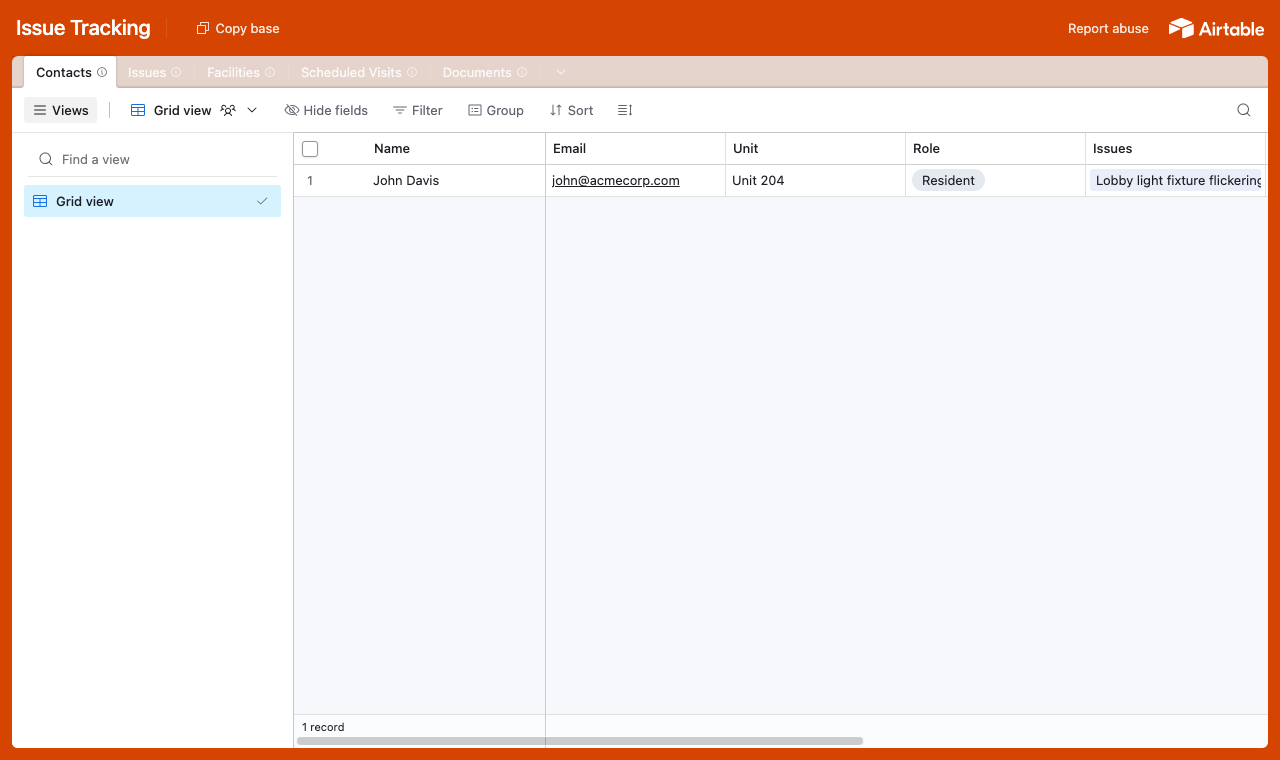
Uma tabela para cada parte da operação, com uma tabela Contacts à qual cada ocorrência se vincula. - 2
Conecte a base e escolha a tabela de usuários
Aponte o CollabPortals para essa base e escolha Contacts como sua tabela de usuários e Email como campo de login. Cada pessoa entra com o próprio e-mail e é vinculada ao próprio registro.
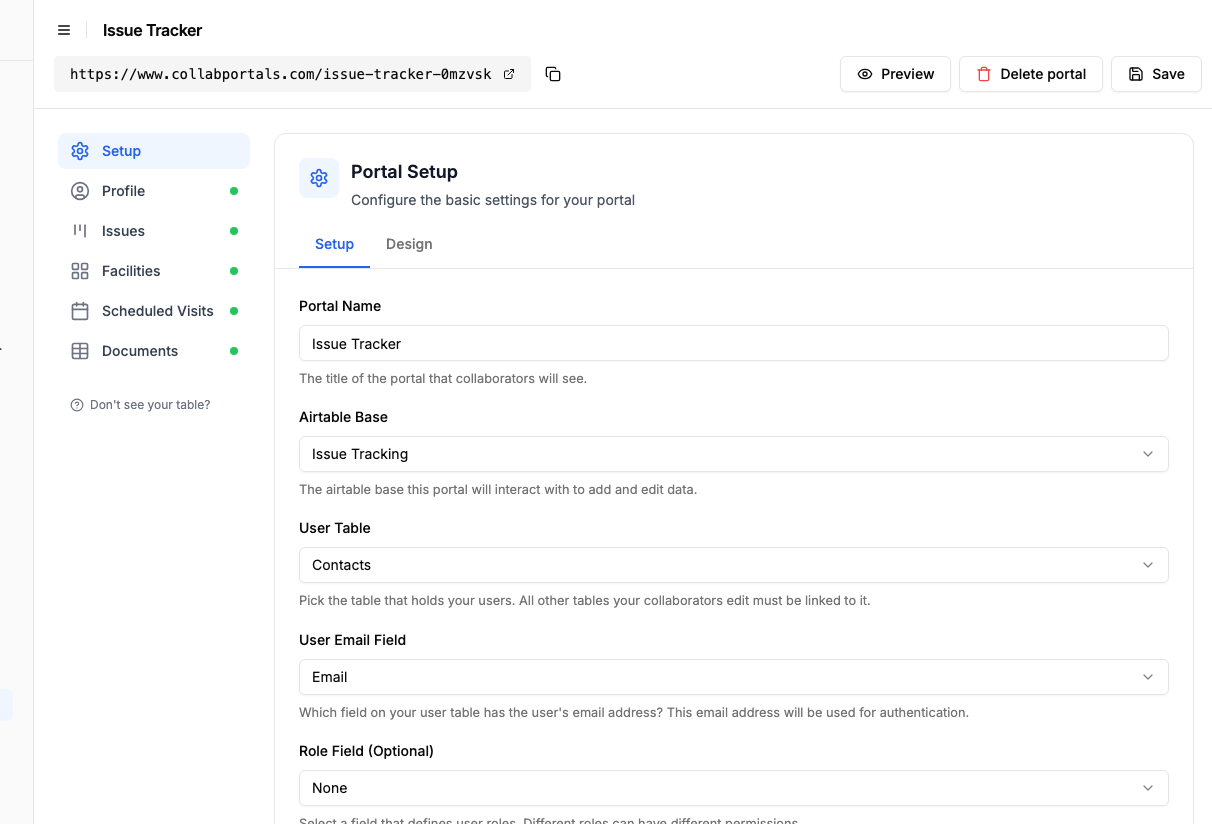
Conecte a base e aponte o CollabPortals para a tabela Contacts e o campo de e-mail dela. - 3
Deixe os usuários relatarem e detalharem, e oculte os bastidores
Na tabela Issues, ative criar e editar para que os usuários possam abrir uma ocorrência, anexar uma foto e acrescentar detalhes depois, e deixe excluir desativado. Mostre os campos que eles preenchem, como título, descrição, prioridade e foto, e oculte os internos, como o técnico responsável, a estimativa de custo e o acompanhamento de SLA.
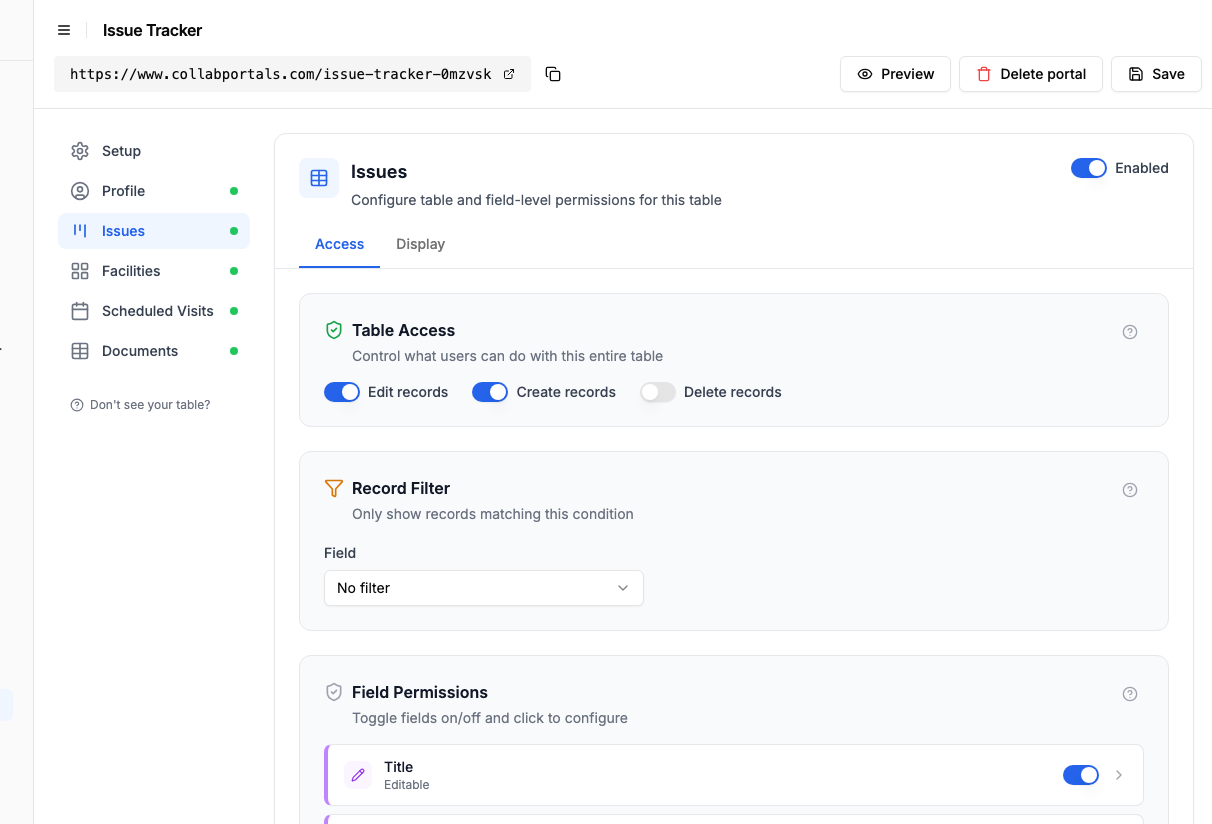
Deixe os usuários abrirem e atualizarem ocorrências, enquanto atribuições e custos ficam ocultos. - 4
Dê a cada tabela a visualização certa
Escolha como cada tabela aparece. Issues em um quadro kanban, para que quem relatou acompanhe uma ocorrência passar de Open para In Progress e para Resolved; Scheduled Visits na visualização de calendário; Facilities e Documents na visualização em tabela.
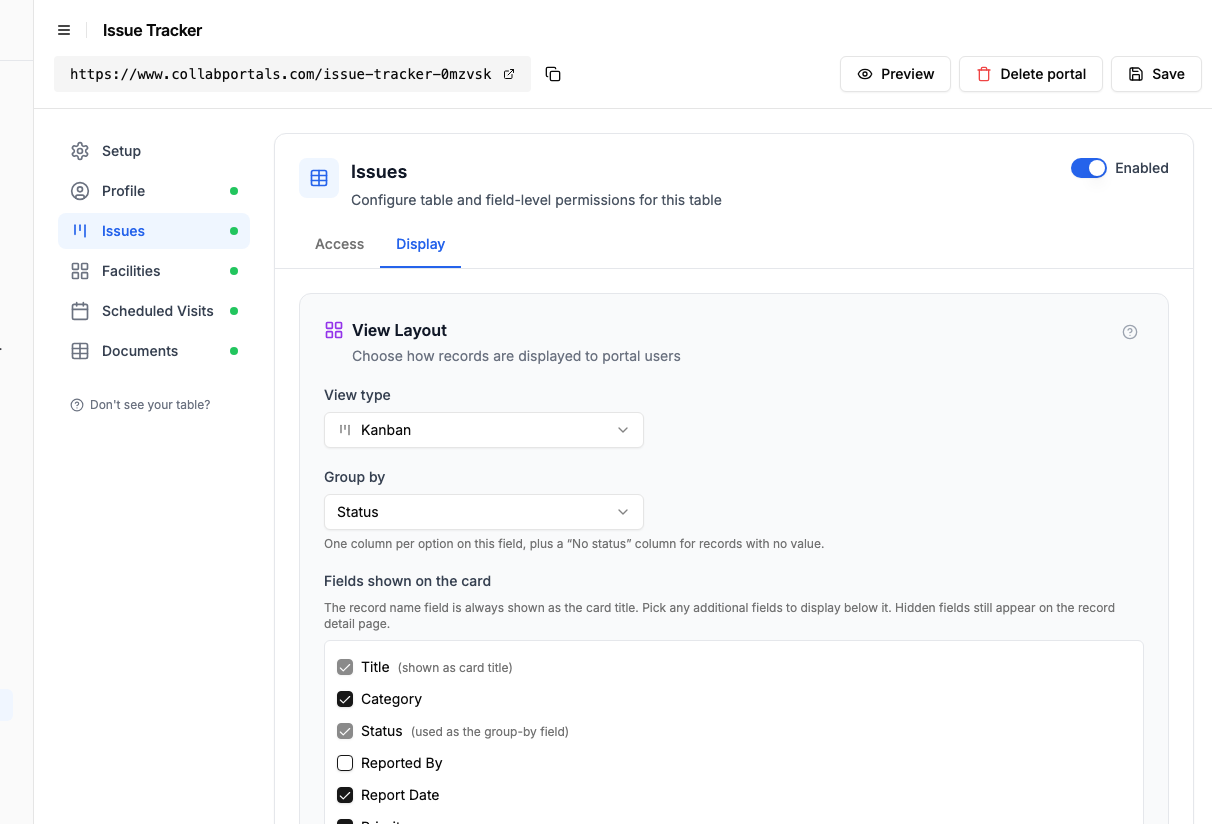
A aba Exibição organiza a tabela Issues como um quadro agrupado por status. - 5
Os usuários relatam e acompanham em um só lugar
O resultado é um portal limpo e com a sua marca. Cada usuário entra, envia uma ocorrência com foto e acompanha cada uma avançar pelo quadro enquanto a sua equipe cuida dela, tudo gravado diretamente na sua base do Airtable.
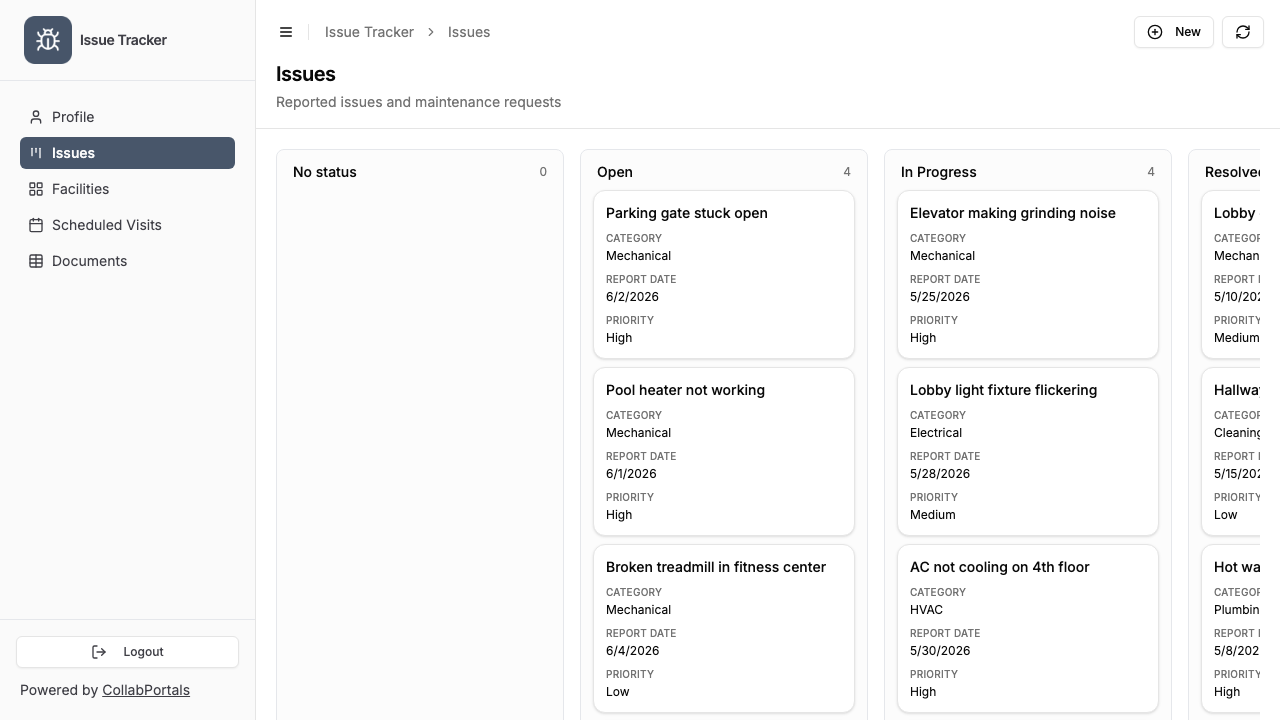
Os usuários enviam uma ocorrência e a acompanham de Open até Resolved no quadro. - 6
Eles entram com o e-mail
Compartilhe o link com os seus usuários. Cada um entra com o e-mail e um código de uso único, então não há senhas para gerenciar nem licenças do Airtable para comprar.
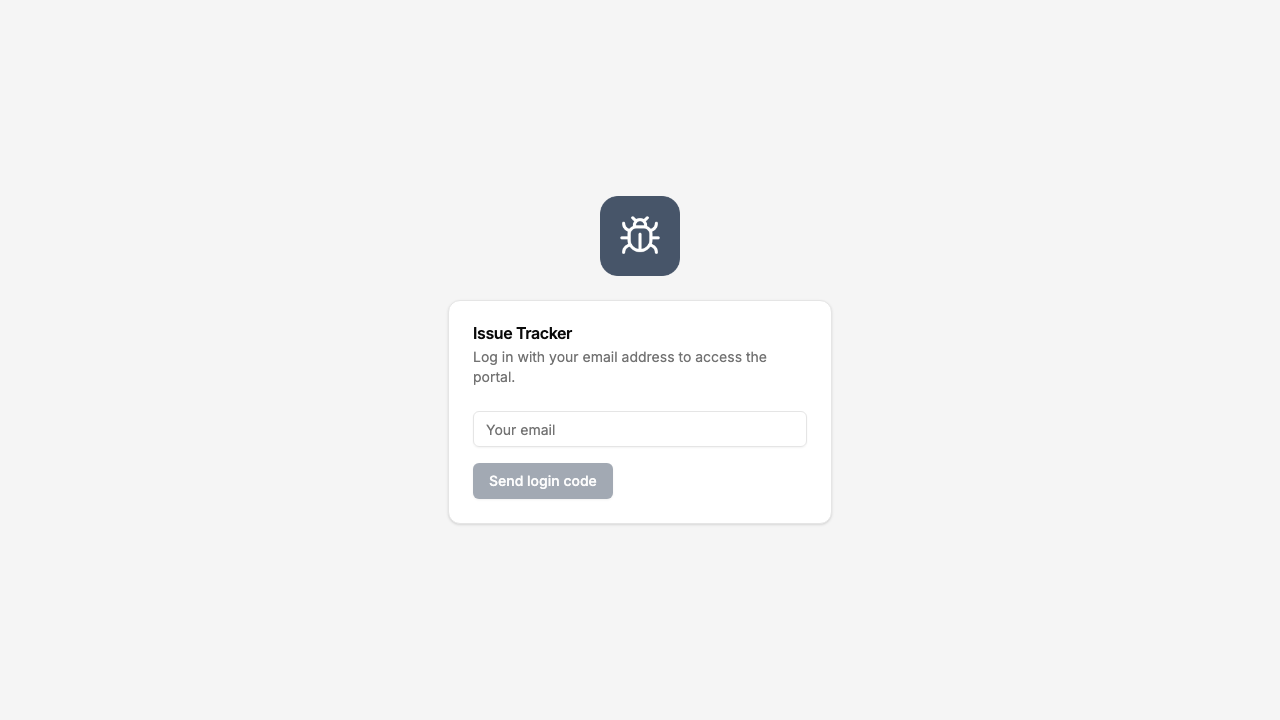
Login com e-mail e código de uso único, com o seu logo e a sua cor.
Quer começar exatamente desta configuração? Abra a demo ao vivo ou copie o modelo do Airtable e conecte-o à sua própria base em minutos.
Casos de uso para portais de chamados
Manutenção predial
Inquilinos ou ocupantes de um prédio relatam problemas (instalações quebradas, problemas de ar-condicionado, vazamentos hidráulicos) e acompanham a resolução.
- Tabela de ocorrências (criar, editar): local, descrição, urgência, fotos
- Visualização de status (somente leitura): relatada, em andamento, agendada, resolvida
- Ocultos: prestador de serviço responsável, estimativa de custo, peças encomendadas, prioridade interna
Relato de defeitos de produtos
Clientes ou equipes de campo relatam defeitos de produtos ou problemas de qualidade.
- Relatos de defeitos (criar, editar): produto, número de série, descrição, fotos, gravidade
- Status do relato (somente leitura): recebido, em investigação, correção agendada, resolvido
- Ocultos: análise de causa raiz, anotações da engenharia, decisões de recall de lotes
Gestão de facilities
Funcionários ou ocupantes relatam problemas do prédio a uma equipe central de facilities.
- Solicitações (criar): prédio, andar, sala, tipo de problema, descrição
- Minhas solicitações (somente leitura): status atual e data prevista de resolução
- Ocultos: ordens de serviço, atribuição de fornecedores, impacto no orçamento
Chamados de suporte ao cliente
Os clientes abrem solicitações de suporte que alimentam o seu fluxo de suporte baseado no Airtable.
- Chamados (criar, editar): categoria, descrição, urgência, capturas de tela
- Meus chamados (somente leitura): status, última atualização, resolução
- Base de conhecimento (somente leitura): soluções comuns para consultar antes de abrir um chamado, exibidas como uma página de perguntas frequentes: a pergunta é o título, e a resposta se abre logo abaixo
- Ocultos: escalonamento interno, acompanhamento de SLA, atribuição de agentes
Por que o CollabPortals é melhor do que um formulário
| Capacidade | Formulário (Google/Typeform) | Ferramenta de chamados (Zendesk) | CollabPortals |
|---|---|---|---|
| Coleta de dados estruturada | Sim | Sim | Sim |
| Quem relatou vê as atualizações de status | Não | Sim | Sim |
| Quem relatou pode acrescentar informações a um relato existente | Não | Por respostas de e-mail | Sim (acesso de edição) |
| Os dados ficam no Airtable | Via integração | Não (sistema separado) | Sim (nativo) |
| Isolamento dos dados por usuário | N/A | Sim | Sim |
| Custo | Grátis + integração (US$ 20+ por mês) | De US$ 19 a US$ 55 por agente por mês | US$ 10 por mês, preço fixo |
| Sua equipe trabalha no Airtable | Em parte | Não | Sim |
O portal fecha o ciclo de retorno: quem relata envia, consulta o status e acrescenta detalhes, tudo pelos seus dados do Airtable. Nenhum sistema separado para a sua equipe monitorar. Para saber mais sobre a escolha entre portal e formulário, veja CollabPortals vs Fillout e CollabPortals vs miniExtensions.
Permissões de campo para o acompanhamento de chamados
As tabelas de chamados costumam ter campos que atendem a públicos diferentes:
- Mostrar a quem relata: título da ocorrência, descrição, local, status, data de envio, previsão de resolução
- Ocultar de quem relata: prioridade interna, técnico responsável, estimativa de custo, peças encomendadas, contato do fornecedor, indicador de SLA estourado, anotações internas
- Editável por quem relata: descrição (para acrescentar detalhes), fotos (para acrescentar evidências)
- Somente leitura para quem relata: status, data da resolução, resumo da resolução
Assim, quem relata vê uma visualização limpa e relevante, enquanto a sua equipe tem os dados operacionais completos na mesma tabela do Airtable. Para quem tem um longo histórico de chamados, ative os controles para filtrar, buscar e ordenar, para que a pessoa possa filtrar as próprias ocorrências por status e buscá-las em vez de rolar a tela.
Para ir além
O passo a passo acima é a configuração completa. Uma opção vale a pena conhecer depois que tudo estiver funcionando:
- Aninhe as atualizações em cada ocorrência. Ative os registros relacionados para que os comentários, as atualizações e as visitas agendadas de uma ocorrência apareçam no registro da ocorrência, limitados a ela, e assim quem relatou acompanha todo o histórico de um chamado na página do próprio chamado. Os comentários costumam ser o motivo de alguém abrir um chamado, então funcionam melhor na opção Abaixo dos detalhes, logo após os campos da própria ocorrência, com o restante em abas.
Para a versão genérica, válida para qualquer base, veja o guia de configuração.
Perguntas frequentes
Quem relata só vê as próprias ocorrências?
Sim. Cada pessoa que relata é vinculada ao próprio registro na sua tabela de usuários do Airtable pelo e-mail. Ela só vê as ocorrências que enviou. Um inquilino não consegue ver as solicitações de manutenção de outro inquilino.
Quem relata pode anexar fotos aos relatos de ocorrência?
Sim, se a sua tabela do Airtable tiver um campo de anexo (Attachment) e você deixá-lo visível e editável no portal. Quem relata pode enviar fotos diretamente pela interface do portal.
Posso enviar notificações quando um status mudar?
O CollabPortals em si não envia notificações, mas você pode configurar automações do Airtable para mandar um e-mail a quem relatou quando um campo de status mudar. O portal então mostra o status atualizado quando a pessoa entrar.
Qual a diferença em relação ao Jira Service Management?
Se a sua equipe já acompanha as ocorrências no Airtable, o CollabPortals acrescenta um portal voltado ao público externo sem migrar para um sistema novo. O Jira Service Management custa de US$ 21 a US$ 49 por agente por mês e exige que a sua equipe trabalhe no Jira em vez de no Airtable.
Posso usar isso para relatos internos e externos?
Sim. Você pode criar portais separados com permissões diferentes, um para quem relata de fora (inquilinos, clientes) e outro para a equipe interna. Os dois se conectam à mesma base do Airtable.

Sobre o autor
Matt Shepherd
Fundador, CollabPortals
Matt é o fundador do CollabPortals. Engenheiro de software e usuário avançado do Airtable, ele esbarrava sempre na mesma frustração: não havia um jeito fácil de dar a usuários externos uma visão simples e segura para editar os próprios dados. Ele criou o CollabPortals como a solução leve para esse problema, para você configurar rapidamente um portal seguro e com permissões.
Casos de uso e guias relacionados
Crie um portal de solicitações internas e chamados com Airtable
Deixe os funcionários abrirem pedidos de equipamentos, chamados de TI, pedidos de material e solicitações de serviços internos por um portal conectado à sua base de operações do Airtable.
Caso de usoCrie um portal de manutenção e relato de defeitos com Airtable
Deixe inquilinos, clientes ou ocupantes de prédios abrirem chamados de defeitos com fotos e acompanharem o status do reparo por um portal conectado à sua base de manutenção do Airtable.
ComparaçãoCollabPortals vs Fillout: portal ou criador de formulários?
Compare o CollabPortals (criador de portais por US$ 10 por mês) com o Fillout (criador de formulários a partir de US$ 0 por mês). Entenda quando você precisa de um portal e quando precisa de um formulário para coletar dados no Airtable.
ComparaçãoCollabPortals vs Pory: qual criador de portais para Airtable custa menos?
Compare o CollabPortals (US$ 10 por mês) com o Pory for Airtable (US$ 99 por mês por portal) para criar portais conectados ao Airtable. Veja preços, recursos e qual ferramenta é a certa para as suas necessidades.